

ב-WordPress.com אנחנו מציעים חבילת כלים מקיפה שתעזור לך להגדיל את הקהל שלך.
אחד מהכלים האלה הוא הבלוק של MailChimp, אשר מאפשר למבקרים באתר שלך להירשם לעדכונים דרך הקהל שלך ב-MailChimp (כלומר, רשימת התפוצה שלך) ולקבל עדכונים דרך האימייל. המדריך הזה יסביר איך ניתן להשתמש בבלוק הזה באתר שלך.
כדי להוסיף את הבלוק של MailChimp, יש ללחוץ על הסמל '+' של מוסיף הבלוקים ולחפש "mailchimp". לאחר מכן, יש ללחוץ על הבלוק של MailChimp כדי להוסיף אותו לפוסט או לעמוד.

💡
באמצעות המקלדת, אפשר גם להקליד /mailchimp בשורה חדשה ולהקיש על Enter כדי להוסיף במהירות בלוק חדש של MailChimp.

ניתן לראות הוראות מפורטות על הוספת בלוקים כאן.
בניגוד לחלון הקופץ להרשמה של MailChimp, הבלוק של MailChimp מאפשר לך לאסוף את כתובות האימייל ישירות מהפוסט או מהעמוד.
אפשר למקם את החלון בגוף התוכן, בדיוק היכן שלדעתך הקוראים ירצו להירשם. לדוגמה, אפשר לפתח התלהבות מהשירות, להסביר לקוראים למה כדאי להם לקבל עדכונים ממך ואז להציג אפשרות להרשמה.
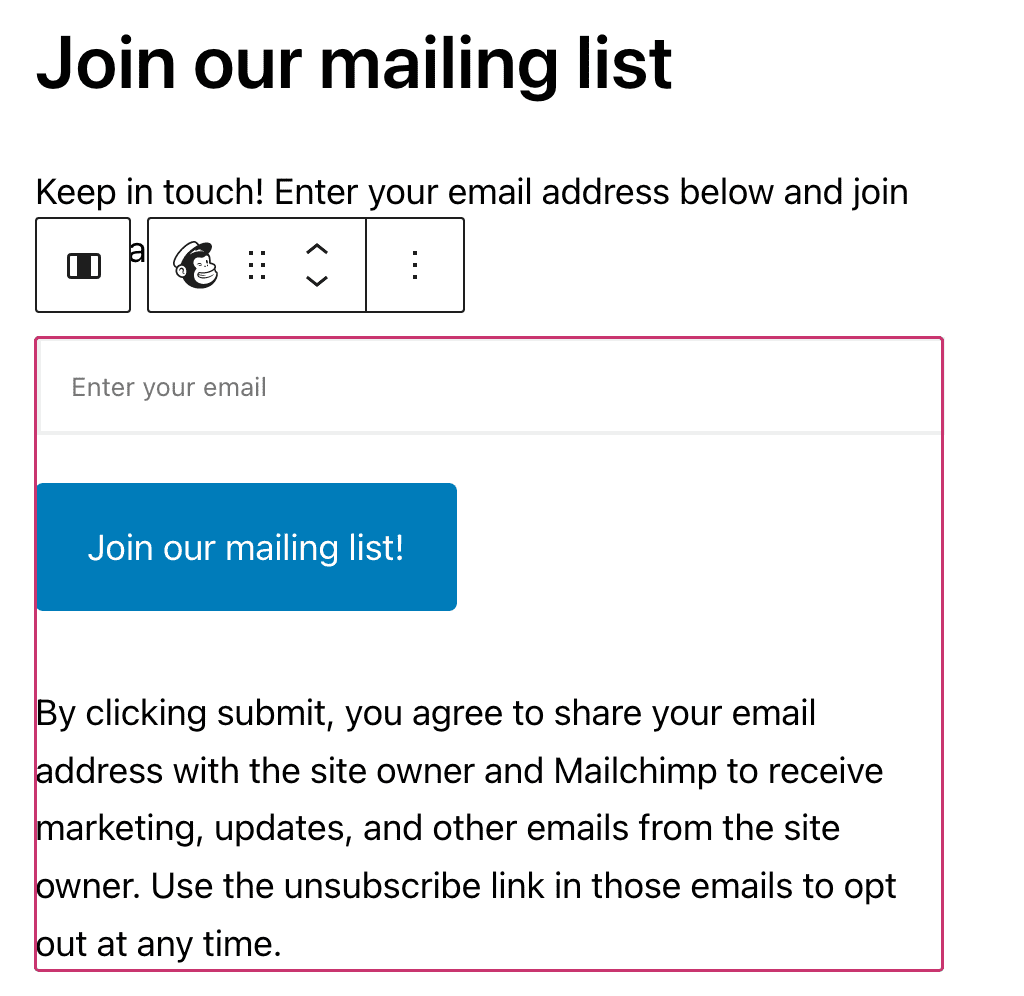
לאחר שהוספת את הבלוק, יש ללחוץ ישירות על הכפתור בבלוק כדי לשנות את הטקסט של הכפתור. אפשר גם לעדכן את הטקסט של הגבלת האחריות שנקבע כברירת מחדל.
✅
מומלץ להוסיף הגבלת אחריות לטופסי ההרשמה שלך כדי לצמצם את הסבירות שהמנויים יסמנו את האימיילים ממך כהודעות זבל.

כשמוסיפים בלוק חדש של Mailchimp בפעם הראשונה, ייתכן שיהיה עליך להגדיר את החיבור ל-MailChimp. יש ללחוץ על הכפתור להגדיר טופס של MailChimp כדי להתחיל. הפעולה תעביר אותך למקטע 'שיווק' בחשבון שלך כדי להתחבר אל MailChimp.
ייתכן שיהיה עליך ללחוץ על הכפתור לבדוק שוב את החיבור בבלוק של MailChimp אם הוספת את הבלוק לפני החיבור בהגדרות ה'שיווק'.
עריכה ושליחה של הודעות אימייל ינוהלו דרך החשבון שלך ב-MailChimp. כדי להשתמש ב-MailChimp ב-WordPress.com נדרשים:
- חשבון של MailChimp. אם אין לך חשבון, ניתן להירשם כאן בחינם.
- ליצור 'קהל' אחד לפחות בחשבון זה. ('קהלים' (audiences) ב-MailChimp מהווים את רשימות התפוצה שבהן נאספות כתובות האימייל של המנויים שלך.)
- ל-MailChimp יש משאב נהדר בנושא creating audiences (יצירת קהלים).
⚠️
כדי להפעיל את השילוב עם MailChimp בצורה תקינה, האפשרות למיזוג תגיות בקהל של MailChimp צריכה להיות מוגדרת בתור non-required (לא נדרש) כפי שמוצג בתמונה שלמטה:

לאחר שיצרת חשבון ב-MailChimp וקהל אחד לפחות, אפשר לחבר את MailChimp לחשבון שלך ב-WordPress.com דרך כלים ← חיבורים ← ניהול החיבורים ושם ללחוץ על הכפתור לחבר.

תופיע בקשה להזנת שם המשתמש והסיסמה של החשבון שלך ב-MailChimp. לאחר שהתחברת בהצלחה לחשבון, נפנה אותך חזרה ל-WordPress.com.

לאחר שהתחברת אל MailChimp, יש לבחור את הקהל שאליו ברצונך לרשום את המנויים מהאפשרויות בתפריט הנפתח.
אם יש בחשבון שלך ב-WordPress.com יותר מאתר אחד, צריך להגדיר את החיבור עם MailChimp רק פעם אחת והוא יעבוד עם כל האתרים שבחשבון. אפשר לחבר רק חשבון אחד של MailChimp לחשבון שלך ב-WordPress.com.
אפשר ליצור ב-MailChimp קהל נפרד עבור כל אתר ולהשתמש בקהל הזה במקטע כלים ← חיבורים ← ניהול חיבורים לכל אתר ספציפי. אפשר ליצור קהלים שונים לכל אתר אבל כל הקהלים צריכים להירשם בחשבון אחד של MailChimp.
ניתוק החשבון ישבית את השירות של MailChimp בכל האתרים שבחשבונך.
כאשר לוחצים על הבלוק, יופיע סרגל כלים עם אפשרויות מעליו:

לבלוק של MailChimp יש את האפשרויות הבאות בסרגל הכלים:
- לשנות סוג בלוק.
- לגרור את הבלוק.
- להזיז את הבלוק למעלה או למטה.
- לשנות את היישור.
- אפשרויות נוספות.
ניתן למצוא את הגדרות הבלוק הנוספות בסרגל הצדי מימין לאחר הלחיצה על הבלוק. ייתכן שצריך ללחוץ על הסמל ⚙️ (נראה כמו בורג) בפינה הימנית העליונה כדי לפתוח את ההגדרות אם הסרגל הצדי לא מופיע.
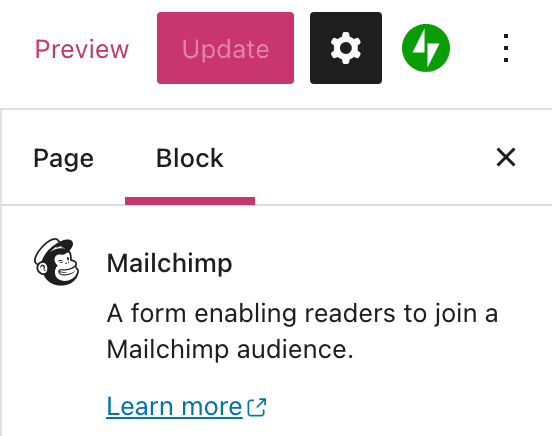
בבלוק של MailChimp יש מספר הגדרות שאפשר להתאים בסרגל הצדי של הגדרות הבלוק. כדי להרחיב כל מקטע, יש ללחוץ על החץ או על סמל הפלוס ליד הכותרת של המקטע.

מציין מיקום לכתובת אימייל משנה את הטקסט שמוצג בתוך השדה 'אימייל'. הוא נעלם ברגע שמתחילים להקליד בתוך השדה.
ישנן שלוש הודעות שניתן לשנות בפעולה של הטופס.
- ההודעה עם הטקסט 'עיבוד' מוצגת כאשר כתובת אימייל נוספת לקהל.
- ההודעה עם הטקסט 'הצלחה' מוצגת כאשר כתובת האימייל נרשמה בהצלחה.
- ההודעה עם הטקסט 'שגיאה' מוצגת כאשר כתובת האימייל לא נרשמה בהצלחה.
במקטע הזה יופיע קישור להגדרות 'שיווק' אם ברצונך לחבר, לנתק או לשנות את הקהל שבשימושך.
ההגדרות של צבע הכפתור מאפשרות לך לשנות את הצבע של הטקסט בבלוק ואת צבע הרקע של הבלוק כולו. אפשר ללחוץ על הסמל '+' בלשונית 'צבעים' ולבחור את ערכות הצבעים לטקסט ולרקע.

ניתן לשנות את הצבע של כפתור ההרשמה דרך הגדרות הצבע של בלוק הכפתורים.

בלשונית הממדים, אפשר לקבוע את הרווחים והשוליים בבלוק של Mailchimp.
המרווחים הם הרווח בין התוכן בבלוק של MailChimp והגבולות שלו.
השוליים הם המרווח מחוץ לגבולות הבלוק של MailChimp.

מתקדם
בלשונית 'מתקדם' אפשר להוסיף סיווג CSS לבלוק שלך ולכתוב CSS מותאם אישית ולעצב את הבלוק כרצונך.

חשוב לזכור שהמבקרים שלך נרשמים לעדכונים שהבטחת להם. הם מצפים לקבל הודעות מסוימות והם יכולים לבטל את ההרשמה בכל עת. אם ברצונך לתחזק רשימת תפוצה מוצלחת, כדאי:
- לשלוח עדכונים לגבי נושאים שיעניינו את הקהל שלך. לדוגמה, לשתף מאמרים או עדכונים מעניינים שמצאת ושלא שיתפת במקומות אחרים.
- מומלץ ליצור אינטראקציה ישירה עם הקהל שלך מדי פעם. לדוגמה, להוסיף להודעות האימייל שאלות שיעודדו תגובה ואינטראקציה עם האימייל.
- אם ברצונך לקדם מוצר, אפשר לשלב את הקידום עם תוכן נוסף כדי שהחברים בקהל יקבלו ערך מוסף מההרשמה לשירות.
לעצות נוספות, כדאי לעיין בעמוד כל מה שחשוב לדעת על MailChimp.
 תמיכה
תמיכה 
אתם חייבים להיות מחוברים על מנת לשלוח תגובה.