

הבלוק Markdown מאפשר לכתוב פוסטים ותגובות עם קישורים, רשימות וסגנונות אחרים באמצעות תווים רגילים וסימני פיסוק.
הבלוק Markdown משמש כותבים ובלוגרים שרוצים לכתוב טקסט עשיר בקלות ובמהירות בלי להוריד את הידיים מהמקלדת, ובלי ללמוד המון קודים וקיצורי מקלדת מסובכים.
אפשר להשתמש ב-Markdown לפוסטים, לעמודים ולתגובות. המדריך הזה יסביר איך להפעיל את הבלוק Markdown בבלוג שלך ולכתוב בעזרתו.
אם כבר יש לך ניסיון עם הבלוק Markdown, אפשר להפעיל אותו בבלוג ולהתחיל לכתוב. אפשר לעיין בעמוד של Markdown Reference לקבלת עזרה. הבלוק Markdown עובד לפי המפרט של CommonMark (יש ללחוץ על הקישור לגרסה האחרונה כדי לראות אילו אפשרויות מופעלות כרגע).
כדי להשתמש בבלוק Markdown, עליך להפעיל את האפשרות של Markdown באתר שלך.
- יש לעבור אל הגדרות ← כתיבה.
- יש לשנות את האפשרות 'לכתוב פוסטים ועמודים כטקסט פשוט עם תחביר Markdown'.
- יש ללחוץ על לשמור את ההגדרות.
- יש לעבור אל לוח הבקרה.
- יש לעבור אל Jetpack ← הגדרות ← כתיבה.
- במקטע כתיבה יש ללחוץ על הכפתור ליד 'לכתוב פוסטים ועמודים כטקסט פשוט עם תחביר Markdown'.
- אם הכפתור 'לשמור את ההגדרות' לא אפור, יש ללחוץ עליו כדי לשמור את השינויים.
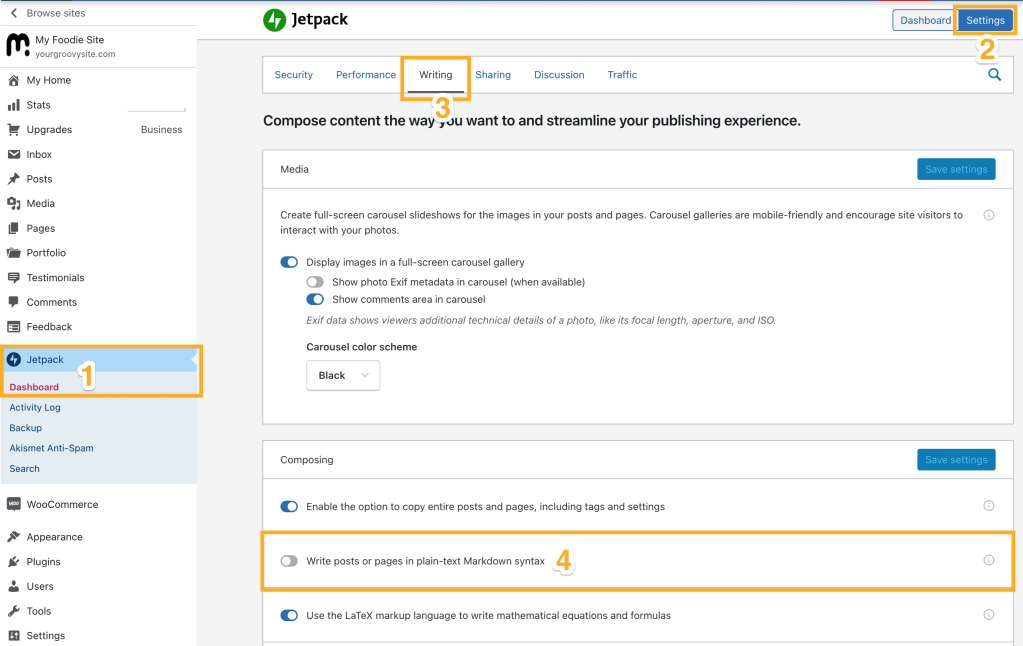
- יש לעבור אל לוח הבקרה.
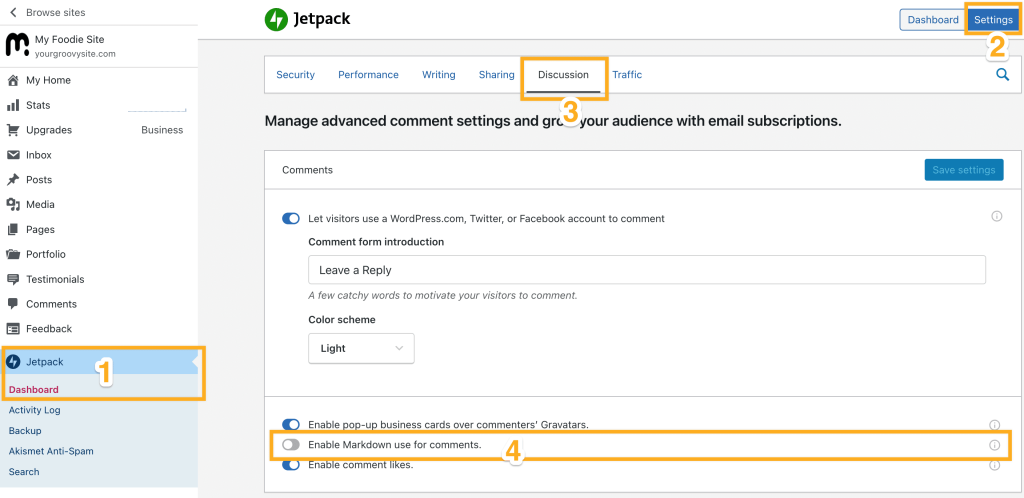
- יש לעבור אל Jetpack ← הגדרות ← דיון.
- במקטע תגובות, יש ללחוץ על הכפתור לצד 'להפעיל Markdown לתגובות'.
- אם הכפתור 'לשמור את ההגדרות' לא אפור, יש ללחוץ עליו כדי לשמור את השינויים.
כדי להוסיף את הבלוק Markdown, יש ללחוץ על הסמל + מוסיף הבלוקים.
אפשר גם להקליד /markdown ולהקיש על Enter בבלוק 'פסקה רגילה' כדי להוסיף את הבלוק במהירות.

ניתן לראות הוראות מפורטות על הוספת בלוקים כאן.
לכל בלוק יש את הפקדים המיועדים לו אשר מאפשרים לך לשנות את הבלוק ישירות בעורך. בבלוק Markdown יש את הלשוניות Markdown ו-תצוגה מקדימה לצד פקדים של אפשרויות נוספות.

כאשר כותבים בבלוק Markdown, הלשונית Markdown תסומן ותשקף שבאזור הזה צריך לכתוב בקוד Markdown (למידע נוסף על עיצוב Markdown יש לקרוא בהמשך).
אפשר ללחוץ על הלשונית 'תצוגה מקדימה' כדי לראות בערך איך המידע הנוסף נראה. תוכן של Markdown יוצג לאחר הפרסום. (לתשומת ליבך, המראה של התוכן בפועל עשוי להשתנות בהתאם לסגנונות שהתבנית שלך מוסיפה)

💡
אם לחצת על 'תצוגה מקדימה' והקוד של Markdown עדיין מופיע, יש שתי סיבות לכך.
- האפשרות של Markdown טרם הופעלה.יש להפעיל את Markdown לפי השלבים האלה.
- ה-Markdown שגוי.יש לעיין במדריך להפניות כאן.
אם ניווטת למקטע מחוץ לבלוק Markdown, הבלוק יציג תצוגה מקדימה של ה-Markdown. לחיצה נוספת על הבלוק Markdown תחליף את התצוגה בחזרה ללשונית Markdown כדי להמשיך בכתיבה.
קוד Markdown משתמש בתווים מיוחדים ובסימני פיסוק כדי לשקף סגנונות וקישורים. התווים הספציפיים שבהם צריך להשתמש והמיקום שבו צריך להציב אותם במסמך יהיו חיוניים לעיצוב של המסמך. ה-Markdown ממיר את התווים המיוחדים האלה לעיצוב המתאים כאשר המסמך מפורסם.
לדוגמה, ב-Markdown, כדי להדגיש מילה, יש להציב כוכבית משני צידיה כך" *הדגשה*. לאחר פרסום התוכן, הוא ייראה כך: הדגשה. באופן דומה, שתי כוכביות ישקפו טקסט מובלט – הטקסט **מובלט** יוצג לאחר הפרסום כך: מובלט.
כדי לשקף קישורים, יש להשתמש בסוגריים רגילים ומרובעים. יש לשים את הטקסט שיציג את הקישור בתוך סוגריים מרובעים, ומיד אחריהם, להזין את הקישור ליעד בתוך סוגריים רגילים. למשל, קוד ה-Markdown ייראה כך: [WordPress.com](https://wordpress.com/). לאחר הפרסום, הוא יופיע כקישור רגיל, כך: WordPress.com.

הטקסט Markdown המקורי שלך תמיד יישאר כקוד Markdown, כך שאפשר לחזור ולערוך אותו באמצעות Markdown. רק המסמך המפורסם – כלומר הבלוג או העמוד – יומר לתוכן המעוצב. אם כתבת תוכן ב-Markdown, הוא יפורסם כפוסט מעוצב בבלוג שלך, ואם יהיה צורך לחזור ולערוך אותו, הוא עדיין יופיע כ-Markdown בעריכה.
הדרך הטובה ביותר להתחיל לעבוד עם Markdown היא להתנסות. לפי המדריך של Markdown Reference אפשר להתחיל לכתוב טיוטה לפוסט בבלוג ולנסות להשתמש בכל האפשרויות השונות.
הבלוק Markdown עובד לפי המפרט של CommonMark. הוא לא תומך ב-Markdown Extra. עם זאת, אפשרויות של Markdown Extra נתמכות בעורך הקלאסי.
מה זה Markdown Extra?
Markdown Extra מאת מישל פורטן (Michel Fortin) כולל אפשרויות שלא זמינות ב-Markdown המקורי, כולל תמיכה משופרת ל-HTML בתוך השורה, לבלוקים של קוד, לטבלאות ועוד. בלוקים של קוד יכולים להשתמש בשלושה סימני הטעמה משניים ("`) לפחות, או בסימני טילדה (~~~).
למידע מפורט יותר, אפשר לעיין במדריך ההפניות המקורי של Markdown ובעמוד Markdown Extra.
כאשר בוחרים בלוק, ניתן למצוא את הגדרות הבלוק הנוספות בסרגל הצדי מימין. אם הסרגל הצדי לא מופיע, ייתכן שצריך ללחוץ על הסמל הגדרות בפינה הימנית העליונה כדי לפתוח את ההגדרות. הסמל נראה כמו מרובע עם שתי עמודות באורך לא שווה:

הבלוק Markdown כולל הגדרות ממדים עם אפשרויות להוספת מרווחים או שוליים. ניתן למצוא פרטים נוספים על האפשרות הזאת במדריך על הגדרות ממדים.
לקבלת מידע נוסף, אפשר לבקר בהוראות המפורטות לגבי הגדרות מתקדמות.
אם בחרת להשתמש בעורך הקלאסי, עליך להפעיל את Markdown ולהזין את ה-Markdown דרך הלשונית HTML. זה מדריך ההפניות שלנו לשימוש ב-Markdown בעורך הקלאסי. ה'עורך הקלאסי' משתמש ב-Markdown Extra, זהו אוסף של אפשרויות ששונה מהמפרט של CommonMark שמשמש את הבלוק Markdown.
פרט חשוב שכדאי לשקול כאשר משתמשים ב'עורך הקלאסי' – לאחר שמירת השינויים, אין אפשרות לערוך את התוכן כ-Markdown שוב. התוכן יופיע בעיצוב שנקבע לו או כ-HTML. במקום, אפשר להחליף ל'עורך של WordPress' ולהשתמש בבלוק Markdown.
 תמיכה
תמיכה 
אתם חייבים להיות מחוברים על מנת לשלוח תגובה.