

בלוק התוכן הוא חלק מהתבנית של האתר שלך והוא נועד להציג את התוכן שמתווסף לפוסטים או לעמודים שלך. מדריך זה יסביר איך להשתמש בבלוק הזה בזמן יצירת אתר האינטרנט שלך.
בזמן העבודה על האתר, כדאי לחשוב על הבלוק 'תוכן' כמקטע ששולט בתצוגה של העמודים והפוסטים שלך. לא משנה אם מדובר בעמוד 'אודות' או בעמוד 'יצירת קשר', אפשר להשתמש באותה כותרת עליונה, כותרת תחתונה ומבנה (נקרא תבנית). בלוק התוכן מציג את התוכן הייחודי שהוספת לעמודים ולפוסטים שלך.
לא ניתן לשנות ישירות את התוכן בבלוק הזה – הוא מציג באופן אוטומטי את התוכן המתאים לכל עמוד או פוסט לפי התבנית הנבחרת.

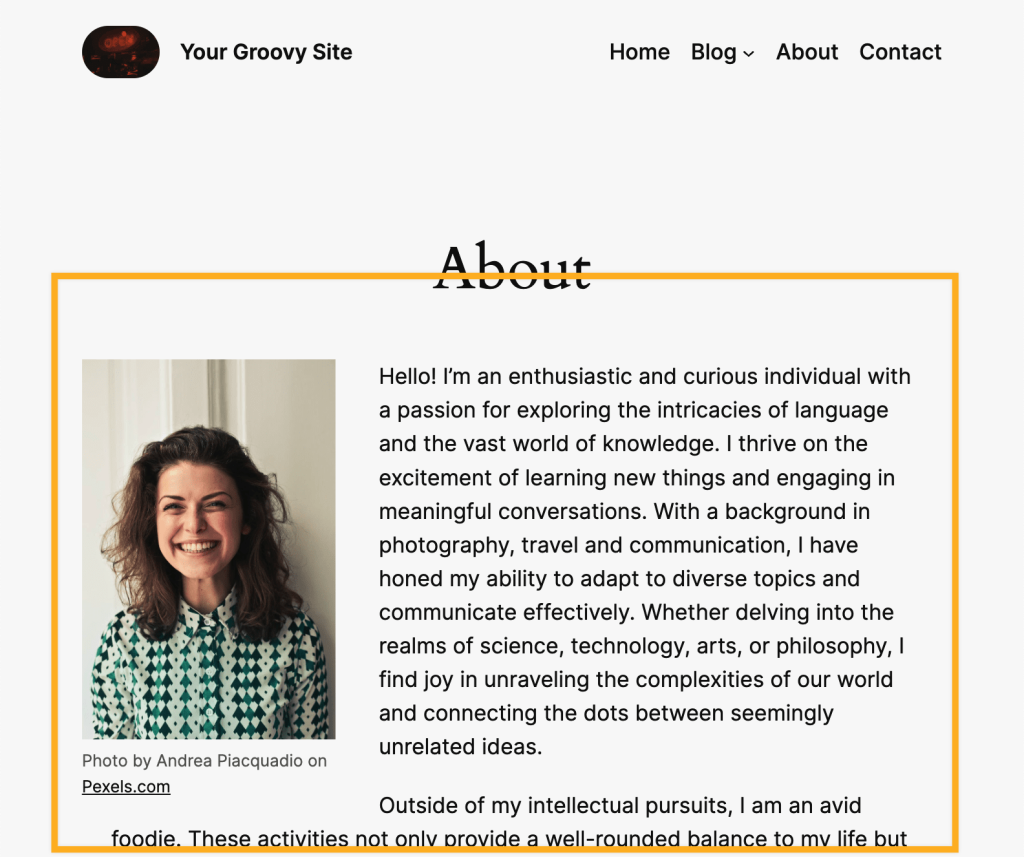
⚠️
ללא בלוק התוכן בתבנית שלך, התוכן שמתווסף בעמודים ובפוסטים לא יופיע באתר או בבלוג האמיתי שלך. במקום זאת, כל עמוד יציג את אותו העמוד עם התוכן הזהה.
אפשר להצטרף לקורס המקיף שלנו ללמידה בקצב אישי של הסבר על תבניות, או לעבור ישירות למקטע על תבניות רב-שימושיות כדי לקבל מידע נוסף.
הבלוק 'תוכן' אמור להיות קיים כבר בתבנית שלך. אם העמודים שלך לא מציגים תוכן, ייתכן שהסרת בטעות את הבלוק 'תוכן' מתבנית, ולכן עליך להוסיף חזרה את הבלוק 'תוכן' באמצעות הפעולות בהמשך. אפשר גם להוסיף את הבלוק אם ברצונך ליצור תבנית משלך.
להוסיף את הבלוק 'תוכן':
- יש לעבור אל לוח הבקרה.
- יש לנווט אל מראה ← עורך כדי לפתוח את עורך האתר.
- יש ללחוץ על תבניות ולבחור את התבנית שברצונך לערוך.
- לחלופין, כדי להוסיף תבנית חדשה יש ללחוץ על סמל הפלוס (+).
- יש ללחוץ על הסמל '+' של מוסיף הבלוקים ולחפש content (תוכן). כעת, יש ללחוץ על האפשרות כדי להוסיף את הבלוק לתבנית.
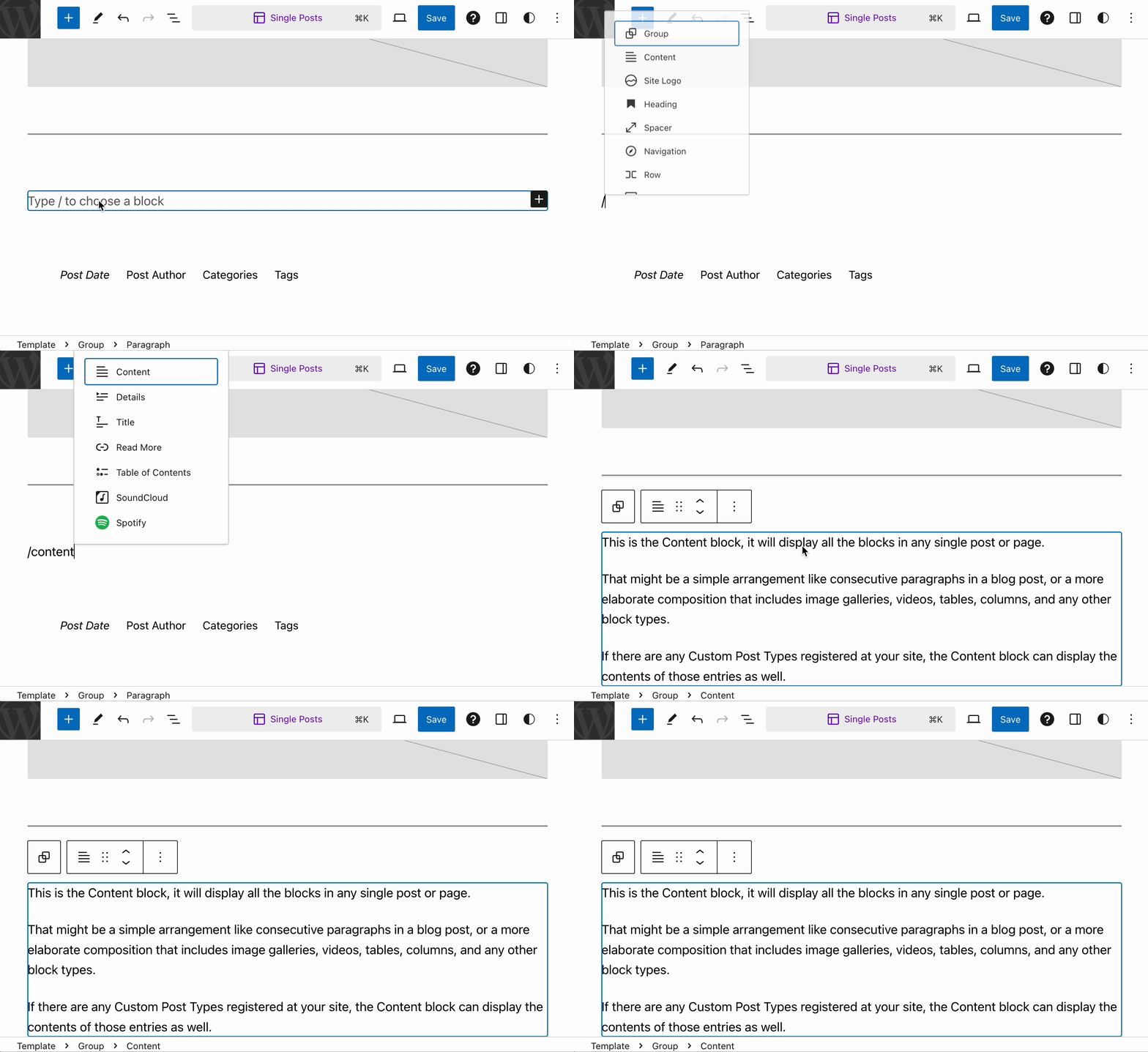
ניתן לראות הוראות מפורטות על הוספת בלוקים כאן.
אם העמודים שלך לא מציגים תוכן, ייתכן שהסרת בטעות את הבלוק 'תוכן' מהתבנית של אותו עמוד. יש להוסיף את הבלוק 'תוכן' על ידי ביצוע השלבים הבאים:
- יש לעבור אל לוח הבקרה.
- יש לנווט אל מראה ← עורך כדי לפתוח את עורך האתר.
- יש ללחוץ על תבניות.
- יש לבחור את התבנית שמשמשת את העמוד חסר התוכן.
- יש למקם את סמן העכבר בחלק של התבנית שברצונך להציג בו את התוכן (לרוב מתחת לכותרת העליונה ולכותרת העמוד).
- יש ללחוץ על הסמל '+' של מוסיף הבלוקים ולחפש content (תוכן).
- יש לבחור את הבלוק 'תוכן' כדי להוסיף אותו.
- לשמירת השינויים יש ללחוץ על הכפתור 'לשמור'.
לחיצה על הבלוק תציג מעליו סרגל כלים עם אפשרויות:
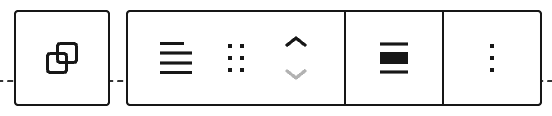
הבלוק 'תוכן' כולל את האפשרויות הבאות בסרגל הכלים שלו:
- לבחור את בלוק האב 'קבוצה' (אם הבלוק בתוך קבוצה)
- לשנות סוג בלוק.
- לגרור את הבלוק.
- להזיז את הבלוק למעלה או למטה.
- ליישר את הבלוק: ללא יישור, לרוחב או לרוחב מלא.
- אפשרויות נוספות.
כאשר בוחרים בלוק, ניתן למצוא את הגדרות הבלוק הנוספות בסרגל הצדי מימין. אם הסרגל הצדי לא מופיע, ייתכן שצריך ללחוץ על הסמל הגדרות בפינה הימנית העליונה כדי לפתוח את ההגדרות. הסמל נראה כמו מרובע עם שתי עמודות באורך לא שווה:

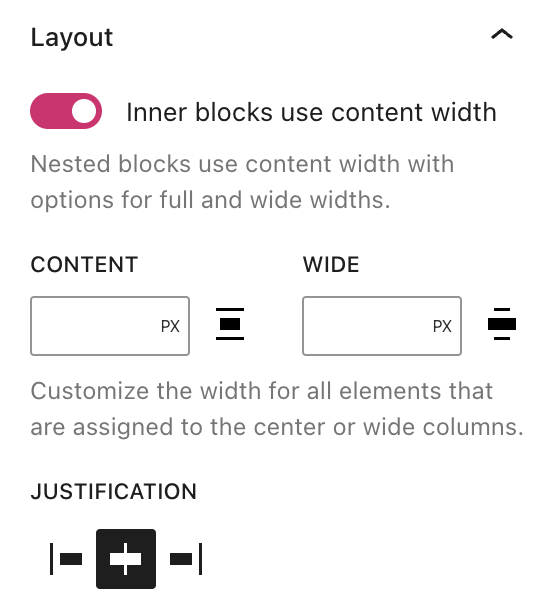
כאשר האפשרות בלוקים פנימיים משתמשים ברוחב תוכן מוגדרת כ'מושבת', הבלוקים בתוך התוכן ימלאו את הרוחב של אזור התוכן שמוגדר כברירת מחדל בעמוד.
לשליטה נוספת ברוחב של בלוקים פנימיים, יש לשנות את האפשרות בלוקים פנימיים משתמשים ברוחב תוכן למצב 'פעיל'. לאחר מכן אפשר לציין את הרוחב של הבלוקים הפנימיים באמצעות האפשרויות הבאות:
- תוכן: הרוחב של אזור התוכן עבור בלוקים לא מוגדר לרוחב רחב או לרוחב מלא.
- רוחב רחב: הרוחב של אזור התוכן עבור בלוקים מוגדר לרוחב רחב.
האפשרות מלא לא קיימת מאחר שבלוקים שמוגדרים לרוחב מלא ימלאו 100% מהמסך.
הבלוק 'תוכן' כולל גם את ההגדרות הבאות:
כדי לשלוט ברוחב של אזור התוכן:
- בעורך האתר, יש ללחוץ על הכפתור סגנונות בפינה הימנית העליונה. הסמל נראה כמו עיגול שחציו בצבע לבן וחציו בצבע שחור, כפי שמוצג כאן בתמונה ימין.
- יש ללחוץ על פריסה.
- במקטע ממדים אפשר להשתמש בתיבות המסופקות כדי להגדיר את רוחב אזור התוכן הראשי:
- תוכן: ניתן לשלוט ברוחב הבלוקים כאשר היישור מוגדר כ'ללא יישור' בסרגל הכלים של הבלוק.
- רוחב: ניתן לשלוט ברוחב הבלוקים כאשר היישור מוגדר כ'לרוחב' בסרגל הכלים של הבלוק.
- יש ללחוץ על הכפתור 'לשמור'.

לאחר הסרה של הבלוק 'תוכן', התבנית לא תציג כלל תוכן עבור עמודים ופוסטים שמשתמשים בתבנית. בניסיון להסיר את הבלוק 'תוכן', תופיע אזהרה שתבקש לאשר שברצונך למחוק אותו.
 תמיכה
תמיכה 
אתם חייבים להיות מחוברים על מנת לשלוח תגובה.