

ניתן להשתמש בבלוק 'חיפוש' כדי להוסיף פונקציית חיפוש לאתר שלך ולאפשר למבקרים באתר למצוא תוכן ספציפי שהם מחפשים אחריו. מדריך זה ינחה אותך איך להוסיף תיבת חיפוש לאתר שלך.
הבלוק 'חיפוש' יחזיר תוצאות מהכותרות ומהגוף של הפוסטים והעמודים, כמו גם מכותרות מדיה, מטקסט חלופי, משמות קבצים ומכיתובים של תמונה יחידה. הוא לא יחזיר תוצאות מווידג'טים, מתגובות, מקטגוריות, מכתוביות גלריה או מטקסט אחר, או מתגיות.
תוצאות החיפוש יציגו תכנים עם המונח המתאים בכותרת שלהם בסדר כרונולוגי הפוך. לאחר מכן, תוצאות החיפוש יציגו תכנים עם המונח המתאים בגוף שלהם בסדר כרונולוגי הפוך. לכן, לדוגמה, אם בדיוק פרסמת פוסט על מישיגן עם הכותרת 'סוף השבוע האחרון', וגם יש לך פוסט ישן יותר עם הכותרת 'מישיגן', החיפוש של המונח 'מישיגן' יציג את הפוסט הישן יותר, עם מישיגן בכותרת, בראש הרשימה.
כדי להוסיף את הבלוק 'חיפוש', יש ללחוץ על הסמל '+' של מוסיף הבלוקים ולחפש "search" (חיפוש). יש ללחוץ על הפריט כדי להוסיף את הבלוק לעמוד, לפוסט או לתבנית.
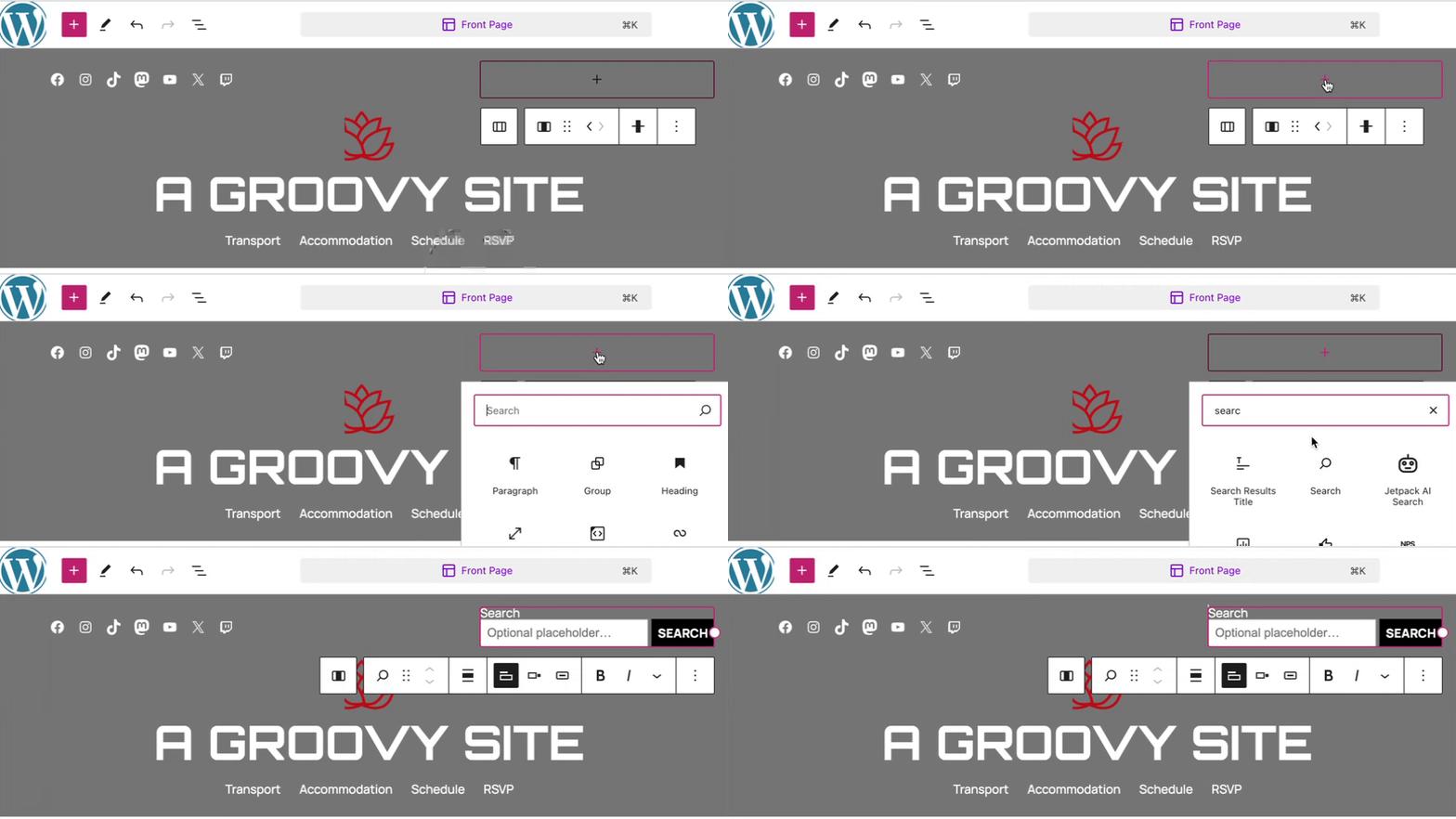
💡
באמצעות המקלדת, אפשר גם להקליד /search בשורה חדשה ולהקיש על Enter כדי להוסיף במהירות בלוק חיפוש חדש.
ניתן לראות הוראות מפורטות על הוספת בלוקים כאן.
הטקסט של מציין המיקום מוצג בתיבת החיפוש ונעלם כאשר המבקר מתחיל להקליד בתיבה.
כדי לשנות את הטקסט של מציין המיקום בבלוק 'חיפוש', יש ללחוץ על השדה ולהקליד את הטקסט שברצונך שיוצג.

כאשר לוחצים על הבלוק, יופיע סרגל כלים עם אפשרויות:

בבלוק 'חיפוש' יש את האפשרויות הבאות בסרגל הכלים:
- לשנות סוג בלוק.
- לגרור את הבלוק.
- להזיז את הבלוק למעלה או למטה.
- ליישר את בלוק החיפוש לשמאל, למרכז או לימין של העמוד.
- שינוי תווית החיפוש: להסתיר או להציג את התווית 'חיפוש' מעל שדה הזנת הטקסט.
- שינוי מיקום הכפתור: למקם את כפתור החיפוש מחוץ לשדה הזנת הטקסט או בתוכו, או להסתיר אותו לחלוטין.
- שימוש בכפתור עם אייקון: להציג את כפתור החיפוש עם טקסט או עם אייקון חיפוש של 'זכוכית מגדלת'.
- להפוך את הטקסט של התווית או של הכפתור למודגש.
- להפוך את הטקסט של התווית או של הכפתור לנטוי.
- אפשרויות עיצוב טקסט נוספות.
כאשר בוחרים בלוק, ניתן למצוא את הגדרות הבלוק הנוספות בסרגל הצדי מימין. אם הסרגל הצדי לא מופיע, ייתכן שצריך ללחוץ על הסמל הגדרות בפינה הימנית העליונה כדי לפתוח את ההגדרות. הסמל נראה כמו מרובע עם שתי עמודות באורך לא שווה:

ניתן לשלוט ברוחב של תיבת החיפוש באמצעות האפשרויות הבאות:
- רוחב: מציג את הבלוק 'חיפוש' ברוחב שצוין בפיקסלים.
- אחוז: מציג את הבלוק 'חיפוש' באחוז ייעודי של רוחב תצוגה: 25%, 50%, 75% או 100%.

לקבלת מידע נוסף, אפשר לבקר בהוראות המפורטות לגבי הגדרות מתקדמות.
ניתן לגשת להגדרות העיצוב של בלוק על ידי לחיצה על הסמל 'סגנונות' שבסרגל הצדי. צורתו של הסמל 'סגנונות' היא עיגול שחציו מלא:

ניתן למצוא פרטים נוספים על עיצובי הבלוק הסטנדרטיים במדריכים הבאים:
 תמיכה
תמיכה 
אתם חייבים להיות מחוברים על מנת לשלוח תגובה.