

שם האתר, לצד תיאור אתר, מגדיר את הזהות של האתר שלך במנועי חיפוש וברשתות חברתיות. זהו התוכן שאנשים רואים כאשר הם מסתכלים על תצוגה מקדימה של האתר בתוצאות החיפוש או בפוסטים בכלים חברתיים כמו פייסבוק, WhatsApp ו-LinkedIn. המדריך הזה יסביר איך לערוך את הטקסט של שם האתר ואיך להשתמש בבלוק 'שם האתר'.
במדריך הזה
יש לך שאלה?
להיעזר בסייען הבינה המלאכותיתהוספת את שם האתר כאשר יצרת את האתר שלך. ניתן לשנות את שם האתר בכל עת לפי השלבים הבאים:
- יש לגשת אל לוח הבקרה שלך ב-WordPress.com.
- יש לנווט אל הגדרות ← כללי.
- יש לשנות את הטקסט בשדה 'שם האתר' בתיאור האתר החדש שברצונך להגדיר.
- ללחוץ על הכפתור 'לשמור את השינויים' שבתחתית המסך.
אפשר גם לערוך את שם האתר ישירות בבלוק 'שם האתר', כפי שמוסבר למטה. פעולה זו תעדכן את הבלוק בכל מקום שבו הוא נמצא בשימוש.
כדי להוסיף את הבלוק 'שם האתר', יש ללחוץ על הסמל '+' של מוסיף הבלוקים ולחפש "Site Title" (שם האתר).
💡
באמצעות המקלדת, אפשר גם להקליד /title בשורה חדשה, ללחוץ על החץ למטה כדי לבחור באפשרות 'שם האתר' ולהקיש על Enter כדי להוסיף במהירות את הבלוק 'שם האתר'.

ניתן לראות הוראות מפורטות על הוספת בלוקים כאן.
לאחר שהוספת את הבלוק 'שם האתר', אפשר ללחוץ ישירות על הטקסט של השם כדי לערוך אותו. שינוי השם כאן ישפיע על כל האתר שלך.
כאשר בוחרים את הבלוק, יופיע סרגל כלים עם אפשרויות:
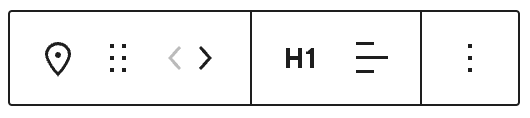
לבלוק 'שם האתר' יש את האפשרויות הבאות בסרגל הכלים:
- לשנות סוג בלוק.
- לגרור את הבלוק.
- להזיז את הבלוק למעלה או למטה.
- לבחור רמה של כותרת מ-1 עד 6, או טקסט של פסקה רגילה. אם אין לך מושג מה להגדיר כאן, H1 היא הבחירה הנפוצה ביותר לשם האתר.
- ליישר את שם האתר לשמאל, למרכז או לימין.
- אפשרויות נוספות.
כאשר בוחרים בלוק, ניתן למצוא את הגדרות הבלוק הנוספות בסרגל הצדי מימין. אם הסרגל הצדי לא מופיע, ייתכן שצריך ללחוץ על הסמל הגדרות בפינה הימנית העליונה כדי לפתוח את ההגדרות. הסמל נראה כמו מרובע עם שתי עמודות באורך לא שווה:

הבלוק 'שם האתר' כולל את ההגדרות הבאות:
 תמיכה
תמיכה 
אתם חייבים להיות מחוברים על מנת לשלוח תגובה.