

Anda dapat mengirim konten (seperti halaman dan pos) ke Tong Sampah jika sudah tidak menginginkannya. Panduan ini akan menunjukkan cara memindahkan konten ke tong sampah, memulihkannya dari tong sampah, dan menghapus konten secara permanen.
Jika Anda ingin menghapus semua konten di situs dan memulai dari awal, kunjungi panduan kami tentang cara Mengatur Ulang Situs Anda.
Untuk menghapus sebagian konten dari situs Anda, ikuti langkah-langkah di bawah ini.
- Buka dasbor WP-Admin situs.
- Klik Halaman di sisi kiri (atau Pos, Portofolio, atau Testimoni, tergantung konten yang ingin Anda hapus).
- Hover kursor ke judul konten yang ingin Anda hapus.
- Klik tautan “Tong Sampah”.
Atau, Anda dapat menghapus beberapa halaman sekaligus dengan mengikuti langkah-langkah berikut:
- Centang kotak di sebelah tiap halaman yang ingin dihapus.
- Pilih “Pindahkan ke Tong Sampah” dari menu tarik-turun “Tindakan massal”.
- Klik tombol “Terapkan” untuk memindahkan semua halaman yang dipilih ke tong sampah.
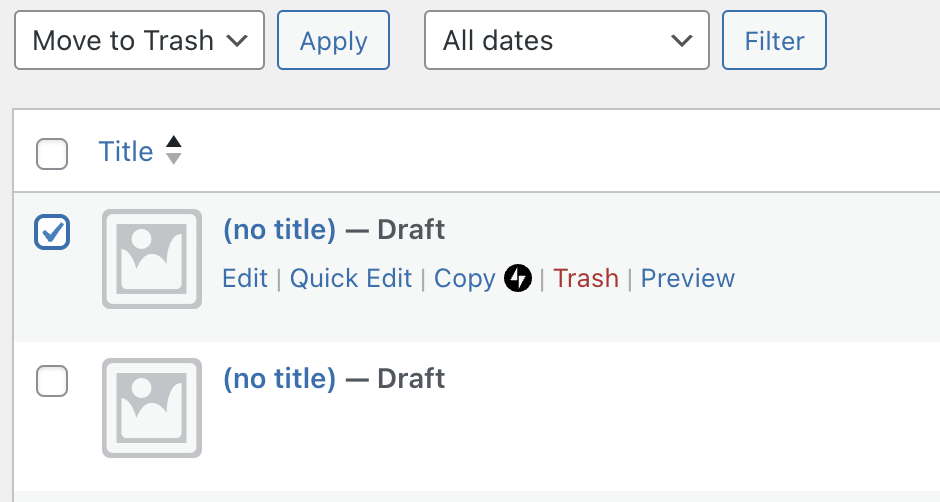
Halaman atau pos akan tetap berada di tong sampah selama 30 hari. Setelah 30 hari, konten akan dihapus secara permanen. Jika halaman atau pos berada di tong sampah, halaman atau pos tidak dapat dilihat oleh publik.
Jika Anda sedang mengerjakan halaman atau pos di Editor WordPress dan memutuskan untuk menghapusnya, Anda dapat memindahkannya ke tong sampah menggunakan pilihan di bilah sisi pengaturan.
- Di sebelah halaman atau judul pos, klik ikon elipsis (titik tiga).
- Klik pilihan “Pindahkan ke Tong Sampah“.
- Di jendela yang muncul, klik tombol “Tong Sampah” untuk mengonfirmasi bahwa Anda ingin menghapus halaman atau pos.

Item yang ada di tong sampah dapat dipulihkan dalam waktu 30 hari setelah dibuang. Item yang dibuang akan secara otomatis dihapus setelah 30 hari. Ikuti instruksi berikut untuk memulihkan konten dari tong sampah:
- Buka dasbor WP-Admin situs.
- Klik Halaman di sisi kiri (atau Pos, Portofolio, atau Testimoni, tergantung konten yang ingin Anda hapus).
- Klik tab “Tong Sampah” di bagian atas.
- Hover kursor ke judul konten yang ingin Anda pulihkan.
- Klik tautan “Pulihkan“.

Konten akan dipindahkan ke tab Konsep, dan tetap berada di tab tanpa batas waktu hingga Anda memublikasikan atau menghapusnya.
Anda dapat menghapus konten dari Tong Sampah secara permanen dengan mengikuti langkah-langkah di bawah ini.
⚠️
Setelah Anda memilih untuk menghapus item secara permanen, item tersebut tidak dapat dipulihkan!
- Buka dasbor WP-Admin situs.
- Klik Halaman di sisi kiri (atau Pos, Portofolio, atau Testimoni, tergantung konten yang ingin Anda hapus).
- Klik tab “Tong Sampah” di bagian atas.
- Hover kursor ke judul konten yang ingin Anda hapus secara permanen.
- Klik tautan “Hapus Permanen“.
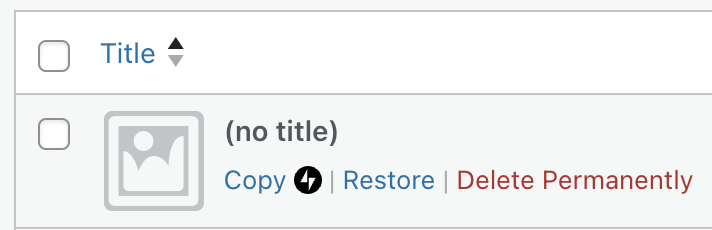
Jika sebuah item telah dihapus secara permanen dari situs Anda oleh pengguna lain yang memiliki izin, tidak ada cara untuk memulihkannya. Hati-hati saat menetapkan peran pengguna yang tepat jika situs Anda memiliki banyak pengguna.
Item yang dihapus dari tong sampah tidak dapat dipulihkan. Jika Anda perlu memulihkan item yang dihapus, berikut adalah tip yang dapat digunakan dalam beberapa kasus.
Internet Archive adalah pustaka online yang memuat miliaran snapshot situs yang diambil sejak 1996. Archive dapat diakses melalui Wayback Machine, yang mungkin dapat Anda gunakan untuk mengakses snapshot situs lampau dan memulihkan konten yang telah dihapus.
Buka Wayback Machine Internet Archive lalu masukkan URL pos atau halaman yang telah dihapus (atau alamat situs Anda jika tidak memiliki tautan spesifik). Jika situs ada di dalam arsip, Anda dapat melihat berbagai snapshot yang diurutkan berdasarkan tanggal. Pilih snapshot untuk melihat tampilan situs Anda pada tanggal tersebut.
Ingat bahwa tidak ada jaminan situs Anda ada di dalam arsip. Situs privat dan situs yang disembunyikan dari mesin pencari tidak akan memiliki snapshot.
 Dukungan