

Anda dapat memperoleh pendapatan dari situs dengan memublikasikan konten sebagai buletin yang dapat dibaca pengunjung situs Anda dengan langganan berbayar. Dalam panduan ini, Anda akan mengetahui cara menyiapkan langganan berbayar di WordPress.com.
Dengan buletin WordPress.com, pengunjung dapat berlangganan pos Anda, yang akan dikirimkan melalui email kepada mereka setiap kali Anda memublikasikan pos baru di situs Anda. Buletin berbayar adalah cara yang fantastis bagi para kreator dan perusahaan untuk terhubung langsung dengan audiens mereka dan menghasilkan pendapatan. Orang yang mendaftar untuk buletin sudah tertarik dengan ide, rekomendasi, dan produk Anda, serta kemungkinan besar akan membayar untuk mengakses konten eksklusif.
Untuk membuat buletin berbayar, Anda hanya perlu:
- Situs WordPress.com yang diatur menjadi publik; dan
- Akun Stripe gratis untuk menerima pembayaran ke rekening bank Anda.
Pertama, tentukan harga yang akan dibebankan kepada pelanggan untuk mengakses konten Anda:
- Buka dasbor situs.
- Klik Alat → Monetisasi (atau Hosting → Monetisasi jika menggunakan WP-Admin).
- Lalu, klik tab “Pengaturan Pembayaran“.
- Jika belum menghubungkan akun Stripe, Anda akan diarahkan ke bagian atas layar.
- Klik “Paket pembayaran” → “Tambahkan paketpembayaran baru.”
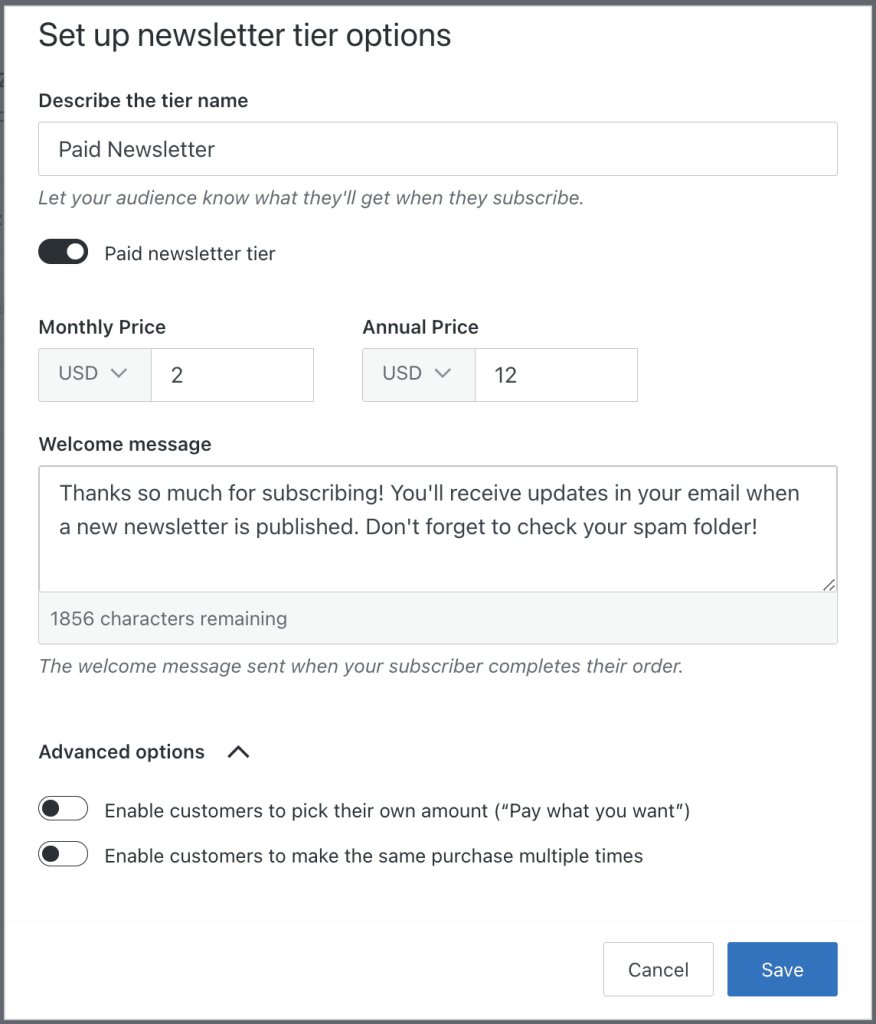
- Aktifkan pilihan “Tingkatan buletin berbayar” dan Anda akan mendapatkan opsi untuk menambahkan Harga Bulanan dan Tahunan untuk buletin berbayar:

- Isi/tinjau kolom berikut:
- Nama untuk paket Anda, yang dapat Anda ketikkan di kolom berlabel “Jelaskan paket” atau “Jelaskan nama tingkat“, tergantung ingin/tidaknya Anda menyiapkan paket atau tingkatan buletin. Nama ini akan dilihat oleh pelanggan Anda pada saat mereka mendaftar.
- Jumlah (mata uang dan harga) yang akan dibebankan kepada pelanggan.
- Pesan selamat datang: tulis pesan singkat untuk menyambut pelanggan Anda.
- Klik “Pilihan lanjutan” untuk menampilkan pilihan berikut. Anda dapat mengaktifkan pilihan ini atau menonaktifkannya:
- Izinkan klien memilih jumlahnya sendiri (“Bayar sesuai keinginan Anda”)
- Izinkan pelanggan melakukan pembelian yang sama beberapa kali (kemungkinan tidak cocok untuk buletin berbayar)
- Klik tombol “Simpan” untuk membuat paket pembayaran.
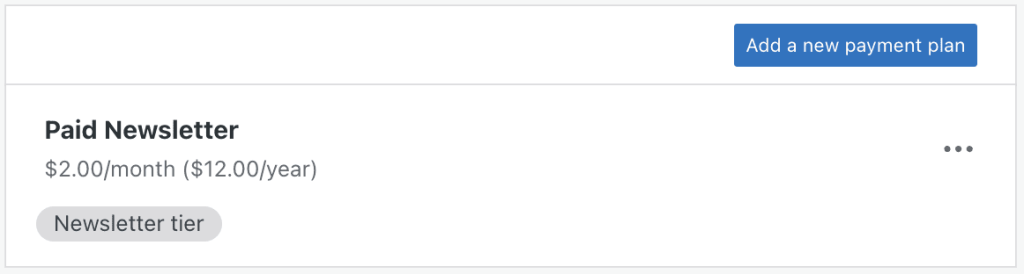
Paket pembayaran baru Anda akan muncul di Pengaturan Pembayaran, tempat Anda dapat menyunting atau menghapus paket.
Untuk informasi mendetail tentang biaya pembayaran, pemantauan pendapatan, pengembalian dana, dan lain-lain, baca panduan Pembayaran kami.
Selanjutnya, Anda akan mulai menyiapkan pos buletin pertama untuk pelanggan berbayar.
- Buka dasbor situs.
- Klik Pos → Tambahkan Pos Baru.
- Mulai tulis pos Anda dan tambahkan gambar serta konten lainnya menggunakan editor WordPress.
Sebelum memublikasikan pos, kunjungi langkah berikutnya untuk mempelajari cara membagikannya kepada pelanggan berbayar.
Secara default, pos blog dapat dilihat oleh semua orang setelah dipublikasikan. Ada dua cara untuk membatasi visibilitas pos bagi pelanggan berbayar.
- Pengaturan Akses: Agar seluruh pos dapat dilihat oleh pelanggan atau oleh pelanggan berbayar saja.
- Blok Paywall: Tampilkan bagian dari pos kepada semua orang sembari menjadikan bagian lain dari konten dapat diakses oleh pelanggan atau oleh pelanggan berbayar saja.
Mari amati kedua pendekatan ini secara terperinci.
Pengaturan Akses terdapat di pengaturan pos pada bilah sisi kanan pos Anda.
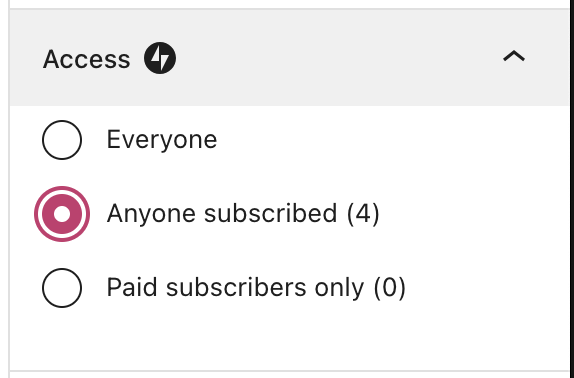
- Gulir ke bawah sampai ke bagian “Akses“.
- Pilih salah satu opsi berikut:
- Semua Orang: pos dapat dilihat oleh semua orang.
- Semua pelanggan: pos hanya dapat dilihat oleh pelanggan. Pelanggan di sini termasuk mereka yang berlangganan secara gratis. Siapa pun yang belum berlangganan akan melihat pilihan untuk berlangganan.
- Hanya pelanggan berbayar: pos dapat dilihat oleh pelanggan yang telah membayar melalui paket pembayaran yang Anda siapkan di Langkah 1. Jika memiliki lebih dari satu paket pembayaran yang ditetapkan sebagai tingkatan buletin berbayar, Anda dapat memilih tingkatan mana yang dapat mengakses pos.
- Klik tombol “Publikasikan” untuk membagikan pos Anda kepada audiens yang diinginkan dan akan menerima pemberitahuan email.
Dengan menggunakan blok Paywall, Anda dapat memberikan akses penuh ke konten untuk semua pelanggan atau pelanggan berbayar saja, sembari menampilkan pratinjau untuk mereka yang tidak berlangganan.

Anda dapat menambahkan blok Paywall di awal pos. Konten apa pun sebelum blok Paywall dapat diakses semua orang. Konten apa pun setelah blok Paywall hanya dapat diakses oleh pelanggan atau pelanggan berbayar, tergantung pada pilihan Anda di bilah peralatan blok — “Siapa pun yang berlangganan” atau “Pelanggan berbayar“:

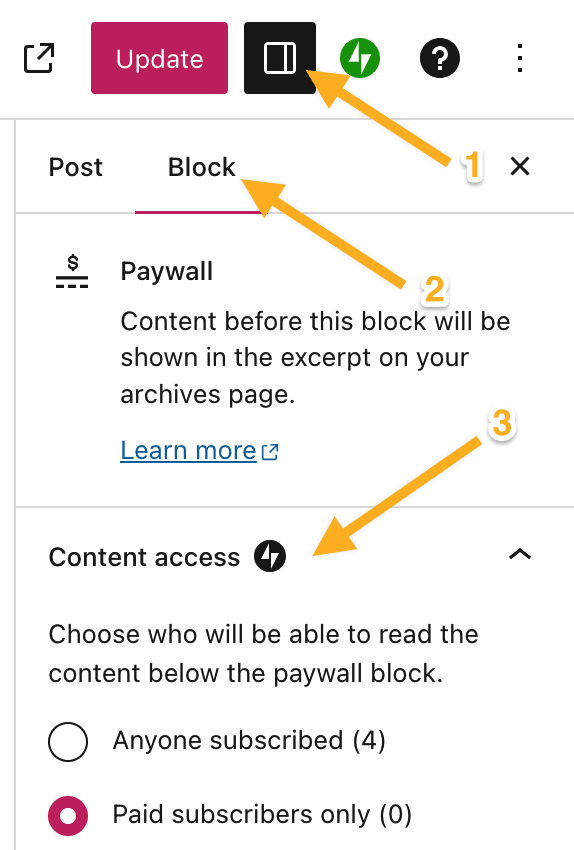
Anda juga dapat menggunakan pengaturan blok Paywall untuk membatasi konten agar hanya dapat diakses oleh pelanggan atau oleh pelanggan berbayar:
- Jika pengaturan blok tidak muncul, klik ikon Pengaturan di sisi kanan atas, seperti terlihat pada gambar.
- Klik tab Blok untuk membuka pengaturan blok.
- Di bawah Akses konten, pilih dari dua pilihan “Siapa pun yang berlangganan” atau “Pelanggan berbayar“.
Klik Publikasikan untuk membagikan pos kepada audiens yang Anda tetapkan di langkah sebelumnya. Pemberitahuan email akan dikirimkan secara otomatis ke pelanggan yang Anda pilih.
Anda dapat melihat penghasilan, pelanggan, dan paket pembayaran dengan membuka Alat → Monetisasi.
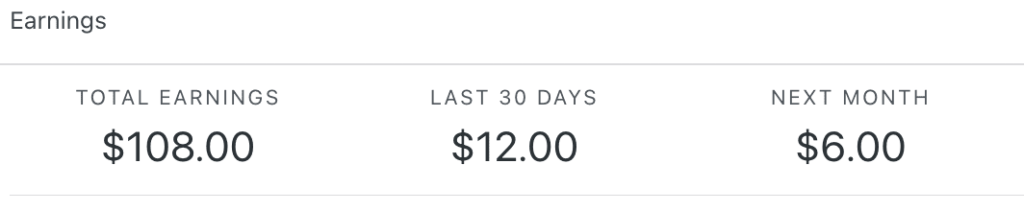
Buka panduan Manajemen Pembayaran untuk membaca selengkapnya.
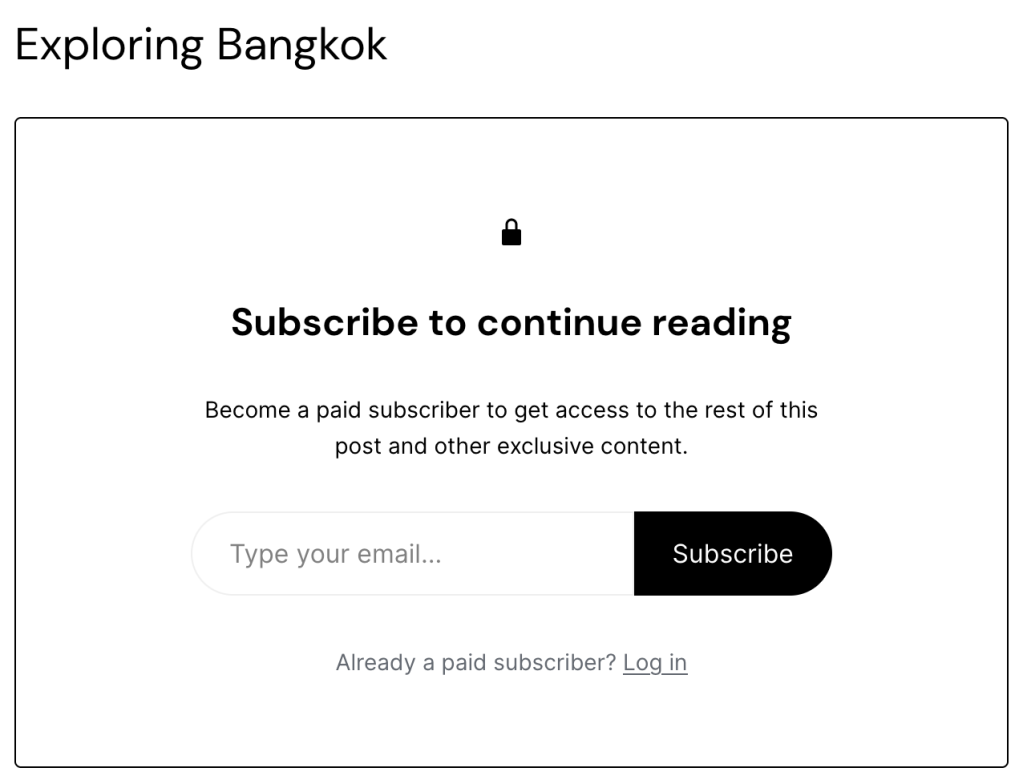
Jika Anda menggunakan Pengaturan Akses pos untuk membatasi pos bagi pelanggan, mereka yang tidak berlangganan tidak dapat mengakses konten tersebut. Namun, mereka akan diberi tahu bahwa pos tersebut hanya bisa diakses oleh pelanggan dan mereka dapat memasukkan email mereka untuk berlangganan, seperti yang ditunjukkan dalam gambar di bawah pada sebelah kiri. Jika Anda telah menyiapkan paket pembayaran yang dijelaskan dalam panduan ini, mereka akan diminta membayar untuk melihat konten.

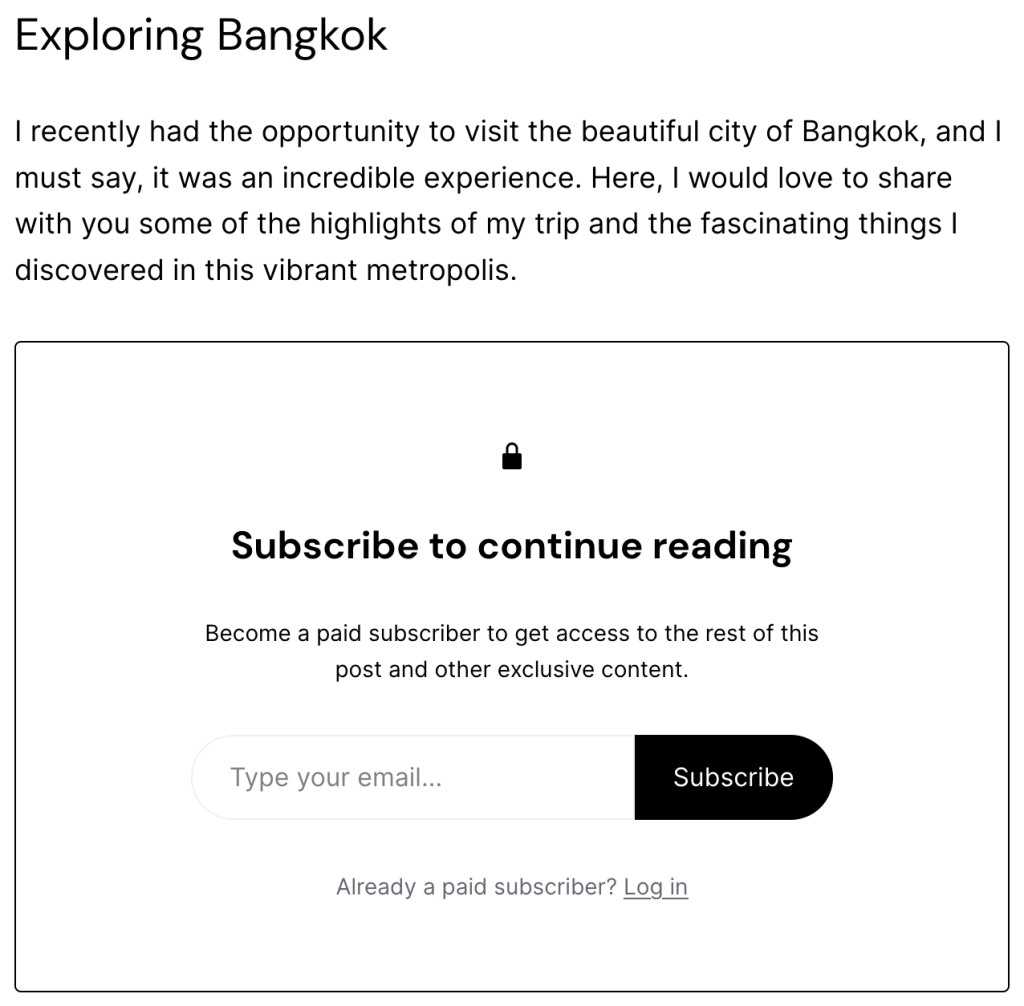
Jika Anda menggunakan blok Paywall, nonpelanggan akan melihat konten yang ditambahkan sebelum blok Paywall, lalu mereka akan melihat pilihan untuk berlangganan:
Biaya untuk pembayaran didasarkan pada paket WordPress.com atau Jetpack yang Anda miliki dan dihitung sekian persen dari pendapatan Anda.
| Paket WordPress.com | Biaya Terkait |
|---|---|
| WordPress.com eCommerce | 0 |
| WordPress.com Bisnis | 2% |
| WordPress.com Premium | 4% |
| WordPress.com Personal | 8% |
| WordPress.com Pro (Lawas) | 2% |
| Paket WordPress.com Starter (Lawas) | 3% |
| WordPress.com Gratis | 10% |
| Paket Jetpack | Biaya Terkait |
|---|---|
| Security dan Complete | 2% |
| Security Harian | 4% |
| Jetpack gratis | 10% |
| Paket Woo Express | Biaya Terkait |
|---|---|
| Essential | 0 |
| Performance | 0 |
Selain biaya yang dicantumkan di atas, Stripe memungut 2,9% + US$0,30 untuk tiap pembayaran yang masuk ke akun Stripe Anda. Tidak di AS? Periksa biaya Stripe dalam mata uang negara Anda.
Sistem ini memungkinkan Anda untuk menawarkan Pembayaran dengan investasi minimal di muka. Saat jumlah pendukung Anda bertambah banyak, masuk akal jika Anda beralih ke paket yang lebih tinggi untuk mempertahankan pendapatan yang lebih banyak.
Ingat bahwa jika paket Jetpack atau WordPress kedaluwarsa, biaya yang terkait dengan paket Anda akan naik menjadi 10%. Biaya Stripe tidak akan terpengaruh.
 Dukungan