

Anda dapat dengan mudah mengelola beberapa situs hanya dengan satu kali login. Panduan ini akan menjelaskan cara membuat situs baru di akun WordPress.com Anda dan cara beralih antarsitus.
Saat Anda mendaftar ke WordPress.com, kami akan secara otomatis membuatkan situs baru untuk Anda.
Jika Anda belum memiliki akun WordPress.com, isi formulir pendaftaran ini dengan alamat email, nama pengguna, dan kata sandi.
Di langkah selanjutnya, Anda akan diminta mengisi alamat situs (yang disebut nama domain). Anda dapat membuat nama domain baru, menghubungkan nama domain yang sudah Anda miliki, atau melanjutkan dengan alamat situs .wordpress.com yang gratis.
Terakhir, Anda akan memilih paket WordPress.com untuk menyiapkan situs baru Anda. Satu paket hanya berlaku untuk satu situs.
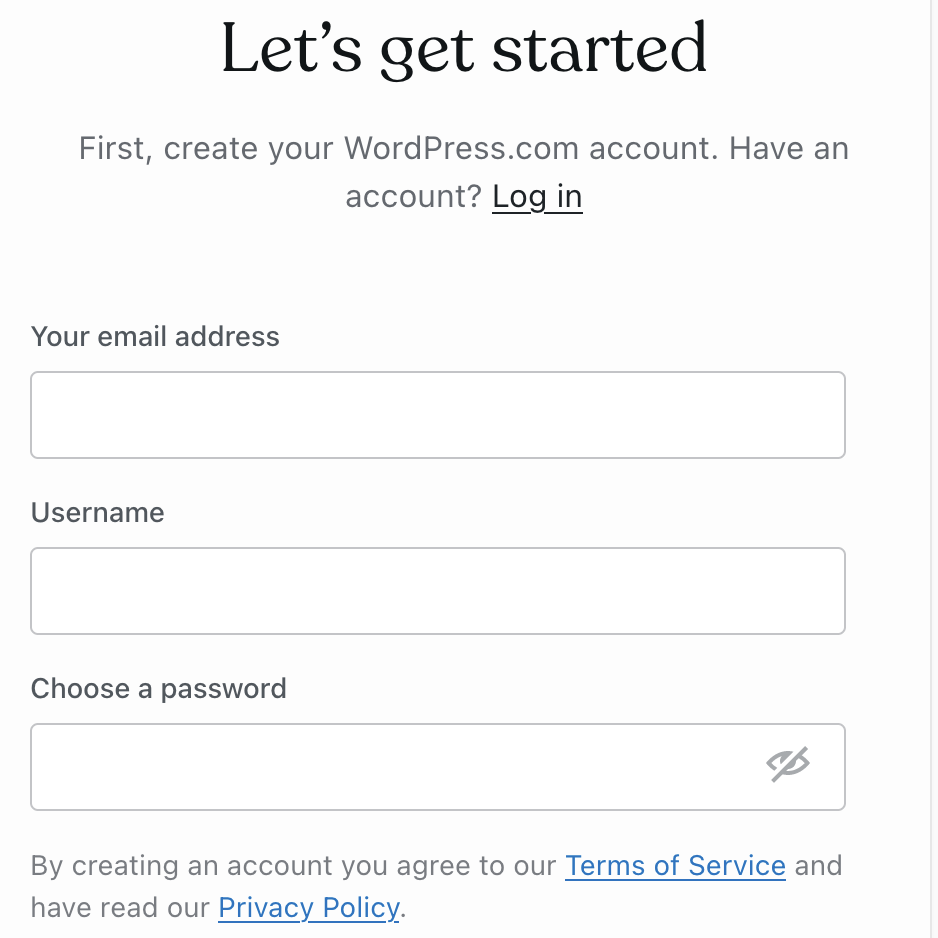
Untuk membuat situs baru di akun Anda yang sudah ada, ikuti langkah-langkah berikut:
- Login ke akun Anda (jika Anda belum login).
- Dari dasbor situs Anda, klik ikon W di pojok kiri atas untuk membuka Dasbor hosting Anda.

- Klik tombol “Tambahkan situs baru” di pojok kanan atas, lalu pilih salah satu:
- Buat sendiri: membuat situs baru dari awal di akun WordPress.com Anda.
- Buat dengan AI: berikan prompt, edit, dan luncurkan situs WordPress dengan bantuan AI.
- Migrasi ke WordPress.com: pindahkan situs ke WordPress.com dari penyedia hosting mana pun.
- Melalui plugin Jetpack: tambahkan keunggulan WordPress.com ke situs WordPress hosting sendiri.
- Ketika diminta, pilih nama domain dan paket WordPress.com untuk situs baru ini guna menyelesaikan pembuatannya.
Tiap situs sepenuhnya terpisah satu sama lain, dengan desain, nama domain, pelanggan, dan pengaturan yang berbeda. Satu paket hanya berlaku untuk satu situs. Satu paket tidak dapat dibagikan ke beberapa situs.
Anda juga dapat membuat salinan situs yang sudah ada atau membuat situs staging untuk menguji plugin, pembaruan, atau perubahan tanpa memengaruhi situs utama Anda.
Jika Anda memiliki beberapa situs di akun yang sama, Anda dapat berpindah dari satu situs ke situs lain dengan mengikuti langkah-langkah berikut:
- Klik logo “W” di pojok kiri atas untuk mengunjungi Dasbor hosting Anda.
- Pilih situs yang ingin Anda gunakan.
- Klik tautan “Beranda Saya” atau “Admin WP” untuk membuka dasbor situs tersebut.
Jika Anda telah menambahkan nama domain baru ke situs yang sudah ada, tetapi bermaksud membuat situs baru untuk domain tersebut, Anda dapat memindahkan domain ke situs baru:
- Kunjungi Dasbor hosting dan klik tombol “Tambahkan situs baru” di pojok kanan atas.
- Jika nama domain Anda terdaftar di akun WordPress.com (artinya, tidak dihubungkan dari penyedia lain), ketik nama domain Anda ke dalam kotak yang tersedia dan pilih domain tersebut dari hasil yang muncul.
- Jika nama domain Anda tidak terdaftar di WordPress.com, jangan masukkan nama domain Anda pada tahap ini. Pilih alamat
.wordpress.comgratis untuk saat ini — pilihan tersebut ada di bagian bawah daftar:
- Jika nama domain Anda tidak terdaftar di WordPress.com, jangan masukkan nama domain Anda pada tahap ini. Pilih alamat
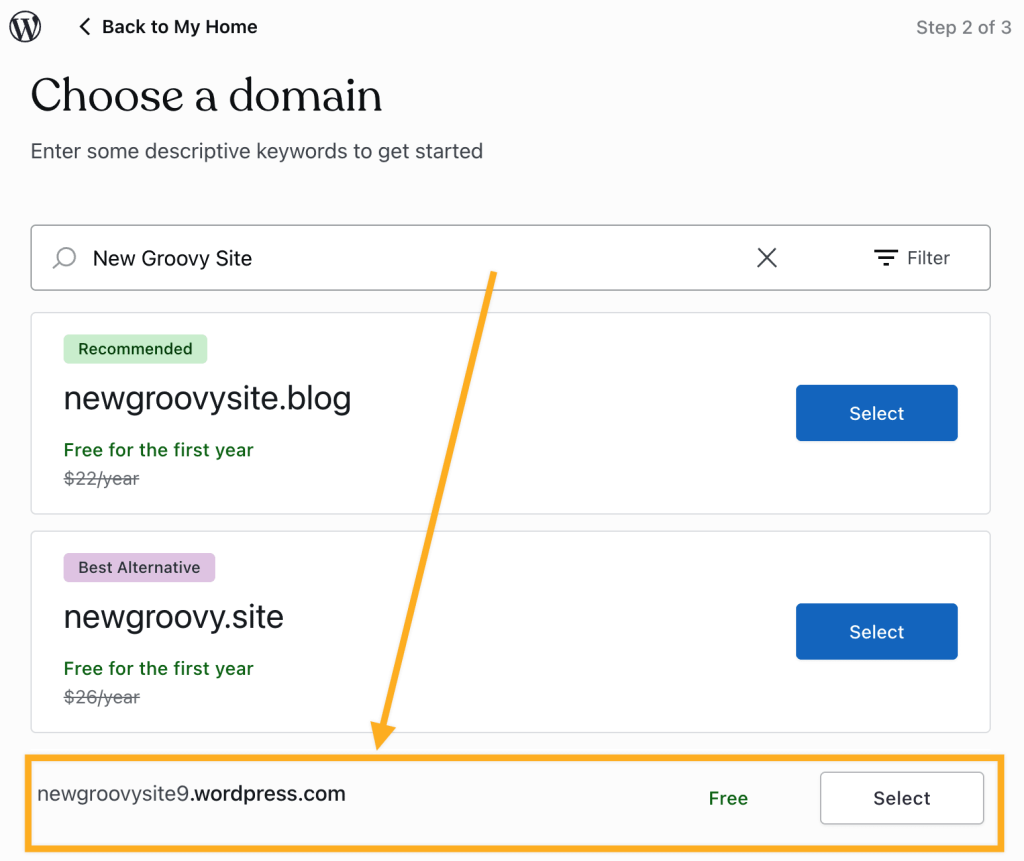
- Pilih paket WordPress.com untuk situs baru Anda guna menyelesaikan pembuatan situs tersebut.
Jika nama domain Anda belum ditambahkan ke situs baru (karena nama domain tersebut dihubungkan dari penyedia lain), ikuti langkah-langkah untuk memindahkan nama domain ke situs WordPress.com lain.
Paket hosting berbayar hanya berlaku untuk satu situs tempat Anda membelinya. Berikut beberapa pilihan jika Anda ingin memulai situs baru dengan paket hosting yang sama:
- Jika Anda ingin memulai situs baru dengan paket yang sama, Anda dapat mendaftarkan nama domain baru dan menghapus konten situs yang ada saat ini.
- Jika Anda perlu mentransfer paket berbayar dari satu situs ke situs lain di akun Anda, hubungi dukungan untuk mendapatkan bantuan. Hanya pemilik paket saat ini yang dapat meminta pemindahan paket ke situs baru atau ke akun pengguna lain.
- Jika Anda ingin memindahkan paket ke akun pengguna lain, Anda dapat mentransfer situs itu sendiri, dan paket tersebut akan ikut dipindahkan.
Jika Anda berencana membuat situs baru karena ingin menguji plugin, pembaruan, atau perubahan tanpa memengaruhi situs produksi, Anda dapat membuat situs staging alih-alih membuat situs kedua sementara. Anda dapat menerapkan perubahan dari staging ke produksi cukup dengan satu kali klik.
 Dukungan