

Ada kalanya, Anda tidak dapat mengakses sebuah situs, sementara orang lain masih bisa membukanya. Kondisi ini dapat terjadi jika Anda baru saja mengubah DNS pada nama doman, menghubungkan nama domain, atau membiarkan nama domain kedaluwarsa untuk sementara waktu.
Cache DNS digunakan oleh seluruh sistem operasi untuk mempercepat permintaan DNS, mirip dengan cara browser menyimpan salinan situs yang pernah dikunjungi agar dapat dibuka lebih cepat pada kunjungan berikutnya.
Cache DNS diperbarui secara otomatis, tetapi dalam beberapa kasus perlu dihapus secara manual jika terjadi perubahan pada DNS record sebelum pembaruan cache berikutnya.
Ada beberapa langkah untuk mengatasi masalah visibilitas situs sebelum Anda memutuskan untuk menghapus cache DNS
- Apakah Anda baru saja mendaftarkan, menghubungkan, atau mentransfer nama domain khusus ke situs WordPress.com? Kunjungi panduan kami tentang pemecahan masalah error nama domain untuk memastikan domain sudah aktif dan berfungsi dengan baik.
- Langkah sederhana yang sering diabaikan adalah menghapus cache browser Anda terlebih dahulu. Panduan kami tentang cara mengatasi masalah umum pada browser dapat menjadi acuan yang sangat berguna.
Berikut ini Anda akan menemukan panduan untuk menghapus cache DNS di komputer dan laptop.
Untuk memasukkan prompt perintah, tekan tombol Windows (terletak di sisi kiri papan ketik antara tombol Ctrl dan Alt) lalu ketik msdos.
Jika Anda melihat pilihan “Prompt Perintah” di sisi kanan, klik “Jalankan sebagai administrator” seperti pada tangkapan layar di bawah ini:
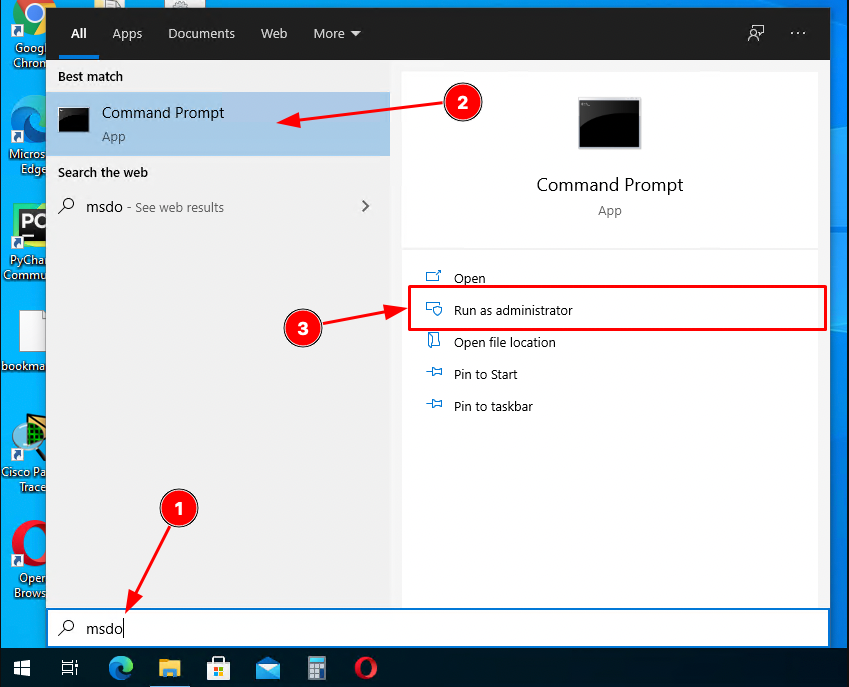
Kemudian, masukkan perintah berikut:
ipconfig /flushdnslalu tekan tombol Enter pada keyboard untuk menghapus cache DNS:
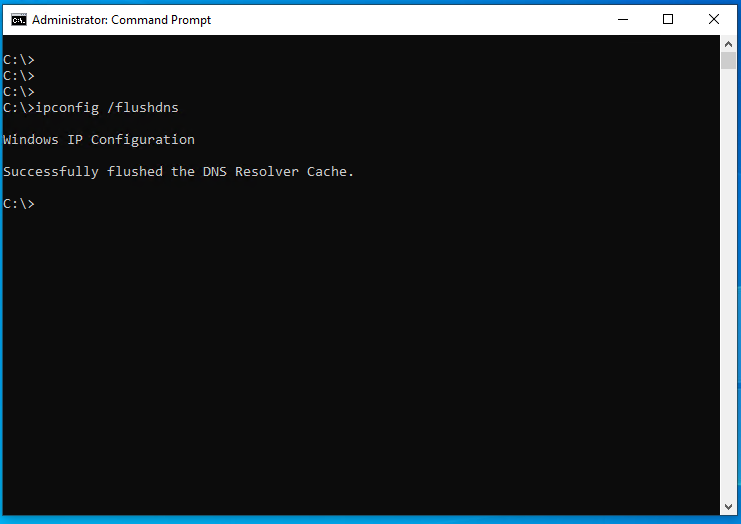
Jika komputer Anda menggunakan Windows 7, ikuti langkah-langkah berikut:
- Klik tombol “Mulai“.
- Ketik cmd di bilah pencarian.
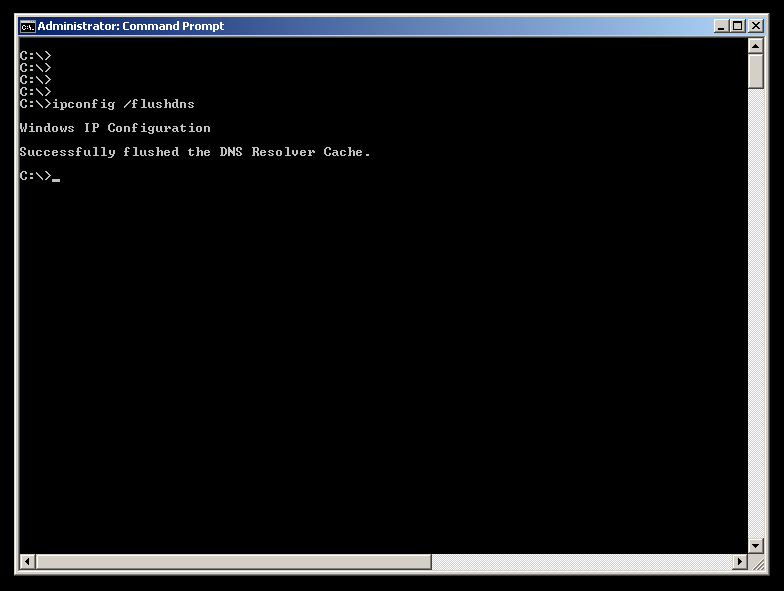
- Saat prompt perintah terbuka, ketik:
ipconfig /flushdns- Tekan tombol Enter pada keyboard, dan ulangi prosesnya beberapa kali lagi.
- Ketik tombol
keluarlalu tekan tombol Enter untuk menutup prompt perintah.
Pertama, periksa versi macOS Anda sebelum menjalankan perintah apa pun di bawah ini.
Untuk mengetahui versi macOS, klik logo Apple di pojok kiri atas layar, lalu pilih “Tentang Mac Ini”. Akan muncul jendela kecil yang menampilkan berbagai rincian tentang komputer Mac Anda.
Tergantung versi Mac yang digunakan, Anda mungkin perlu mengklik “Info Lainnya” atau “Ikhtisar” untuk melihat nomor versi secara lengkap.
Selanjutnya, buka aplikasi Terminal melalui Spotlight dengan menekan Perintah (⌘) + Spasi secara bersamaan, lalu ketik Terminal.

💡
Ingat, Anda harus menyiapkan kata sandi karena perintah ini memerlukan izin akun yang ditingkatkan.
Setelah membuka aplikasi Terminal, salin dan tempel perintah yang tercantum di bawah ini, lalu pastikan perintah tersebut sesuai dengan versi macOS Anda.
10.11 atau versi lebih baru
El Capitan, Sierra, High Sierra, Mojave, Catalina, Big Sur, Monterey, Ventura, Sonoma, Sequoia
sudo killall -HUP mDNSResponder
10.10
Yosemite
sudo discoveryutil udnsflushcaches
10.7, 10.8, dan 10.9
Lion, Mountain Lion, Mavericks
sudo killall -HUP mDNSResponder
10.6
Snow Leopard
sudo dscacheutil -flushcache
10.5 atau versi sebelumnya
Leopard, Tiger, Panther, Jaguar, Puma, Cheetah, Kodiak
sudo lookupd -flushcache
Setelah menjalankan perintah yang sesuai dari daftar di atas, Anda dapat mencoba kembali membuka situs yang sebelumnya tidak bisa diakses.
Mengingat banyaknya distribusi Linux, tidak memungkinkan bagi kami menyediakan perintah spesifik untuk setiap distribusi. Cara terbaik untuk mengetahui langkah yang tepat untuk menghapus cache DNS di distribusi Linux Anda adalah dengan memeriksa situs, forum, atau dokumentasi distribusi yang Anda gunakan.
Contoh di bawah ini bisa saja berfungsi atau tidak, tergantung pada distribusi Anda.
Anda mungkin perlu memasukkan kata sandi akun untuk menjalankan perintah ini.
Berikut kami sertakan contoh untuk menghapus cache DNS di berbagai distribusi Linux:
dnsmasq
user@host$ sudo /etc/init.d/dnsmasq restart
pdnsd
user@host$ sudo pdnsd-ctl empty-cache
nscd
user@host$ sudo service nscd restart
Atau, Anda dapat mencoba perintah berikut:
user@host$ /etc/rc.d/init.d/nscd stop
user@host$ /etc/rc.d/init.d/nscd start
dns-clean
user@host$ sudo /etc/init.d/dns-clean restart
bind
user@host$ sudo /etc/init.d/named restart
OS Android menyimpan cache DNS selama 10 menit, dan tidak ada cara bawaan untuk menghapus cache DNS pada Android.
Namun, Anda dapat mencoba mengaktifkan Mode Pesawat, menunggu sekitar 15 detik, lalu menonaktifkannya kembali. Periksa manual pengguna dari produsen perangkat Anda untuk petunjuk khusus terkait penggunaan Mode Pesawat.
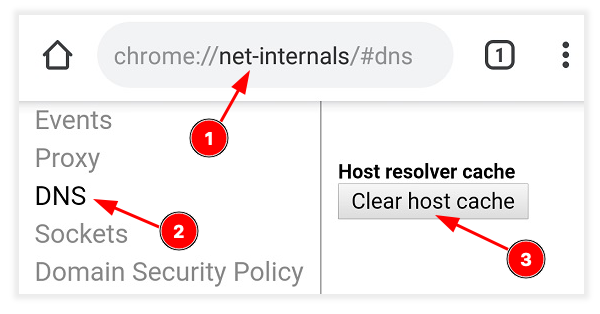
Atau, Anda dapat menghapus cache DNS dari aplikasi browser Chrome dengan membukanya dan:
- Mengetuk kolom URL.
- Memasukkan:
chrome://net-internals/#dns, lalu membuka URL tersebut. - Mengetuk DNS dari bilah sisi kiri.
- Mengetuk tombol “Hapus cache host“:
Menghapus cache DNS untuk perangkat iPhone atau iPad dapat dilakukan dengan dua cara.
Cara tercepat adalah dengan beralih ke Mode Pesawat:
- Aktifkan Mode Pesawat.
- Tunggu 10 sampai 15 detik.
- Nonaktifkan Mode Pesawat.
Cara lain untuk menghapus cache DNS iPhone adalah dengan memulai ulang.
 Dukungan