

Anda dapat membuat subdomain dari domain yang Anda miliki. Panduan ini akan menunjukkan cara menghubungkan subdomain ke situs Anda di WordPress.com.
Subdomain memiliki teks tambahan sebelum domain utama Anda (disebut domain root). Misalnya, jika domain root Anda adalah domainkerenanda.com, Anda dapat membuat subdomain seperti blog.domainkerenanda.com dan toko.domainkerenanda.com.
Dalam panduan ini, Anda bisa belajar cara membuat subdomain untuk menampilkan situs yang dihosting di WordPress.com.
Jika Anda ingin membuat subdomain pada domain root yang dikelola melalui WordPress.com untuk menampilkan situs eksternal, lihat panduan ini. Jika ingin membuat subdomain untuk halaman landing tertentu, panduan menyiapkan pengalihan subdomain kami akan membantu Anda dalam prosesnya.
Identifikasi situs WordPress.com untuk menghubungkan subdomain. Jika tidak memiliki situs, Anda dapat membuat situs baru di sini. Anda dapat menghubungkan subdomain dengan paket WordPress.com berbayar (tiap situs memerlukan paket tersendiri).
Untuk menghubungkan subdomain ke situs di WordPress.com, ikuti langkah-langkah berikut:
- Buka dasbor situs yang ingin Anda beri subdomain.
- Jika belum memiliki situs untuk subdomain, buat situs baru di akun Anda di sini.
- Buka Upgrade → Domain (atau Hosting → Domain jika menggunakan WP-Admin).
- Klik tombol “Tambah domain“.
- Pilih “Gunakan Domain yang saya miliki” dari menu tarik-turun:

- Ketik subdomain lengkap yang ingin Anda gunakan, misal:
blog.domainkerenanda.com. - Klik tombol “Lanjutkan“.
- Di layar selanjutnya, klik “Pilih” di bagian “Hubungkan domain Anda”:

- Jika situs tersebut tidak memiliki paket WordPress.com, Anda akan dialihkan ke checkout untuk menyelesaikan pembelian. Jika berpaket, Anda akan melihat pesan bahwa subdomain telah dibuat.
Jika sudah menghubungkan beberapa domain ke situs WordPress.com, Anda mungkin akan diminta untuk memverifikasi kepemilikan domain sebelum memulai proses penyiapan.
Untuk mengonfirmasi kepemilikan domain, Anda dapat memperoleh kode otorisasi dari registrar saat ini. Kode otorisasi terkadang disebut sebagai kode transfer, kode auth, atau kode EPP, dan umumnya digunakan untuk transfer domain. Namun, domain tidak akan ditransfer dalam skenario ini — kode hanya digunakan untuk mengonfirmasi bahwa Anda adalah pemilik domain.
Setelah memberikan kode otorisasi, Anda dapat melanjutkan ke langkah berikutnya untuk menghubungkan nama domain.
Jika domain root Anda menggunakan name server WordPress.com, sistem kami akan menyiapkan DNS record yang diperlukan untuk subdomain Anda. Sekarang Anda dapat menguji subdomain baru untuk memastikan subdomain berfungsi sebagaimana mestinya.
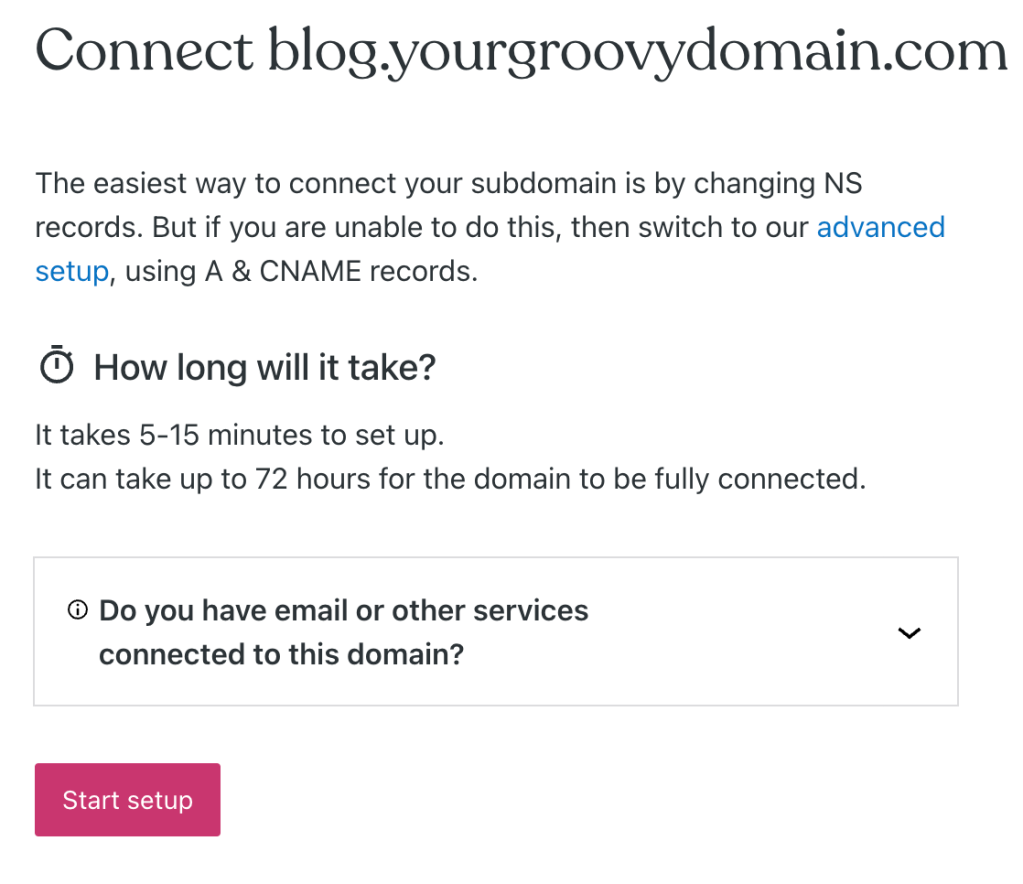
Jika domain root tidak menggunakan name server WordPress.com, Anda akan diminta untuk melakukan beberapa perubahan di DNS sehingga subdomain Anda dapat berfungsi.
- Klik tombol “Mulai penyiapan” .
- Buka tab browser baru dan login ke akun Anda dengan penyedia domain (tempat name server Anda ditetapkan).
- Kembali ke WordPress.com, klik “Saya menemukan halaman pengaturan domain“. Kami akan menunjukkan DNS record yang diperlukan.
- Masukkan DNS record yang diperlukan untuk subdomain Anda di pengaturan DNS penyedia domain.
- Kembali ke WordPress.com, lalu klik “Verifikasi koneksi“.
Metode yang disarankan adalah menambahkan NS record ke halaman pengaturan subdomain Anda. Anda pun dapat mengeklik tautan penyiapan lanjutan untuk menggunakan A record (alamat IP) dan CNAME record.
Anda dapat menghapus subdomain dari situs WordPress.com dengan mengikuti langkah-langkah berikut:
- Buka Dasbor WordPress.com.
- Buka Upgrade → Domain (atau Hosting → Domain jika menggunakan WP-Admin).
- Klik subdomain yang ingin Anda hapus.
- Klik tombol “Hapus” di bawah “Hapus koneksi domain ini secara permanen” pada halaman pengaturan domain.
 Dukungan