

Panduan ini berisi cara mengedit atau menghapus DNS record yang ada pada domain Anda di WordPress.com.
Dalam panduan ini
Ada pertanyaan?
Tanya Asisten AI kamiDNS record domain Anda dikontrol olehname server yang ditentukan di domain tersebut:
- Jika name server domain diatur menjadi WordPress.com, Anda dapat melihat dan mengelola DNS domain dari akun WordPress.com Anda menggunakan panduan ini.
- Jika name server domain Anda diatur menjadi penyedia domain lain, DNS record dikontrol di akun Anda dengan penyedia tersebut.
Anda mungkin ingin mengedit DNS untuk domain jika Anda perlu:
- Menambahkan DNS record untuk memverifikasi kepemilikan domain dengan mesin pencari seperti Google.
- Menambahkan DNS record untuk memverifikasi domain pada Mailchimp, MailerLite, Mailgun, SendGrid, dan platform pemasaran email serupa.
- Menambahkan MX Records untuk menyiapkan layanan email kustom dengan penyedia pihak ketiga.
- Menambahkan A, CNAME, atau DNS record lain untuk mengarahkan domain Anda ke situs yang di-hosting di tempat lain.
- Membuat subdomain.
- Mengubah atau menghapus DNS Record yang sudah ada.
Untuk mengubah DNS record yang ada di domain Anda, ikuti langkah-langkah berikut:
- Buka dasbor situs.
- Buka Upgrade → Domain (atau Hosting → Domain jika menggunakan WP Admin) untuk melihat semua domain yang terkait dengan situs tersebut.
- Klik domain Anda.
- Ambil pilihan “DNS record“, lalu klik tombol “Kelola“.
- Klik tiga titik di samping record yang ada dan ambil pilihan “Edit“:
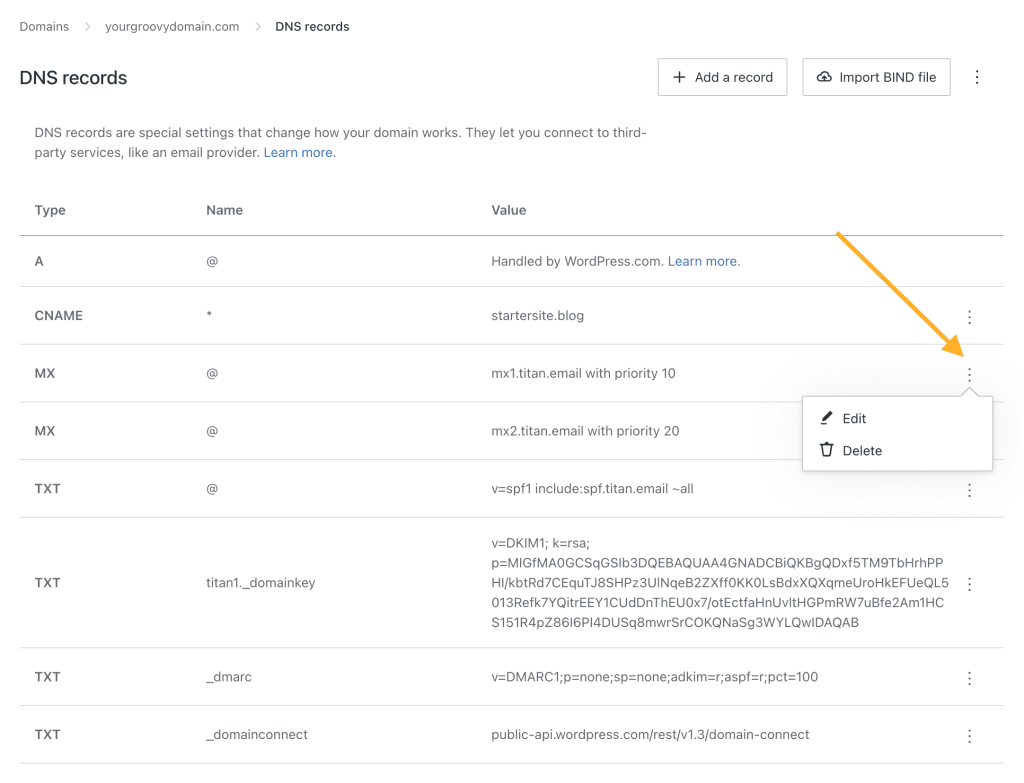
- Perbarui informasi pada DNS record sesuai kebutuhan. Kolom yang tersedia akan berubah sesuai jenis record yang sedang diedit (A, CNAME, dan lainnya).
- Klik tombol “Perbarui DNS record” untuk menyimpan perubahan.
- Buka dasbor situs.
- Buka Upgrade → Domain (atau Hosting → Domain jika menggunakan WP Admin) untuk melihat semua domain yang terkait dengan situs tersebut.
- Klik domain Anda.
- Ambil pilihan “DNS record“, lalu klik tombol “Kelola“.
- Klik tiga titik di samping record yang ingin dihapus.
- Klik pilihan “Hapus“.
 Dukungan