

Jika Anda sudah memiliki nama domain di Squarespace, nama domain tersebut dapat digunakan di situs WordPress.com Anda. Panduan ini akan menunjukkan cara menghubungkan nama domain Squarespace ke situs WordPress Anda di WordPress.com.
Dengan paket berbayar WordPress.com, Anda dapat menghubungkan nama domain dari Squarespace secara gratis. Menghubungkan nama domain Squarespace ke situs WordPress.com Anda berarti:
- Nama domain akan menampilkan situs yang Anda buat di WordPress.com, tanpa nama WordPress di alamatnya.
- Anda dapat terus memperpanjang nama domain dengan registrar Anda (Squarespace), kecuali Anda memutuskan untuk juga mentransfer domain ke WordPress.com.
- Dari dasbor WordPress.com, buka Upgrade → Domain (atau Hosting → Domain jika menggunakan WP-Admin).
- Klik tombol “Tambahkan domain” lalu pilih “Gunakan domain milik saya” dari menu tarik turun:

- Ketik nama domain yang Anda miliki, lalu klik tombol “Selanjutnya“.
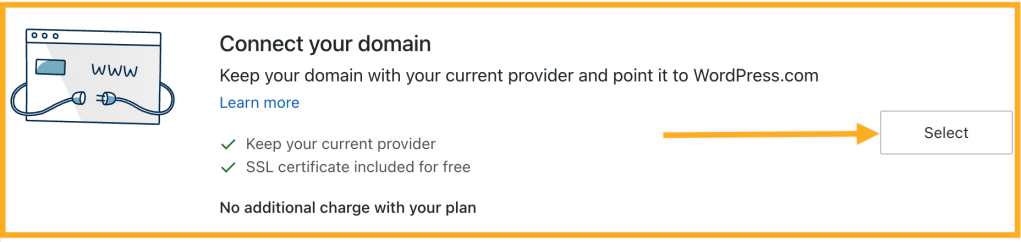
- Di layar selanjutnya, Anda akan melihat dua pilihan: transfer atau hubungkan. Klik tombol “Pilih” di sebelah “Hubungkan domain Anda”. Mungkin perlu beberapa saat hingga dialihkan ke layar selanjutnya.
- Klik “Mulai penyiapan” di layar ‘hubungkan’.
Jika sudah menghubungkan beberapa domain ke situs WordPress.com, Anda mungkin akan diminta untuk memverifikasi kepemilikan domain sebelum memulai proses penyiapan.
Untuk mengonfirmasi kepemilikan domain, Anda dapat memperoleh kode otorisasi dari registrar saat ini. Kode otorisasi terkadang disebut sebagai kode transfer, kode auth, atau kode EPP, dan umumnya digunakan untuk transfer domain. Namun, domain tidak akan ditransfer dalam skenario ini — kode hanya digunakan untuk mengonfirmasi bahwa Anda adalah pemilik domain.
Setelah memberikan kode otorisasi, Anda dapat melanjutkan ke langkah berikutnya untuk menghubungkan nama domain.
Proses penyiapan akan membantu Anda memperbarui name server domain agar mengarah ke WordPress.com.
Dengan memperbarui name server, DNS record akan dikelola di akun WordPress.com Anda. Jika Anda sedang menggunakan layanan email dari penyedia domain Anda atau perusahaan lain, Anda perlu menyiapkan DNS record tambahan di WordPress.com agar layanan email tersebut tetap dapat digunakan.

⚠️
Jika sudah menggunakan email pada domain dari penyedia lain, email Anda mungkin tidak akan berfungsi setelah mengubah name server. Untuk menghindari hal ini, tambahkan DNS record yang diperlukan ke DNS di WordPress.com sebelum mengubah name server. Baca panduan ini yang berisi instruksi langkah demi langkah.
Ada dua pilihan untuk memperbarui name server agar mengarah ke situs WordPress.com: memperbarui sendiri atau menghubungi dukungan registrar domain. Kami akan menjelaskan tiap-tiap metode di bawah ini.
Anda dapat login ke akun Squarespace Anda dan mengganti alamat domain name server (DNS) yang ada dengan name server kustom untuk WordPress.com.
Name server untuk WordPress.com adalah:
ns1.wordpress.com
ns2.wordpress.com
ns3.wordpress.com
Jangan lupa untuk menghapus name server yang lama saat menambahkan name server WordPress.com. Pengaturan name server Anda hanya boleh berisi tiga nilai yang tercantum di atas.
Gunakan ketiga nilai name server di atas – satu nilai per baris. Beberapa registrar mungkin tampak hanya menyediakan kotak untuk dua nilai, tetapi sering kali kotak ketiga akan ditampilkan setelah Anda memasukkan dua name server terlebih dahulu.

Untuk memperbarui name server Anda di Squarespace, ikuti langkah-langkah berikut:
- Login ke Dasbor Domain Squarespace Anda.
- Pilih domain Anda dari daftar. Ini akan memuat pilihan lainnya.
- Klik tautan “Nameserver Domain” di bawah DNS

- Klik tombol “Gunakan Nameserver Kustom”.
- Masukkan name server WordPress.com berikut untuk menghubungkan domain ke situs WordPress.com Anda, dan mengelola DNS Anda bersama kami di WordPress.com.
- Klik “Tambahkan Nameserver” untuk menambahkan name server WordPress.com ketiga.
ns1.wordpress.com
ns2.wordpress.com
ns3.wordpress.com
- Klik tombol “Simpan” untuk menerapkan perubahan.
Anda dapat menghubungi dukungan Squarespace atau memulai obrolan dari akun Squarespace Anda. Agen bantuan Squarespace dapat melakukan perubahan DNS atau membantu Anda melakukannya. Berikut ini contoh pesan yang dapat Anda kirim kepada mereka:
Saya ingin menggunakan nama domain Squarespace saya dengan situs WordPress.com. Untuk melakukannya, saya perlu mengarahkan name server domain saya ke:
ns1.wordpress.com
ns2.wordpress.com
ns3.wordpress.com
Setelah mengubah name server, tunggu hingga perubahan diterapkan. Setelah mengubah name server, domain mungkin tidak langsung dimuat. Pembaruan DNS secara menyeluruh di semua server global dan penyedia layanan internet biasanya butuh waktu beberapa jam saja, tetapi bisa juga hingga 72 jam.
Untuk mengonfirmasi bahwa domain terhubung ke situs Anda, coba kunjungi domain pada tab baru di browser. Jika perambah memuat situs WordPress.com Anda, berarti domain sudah terhubung! Anda juga dapat membuka Upgrade → Domain (atau Hosting → Domain jika menggunakan WP-Admin) lalu lihat di bawah kolom Status di sebelah kanan domain Anda. Status harus “Aktif“, seperti berikut:

Jika masih “Memverifikasi“, coba tunggu beberapa jam sebelum melakukan langkah berikutnya. Setelah melihat status berubah menjadi Aktif, artinya domain Anda terhubung. Jika domain masih belum memuat situs yang benar, Anda mungkin perlu menghapus cache perambah untuk melihat perubahan.
Langkah terakhir adalah membuka Upgrade → Domain (atau Hosting → Domain jika menggunakan WP-Admin) di akun WordPress.com Anda lalu pilih domain yang baru saja terhubung sebagai domain utama. Lihat Tetapkan Alamat Utama untuk informasi selengkapnya.
💡
Transfer Domain Anda ke WordPress.com
Ingin mengelola situs dan domain Anda dalam satu tempat? Transfer registrasi domain ke akun WordPress.com. Anda tidak perlu lagi membayar biaya registrasi domain ke penyedia domain saat ini. Sebaliknya, domain dan paket situs Anda akan diperpanjang di WordPress.com.
 Dukungan