

Jika Anda mengalihkan domain atau subdomain ke situs atau URL halaman web lain, pengunjung akan dialihkan ke konten baru. Dalam panduan ini, Anda akan mengetahui cara mengatur pengalihan domain dan subdomain.
Pengalihan domain adalah fungsi server web yang otomatis mengalihkan pengunjung dari satu URL domain ke URL domain yang lainnya.
Anda bisa menggunakan pengalihan domain untuk mengalihkan domain terdaftar ke URL situs atau halaman web lainnya, misalnya, domainkerenanda.com → blogbarukerensaya.com.
Beberapa contoh penggunaan pengalihan domain, di antaranya:
- Mengarahkan domain Anda ke situs yang dihosting di platform lain.
- Mengarahkan domain Anda ke halaman tertentu di situs WordPress.com Anda sendiri.
- Menggunakan domain Anda untuk mengalihkan lalu lintas ke profil atau kanal media sosial.
- Menggunakan domain Anda untuk mengalihkan lalu lintas ke tautan produk atau afiliasi.
Anda dapat menggunakan pengalihan subdomain ke:
- Arahkan subdomain ke URL lain, misalnya, saat orang mengunjungi
blog.domainkerenanda.com, mereka diteruskan keblogbarukerensaya.com. - Gunakan subdomain untuk halaman tertentu di situs yang sama, misalnya
members.domainkerenanda.com→domainkerenanda.com/members. - Arahkan subdomain ke halaman tertentu di situs lain, misalnya
members.domainkerenanda.com→blogbarukerensaya.com/members - Gunakan subdomain seperti
venmo.domainkerenanda.comuntuk mengarahkan pengunjung ke halaman pembayaran ataucalendly.domainkerenanda.comke halaman penjadwal Calendly Anda.
Setelah menyiapkan alamat pengalihan subdomain ke domain yang sama, lalu lintas ke subdomain akan berhasil mendarat di halaman yang ditentukan. Namun, URL yang ditampilkan di bilah alamat browser pengunjung masih menjadi alamat utama situs.
Pengalihan domain sering disalahartikan dengan tindakan lain yang lebih umum terkait dengan domain. Berikut beberapa situasi ketika Anda tidak menggunakan pengalihan dan hal yang perlu dilakukan:
- Jika ingin menggunakan domain dari penyedia lain untuk menunjukkan seluruh situs WordPress.com Anda, sambungkan atau transfer domain ke situs Anda.
- Jika ingin memindahkan domain dari satu situs di WordPress.com ke situs lain, Anda bisa memindahkan domain.
- Jika ingin mengarahkan lalu lintas dari alamat situs WordPress.com (misalnya:
blogkerenanda.wordpress.com→blogbarukerensaya.com), gunakan Pengalihan Situs saja.
Langkah-langkah untuk menyiapkan pengalihan untuk domain dan subdomain sangat mirip.
Untuk menyiapkan pengalihan domain atau subdomain:
- Buka dasbor situs.
- Buka Upgrade → Domain (atau Hosting →Domain jika menggunakan WP-Admin).
- Jika domain yang ingin Anda alihkan adalah alamat utama situs saat ini, ubah alamat utama situs ke alamat lain di situs Anda.
- Klik domain yang ingin Anda atur pengalihan domain atau subdomainnya:
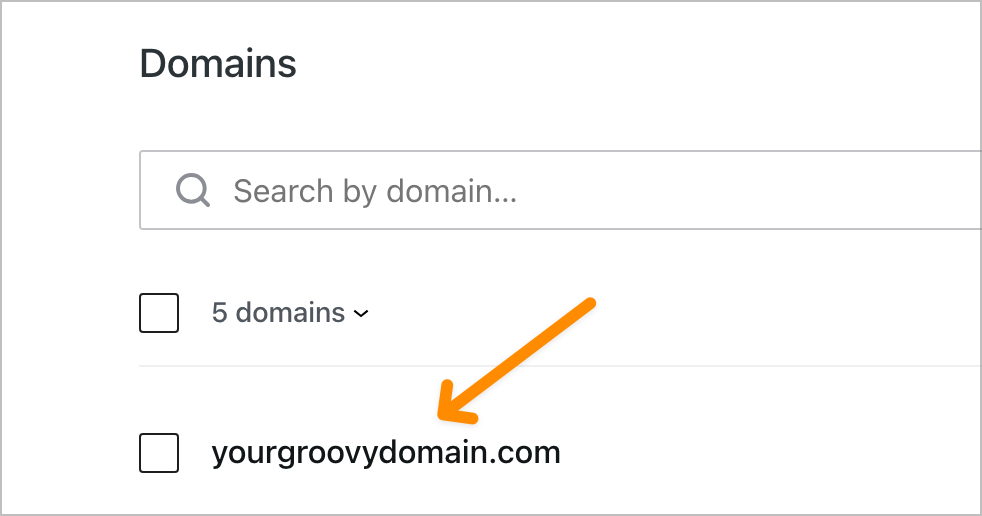
- Pilih “Pengalihan Domain” untuk membuka pilihan panel.
- Di bagian “URL Sumber”, pilih opsi Domain atau Subdomain di kotak tarik turun.
- Untuk subdomain, kotak ekstra akan muncul sehingga Anda dapat mengetik nama subdomain.
- Di kotak “URL Tujuan”, tambahkan URL untuk mengalihkan domain Anda.
- Setelah memasukkan URL tujuan, klik tombol “Buat“.
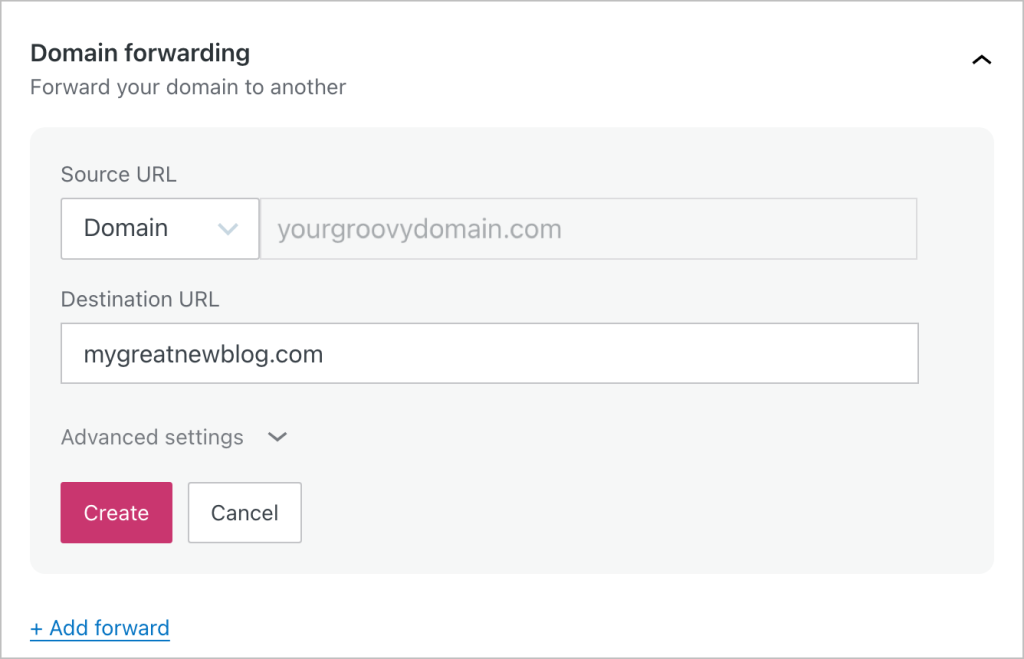
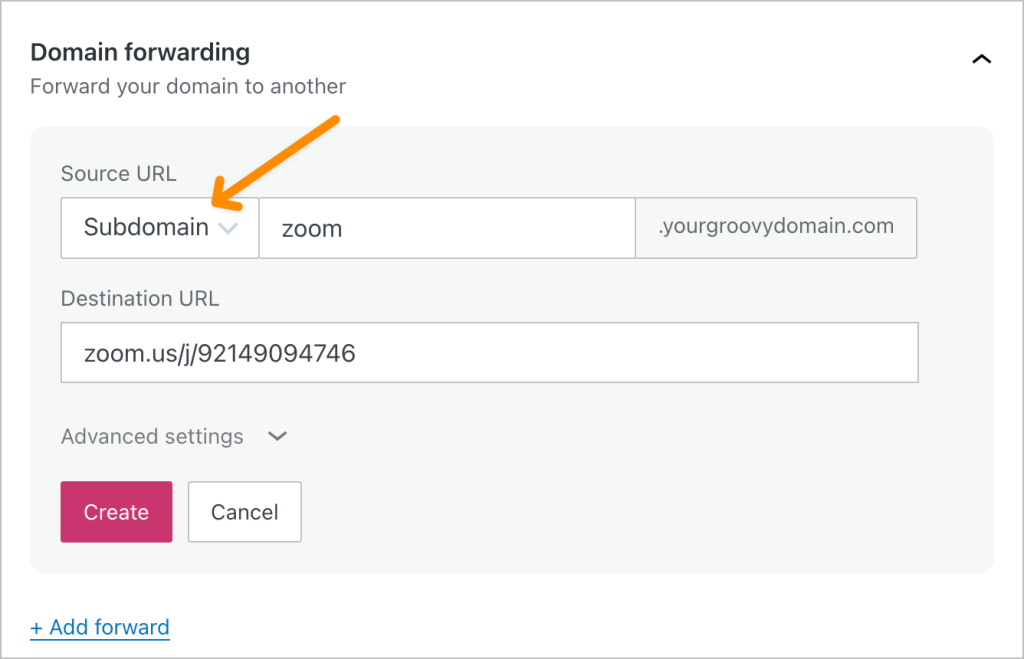
(Klik untuk memperbesar gambar)
Anda dapat mengklik tombol “Tambahkan pengalihan” untuk menambahkan beberapa pengalihan domain atau subdomain.
Ada pengaturan lanjutan opsional yang dapat Anda konfigurasikan saat menyiapkan pengalihan domain.
Tipe pengalihan: pengalihan HTTP digunakan untuk memberi tahu browser dan mesin pencari yang menelusuri tipe pengalihan yang digunakan situs Anda. Secara default, jenis pengalihan adalah 307 Pengalihan Sementara. Di pengaturan lanjutan, Anda dapat mengubah jenis pengalihan menjadi 301 Dipindahkan secara Permanen.
Jenis Pengalihan yang Didukung:
Pengalihan sementara (307)
Mengaktifkan penyebaran cepat tentang perubahan ke alamat pengalihan Anda.
Pengalihan permanen (301)
Mengaktifkan cache browser alamat pengalihan untuk resolusi yang lebih cepat. Ingat bahwa perubahan mungkin memerlukan waktu lebih lama untuk diterapkan sepenuhnya.
Penerusan jalur: pengaturan ini memungkinkan Anda untuk mengalihkan pengunjung ke jalur lengkap domain baru. Misalnya, jika Anda memiliki halaman yang disebut somepage.html dan mengatur pilihan untuk mengalihkan jalur, pengalihan akan mencari nama halaman yang sama pada domain baru. Secara default, pengaturannya adalah “Jangan alihkan”.
Ikuti langkah-langkah ini untuk menyiapkan jenis pengalihan dan pengalihan jalur untuk mengalihkan domain Anda:
- Ikuti langkah yang sudah ada untuk melakukan pengalihan domain.
- Sebelum mengklik tombol “Buat”, klik bagian “Pengaturan Lanjutan”.
- Ubah jenis pengalihan dan/atau pengalihan jalur Anda.
- Klik “Buat” untuk mengalihkan domain.

Untuk memperbarui URL tujuan atau pengaturan lanjutan dari catatan pengalihan domain yang sudah ada, ikuti langkah-langkah berikut:
- Buka dasbor situs.
- Buka Upgrade → Domain (atau Hosting → Domain jika menggunakan WP-Admin).
- Pilih “Pengalihan domain”
- Klik tautan “Edit” di sebelah pengalihan domain yang ingin Anda perbarui.
- Perbarui detailnya, termasuk URL tujuan dan pengaturan tingkat lanjut.
- Klik tombol “Simpan” untuk menyimpan perubahan.
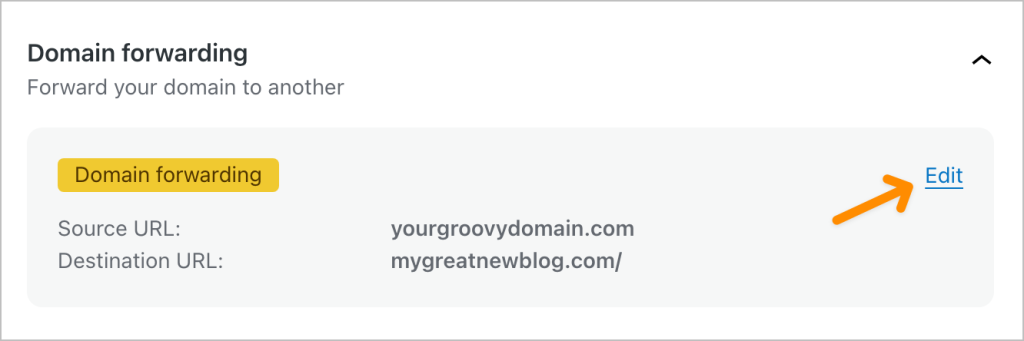
Untuk menghapus pengalihan domain, ikuti langkah-langkah berikut:
- Buka dasbor situs.
- Buka Upgrade → Domain (atau Hosting → Domain jika menggunakan WP-Admin).
- Pilih “Pengalihan domain”
- Klik tautan “Edit” di sebelah pengalihan domain yang ingin Anda perbarui.
- Klik tautan “Hapus pengalihan”.
Setelah Anda menyimpan atau memperbarui pengalihan domain, perubahan akan tampak setelah beberapa saat. Meskipun Anda bisa langsung menyimpan perubahan, domain mungkin tidak langsung dialihkan. Penerapan pembaruan ini di server dan penyedia layanan internet di seluruh dunia kadang butuh waktu beberapa jam.
 Dukungan