

Setiap kali pos baru dipublikasikan, pelanggan Anda akan menerima pembaruan melalui email, di Pembaca, atau keduanya, bergantung pada pengaturan mereka. Panduan ini akan menjelaskan cara mengelola pelanggan situs Anda.
Cara melihat pelanggan Anda:
- Buka dasbor situs.
- Buka Jetpack → Pelanggan:

Di sini, Anda akan menemukan daftar orang yang berlangganan pos situs Anda:

Di samping setiap pelanggan, Anda dapat melihat informasi berikut tentang langganannya:
- Tipe langganan: Menunjukkan jenis pelanggan gratis atau berbayar. Di sini juga tercantum periode langganan (bulanan/tahunan) dan jumlah yang dibayarkan.
- Langganan email: Menunjukkan pelanggan menerima email tentang pos baru dengan salah satu status berikut:
- Berlangganan: Menerima buletin Anda melalui email.
- Tidak berlangganan: Tidak berlangganan buletin Anda melalui email, tetapi berlangganan situs melalui Pembaca.
- Tidak mengonfirmasi: Belum menjadi pelanggan karena belum mengonfirmasi email mereka. Jumlah total pelanggan Anda tidak termasuk mereka dengan status ini.
- Tidak mengirim: Berlangganan, tetapi telah diblokir sehingga tidak bisa menerima email. Mereka tetap dihitung dalam batas jumlah pelanggan karena masih berlangganan melalui Pembaca. Pemblokiran bisa terjadi karena beberapa alasan, seperti alamat email yang salah, domain terblokir, pelanggan menjeda pemberitahuan email, atau telah menandai email tentang pos baru sebagai spam.
- Mulai: Tanggal pelanggan mulai berlangganan situs Anda.
Atur tampilan sesuai keinginan dengan menyaring, mengurutkan, dan mencari pelanggan. Gunakan pilihan di bagian atas daftar Pelanggan untuk:
- Menyaring berdasarkan tipe langganan atau status langganan email. Anda akan melihat jumlah total pelanggan dengan label tersebut.
- Mengurutkan daftar pelanggan berdasarkan kolom yang ada.
- Cari pelanggan Anda berdasarkan nama, nama pengguna, atau email.
Untuk menarik lebih banyak orang berlangganan pos Anda, tambahkan blok Langganan di posisi yang mudah dilihat di situs Anda.
Anda dapat menambahkan pelanggan secara manual ke situs jika Anda mengetahui alamat email mereka. Untuk melakukannya, ikuti langkah-langkah berikut:
- Buka dasbor situs.
- Buka Jetpack → Pelanggan.
- Klik tombol “Tambah pelanggan” di sudut kanan atas.
- Ketik alamat email pelanggan baru Anda di kotak yang disediakan. Setelah mengisi tiga kotak, kotak tambahan akan muncul (maksimal enam kotak dalam satu waktu).
- Atau klik tautan “unggah file CSV” untuk menambahkan daftar pelanggan dalam jumlah yang besar. Lihat informasi selengkapnya di Impor Pelanggan.
- Klik tombol “Tambah pelanggan” untuk menyelesaikan.

Jika Anda ingin mengimpor pelanggan dan meminta mereka membayar buletin atau memberi mereka akses ke konten berbayar, Anda dapat mengikuti langkah-langkah berikut:
- Impor daftar pelanggan dengan mengklik Jetpack → Pelanggan.
- Klik tombol “Tambah pelanggan” di sudut kanan atas.
- Klik tautan “unggah CSV” untuk mengunggah daftar pelanggan.
- Kirimkan tautan ke konten berbayar baru kepada pelanggan Anda dan ajak mereka untuk membeli langganan baru.
Saat mengimpor pelanggan berbayar dari platform lain, yang diimpor hanyalah alamat email mereka. Demi alasan keamanan, informasi pembayaran tidak diimpor bersama data pelanggan. Anda dapat mengirimi pelanggan email yang berisi tautan ke buletin berbayar atau halaman yang berisi konten berbayar agar mereka dapat memasukkan informasi pembayaran dengan aman. Pelajari selengkapnya tentang mengelola pelanggan berbayar.
Anda dapat mengakses statistik dan wawasan terperinci tentang pelanggan Anda.
Pelajari selengkapnya tentang melihat statistik pelanggan Anda, termasuk rincian pelanggan per individu dan tingkat buka/klik email.
Cara menghapus pelanggan:
- Buka dasbor situs.
- Buka Jetpack→ Pelanggan.
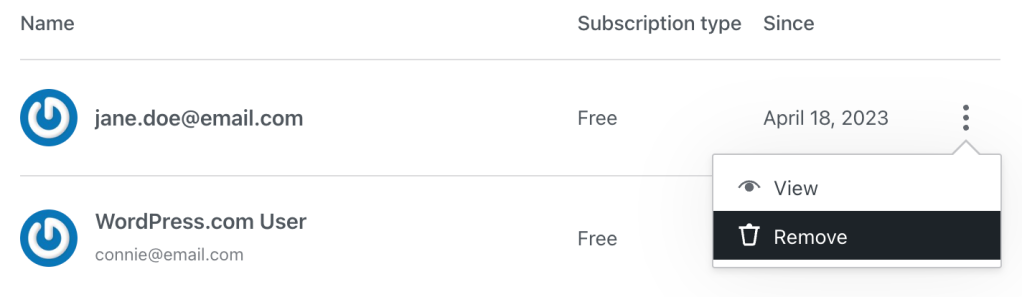
- Klik tiga titik di sebelah pelanggan yang ingin Anda hapus.
- Klik tombol “Hapus” di sebelah namanya:
- Jendela popup akan muncul. Klik tombol “Hapus pelanggan” untuk mengonfirmasi bahwa Anda tidak ingin pengguna ini menerima pemberitahuan baru dari situs Anda.
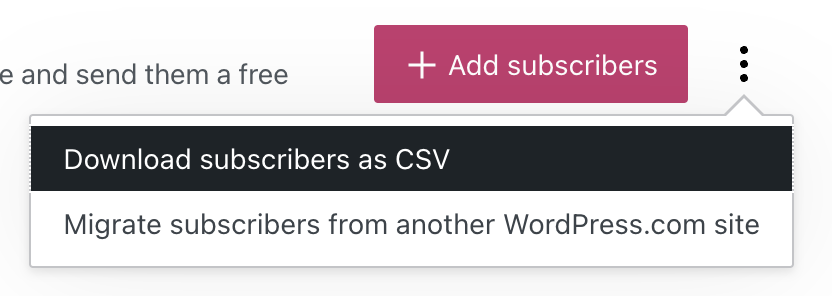
Untuk mengunduh daftar semua alamat email, klik elipsis (tiga titik) di sudut kanan atas layar, di samping tombol “Tambah pelanggan“. Klik tombol “Unduh pelanggan sebagai CSV” untuk menyimpan file CSV ke komputer yang memuat semua alamat email. Kemudian Anda dapat menggunakan file tersebut untuk mengimpor pelanggan ke platform lain seperti Mailpoet.
Jika jumlah pelanggan Anda tidak sesuai, filter berdasarkan Langganan Email untuk melihat jumlah pengguna yang berlangganan dan memenuhi syarat untuk menerima email. Jika angka tersebut dibandingkan dengan blok Langganan, mungkin pengikut media sosial disertakan dalam jumlah tersebut.
Jika ada pelanggan yang mengklaim tidak menerima buletin Anda melalui email, filter pelanggan Anda melalui Langganan Email untuk mengonfirmasi bahwa mereka berlangganan dan memenuhi syarat untuk menerima email.
Jika langkah ini tidak menyelesaikan masalah Anda, silakan hubungi dukungan.
 Dukungan