

Panduan ini akan menjelaskan cara mengundang orang untuk mengembangkan situs Anda dan memberikan izin berbeda sesuai yang Anda inginkan.
Alih-alih memberikan nama pengguna dan kata sandi Anda sendiri kepada orang lain (yang malah menimbulkan risiko keamanan), Anda dapat mengundang mereka untuk membuat akun pengguna di situs Anda dan menjadi bagian dari “Tim”.
Untuk melihat akun admin yang sudah ada dan menambahkan anggota tim baru:
- Buka dasbor situs.
- Buka Pengguna → Semua Pengguna.

Pilih tab yang sesuai untuk gaya antarmuka admin Anda:
- Buka dasbor situs.
- Buka Pengguna → Semua Pengguna.
- Pada tab “Tim“, klik tombol “Tambah anggota tim“.
- Pilih peran dari menu tarik-turun “Peran“. Untuk penjelasan setiap peran dan izin yang diberikan, lihat Peran Pengguna.
- Masukkan alamat email atau nama pengguna WordPress.com yang ingin diundang. (Kolom alamat email tambahan muncul di bawahnya secara otomatis setelah Anda menambahkan alamat email).
- Klik tombol “Kirim undangan” untuk mengirimkan email undangan sebagai pengguna situs Anda.
Pengguna yang diundang dan belum menerima undangan akan muncul di bagian “undangan tertunda“:
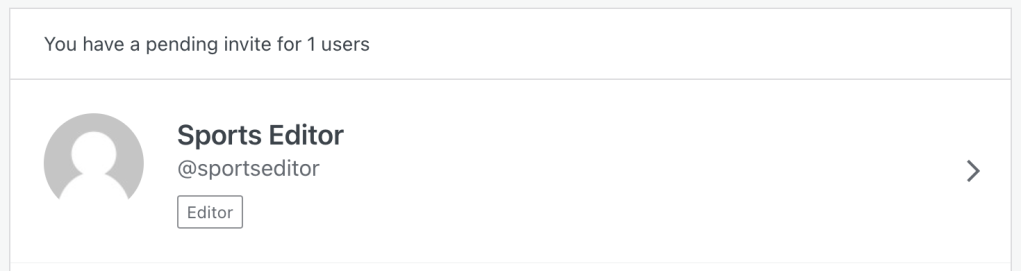
Jika Anda membuat kesalahan dan ingin membatalkan undangan, Anda bisa memilih pengguna yang diundang di bawah undangan tertunda, dan pilih “Batalkan“.

Pengguna yang diundang ke WordPress.com akan segera mendapatkan email undangan berisi penjelasan lengkap tentang cara membuat akun dan kata sandi. Setelah mengklik tombol “Terima undangan” dalam email tersebut, pengguna dapat mengakses situs Anda sesuai peran yang ditentukan. Pengguna akan muncul sebagai anggota tim di Pengguna → Semua Pengguna.
Administrator dapat menghapus semua akun dari situs, kecuali akun pemilik situs. Untuk menghapus pemilik situs, minta mereka untuk mentransfer kepemilikan situs ke administrator lain terlebih dahulu.
Sebagai administrator, ikuti langkah-langkah berikut untuk menghapus akun pengguna dari situs Anda, kecuali akun pemilik situs:
- Buka dasbor situs.
- Buka Pengguna → Semua Pengguna.
Pilih tab yang sesuai untuk gaya antarmuka admin Anda:
- Buka dasbor situs.
- Buka Pengguna → Semua Pengguna.
- Pilih pengguna yang ingin Anda hapus.
- Untuk situs tanpa plugin, Anda akan melihat tombol Hapus [Nama] untuk menghapus pengguna. Setelah menghapus pengguna, Anda dapat melakukan pengeditan massal pada pos dan menugaskan ulang konten ke pengguna lain.
- Untuk situs yang mendukung plugin, Anda akan diminta memilih antara mengatribusikan konten ke pengguna lain atau menghapus konten.
- Kemudian, Anda dapat mengklik tombol “Hapus pengguna” untuk menghapus pengguna tersebut.
Untuk menghapus diri Anda dari situs tempat Anda ditambahkan sebagai Kontributor, Penulis, Penyunting, atau Administrator, ikuti langkah-langkah berikut:
- Buka profil Anda di https://wordpress.com/me.
- Di samping, klik pilihan “Kelola Blog“:

- Arahkan kursor ke situs dan klik tautan “Tinggalkan Blog“:

- Baca peringatan yang muncul, lalu konfirmasikan keputusan Anda. Akun Anda tidak akan memiliki akses ke situs setelah dihapus.
Administrator dapat meninggalkan situs atau blog, asalkan mereka bukan pemiliknya.
Pemilik situs dan administrator lain dapat mengubah peran pengguna dengan mengikuti langkah-langkah berikut.
- Dari dasbor, buka bagian Pengguna.
- Pilih pengguna yang perannya ingin Anda ubah.
- Pilih peran baru dari menu tarik-turun berlabel “Peran”.
Peran pemilik situs tidak dapat ditetapkan ke peran apa pun selain Administrator. Jika ingin menetapkan pemilik situs ke peran lainnya, transfer kepemilikan situs ke pengguna lain terlebih dahulu.
Jika Anda mencoba mengundang pengguna lain tetapi mereka tidak menerima undangan Anda, mungkin alamat email mereka telah memblokir email undangan dari WordPress.com. Selain itu, Anda mungkin akan melihat pesan kesalahan yang bertuliskan “Pengguna memblokir undangan.” Perlu diingat bahwa hal ini berbeda dengan menyesuaikan frekuensi email langganan untuk setiap pos blog baru.
Jika Anda yakin undangan untuk pengguna telah terblokir padahal pengguna ingin bergabung dengan situs Anda, hubungi Dukungan WordPress.com untuk bantuan membuka blokir undangan.
Anda juga bisa merekrut ahli WordPress untuk membuat atau memperbarui situs. Berikut beberapa hal penting yang perlu diperhatikan:
- Jangan bagikan nama pengguna dan kata sandi Anda ke orang lain, termasuk kepada pengembang, pekerja lepas, atau ahli WordPress lainnya. Cara paling aman untuk memberikan akses ke situs Anda adalah dengan menambahkan pengguna sebagaimana dijelaskan di atas.
- Bagikan panduan kami tentang Praktik Terbaik untuk Penyesuaian Situs dengan pengembang Anda agar mereka tahu berbagai hal penting yang perlu dipertimbangkan saat menangani situs web WordPress.com.
- Setelah pekerjaan selesai, hapus akses pengembang ke situs Anda.
Baca selengkapnya tentang kerja dengan pengembang:
 Dukungan