

Lompatan halaman, yang juga disebut tautan anchor atau tautan lompat, adalah fitur yang memungkinkan Anda mengklik tautan dan langsung berpindah ke bagian atas atau bawah pada halaman yang panjang. Daftar Isi di sisi kanan halaman adalah contoh lompatan halaman.
Lompatan halaman adalah cara efektif untuk menautkan ke bagian tertentu dalam satu halaman. Pengunjung situs Anda dapat mengklik tautan untuk berpindah dari satu bagian ke bagian lain pada halaman yang panjang dengan cepat.
Sebagai contoh, jika Anda memiliki daftar nama bagian di bagian atas halaman, Anda dapat menautkan setiap nama ke bagian terkait di bawahnya. Dengan begitu, pengunjung dapat langsung menuju informasi yang mereka butuhkan. Anda juga dapat menambahkan tautan agar pembaca dapat langsung kembali ke daftar utama di bagian awal halaman.
💡
Anda juga dapat menggunakan blok Daftar Isi untuk membuat lompatan halaman secara otomatis dari semua judul dalam pos/halaman Anda, serta blok Catatan Kaki untuk memformat catatan kaki secara otomatis dalam teks Anda.
Video ini dalam bahasa Inggris.
YouTube memiliki fitur terjemahan otomatis sehingga Anda dapat menontonnya dalam bahasa Anda:
Untuk menampilkan subtitel terjemahan otomatis:
- Putar video.
- Klik ⚙️ Pengaturan (di kanan bawah video).
- Pilih Subtitel/CC.
- Pilih Terjemahkan otomatis.
- Pilih bahasa yang Anda inginkan.
Untuk mendengarkan sulih suara otomatis (eksperimental):
- Klik ⚙️ Pengaturan.
- Pilih Trek audio.
- Pilih bahasa yang ingin Anda dengarkan:
ℹ️ Terjemahan dan sulih suara dibuat secara otomatis oleh Google, mungkin tidak sepenuhnya akurat, dan fitur sulih suara otomatis masih dalam tahap uji coba sehingga belum tersedia untuk semua bahasa.
Langkah pertama adalah menentukan bagian yang ingin dituju saat pembaca mengklik lompatan halaman. Untuk itu, Anda perlu membuat “anchor” pada blok yang menjadi tujuan.
- Klik blok yang ingin Anda tambahi anchor. Banyak blok umum mendukung anchor, termasuk Paragraf, Judul, Gambar, Kolom, dan Tombol.
- Lihat pengaturan blok di bilah sisi kanan. Jika bilah sisi di sebelah kanan tidak terlihat, klik ikon Pengaturan di pojok kanan atas untuk menampilkannya. Ikon tersebut menyerupai kotak dengan dua kolom yang berbeda ukuran:

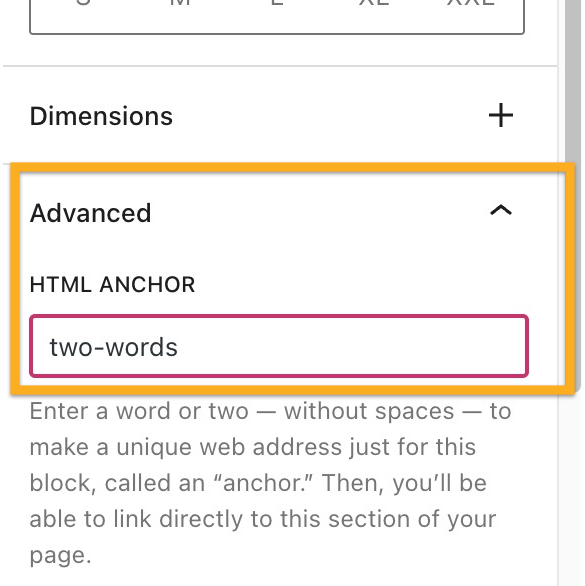
- Di bagian bawah pengaturan blok, klik Tingkat Lanjut.
- Masukkan kata pada kolom Anchor HTML. Kata tersebut akan menjadi anchor Anda. Pastikan Anda menggunakan kata yang unik dan belum digunakan sebagai anchor lain di halaman yang sama. Jika ingin menggunakan lebih dari satu kata, tanda hubung (-) akan disisipkan secara otomatis di antara kata-kata tersebut, contohnya:
dua-kata:
Selanjutnya, buat tautan lompatan halaman. Tautan ini yang akan diklik oleh pengunjung untuk menuju bagian yang telah Anda tentukan di langkah 1.
- Ketik teks, atau tambahkan gambar, tombol, atau item menu navigasi yang dapat diklik pembaca.
- Pilih item teks/gambar/tombol/menu, lalu klik pilihan tautan di bilah peralatan blok. Pilihan tautan berupa ikon berbentuk mata rantai, seperti yang disorot di sini:
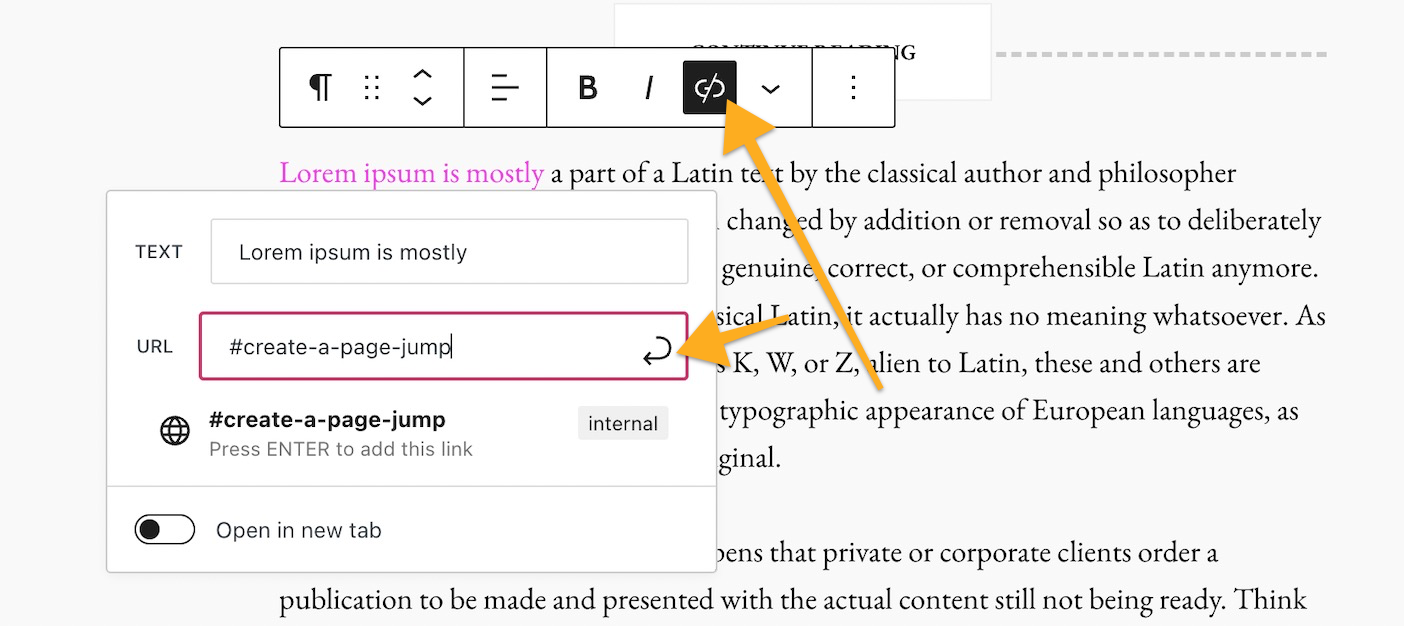
- Masukkan Anchor HTML yang telah Anda buat pada Langkah 1, diawali dengan tanda pagar (#). Misalnya, jika Anda membuat anchor bernama
create-a-page-jump, Anda harus menuliskan tautannya sebagai#create-a-page-jump - Klik Simpan/Perbarui/Terbitkan di pojok kanan atas editor untuk menyimpan perubahan.
Selesai! Anda sekarang dapat menguji tautan tersebut pada halaman publik untuk memastikan tautan yang Anda buat di Langkah 2 mengarah ke anchor yang Anda buat di Langkah 1. Ingat, tautan lompatan halaman tidak akan berfungsi saat Anda mempratinjau halaman atau pos, jadi pastikan untuk mengujinya pada versi yang sudah diterbitkan.
Anda juga dapat membuat lompatan halaman melalui menu navigasi untuk mengarah ke bagian tertentu dalam sebuah halaman. Langkah ini umum dilakukan pada situs yang memiliki beranda dengan guliran panjang. Lompatan halaman mempermudah pengunjung untuk melihat bagian beranda yang mereka inginkan.
- Langkah pertamanya, buatlah anchor sebagai titik tujuan lompatan.
- Di menu, tambahkan item baru berupa Tautan Kustom.
- Pada kolom Teks, tuliskan nama apa pun yang Anda inginkan untuk item menu tersebut. Nama tersebut tidak akan memengaruhi fungsi lompatan halaman.
- Pada kolom URL, masukkan anchor Anda dengan tanda pagar (#) di depannya.

Perlu diingat, lompatan halaman seperti #my-anchor hanya berfungsi pada halaman yang sama dengan anchor tersebut. Jika ingin melompat ke bagian di halaman lain, lihat bagian berikutnya dari panduan ini.
Lompatan halaman tidak hanya terbatas pada penautan bagian dalam halaman yang sama. Anda dapat menggunakan lompatan halaman untuk membuat tautan dari satu halaman ke bagian tertentu di halaman lain.
Perbedaannya, alih-alih hanya menautkan ke anchor seperti format #create-a-page-jump pada langkah 2 di atas, Anda perlu menyertakan URL lengkap halaman beserta anchor-nya.
Misalnya, jika URL halaman Anda adalah:
https://yourgroovydomain.com/example/
dan Anda membuat anchor bernama unique-identifier di halaman tersebut, tautan lompat lengkapnya adalah:
https://yourgroovydomain.com/example/#unique-identifier
Untuk membuat tautan yang mengarah kembali ke bagian atas halaman:
- Tambahkan anchor ke blok di awal halaman.
- Di bagian bawah halaman, tambahkan teks seperti “kembali ke atas” atau “lompat ke awal”.
- Tautkan teks tersebut ke anchor Anda.
 Dukungan