Fitur ini tersedia di situs dengan paket WordPress.com Bisnis dan Commerce. Jika Anda menggunakan paket Bisnis, pastikan untuk mengaktifkannya. Untuk situs gratis dan situs dengan paket Personal dan Premium, upgrade paket Anda untuk mengakses fitur ini.
Banyak orang menggunakan Mailchimp untuk daftar emailnya. Jika ingin memfasilitasi pengunjung untuk berlangganan daftar Mailchimp pada situs, Anda dapat menggunakan formulir pop-up berlangganan atau formulir pendaftaran reguler.
Pop-up Mailchimp hanya dapat ditambahkan ke situs yang mendukung plugin karena Mailchimp memerlukan verifikasi dengan menambahkan kode ke situs Anda. Di semua situs lainnya, Anda dapat menggunakan blok Mailchimp.
Formulir pop-up berlangganan dapat menarik perhatian karena muncul di bagian atas situs saat pertama kali pengguna membukanya. Begini cara menambahkan formulir pop-up.
Setelah Anda membuat audiens baru, klik Kelola Audiens lalu klik Formulir Pendaftaran.
Di dalam Audiens Mailchimp Anda, klik Kelola Audiens → Formulir Pendaftaran
Di bagian Formulir Pendaftaran pada Audiens Mailchimp Anda, pilih Pop-up Berlangganan.
Buat desain dan susun formulir sesuka Anda.
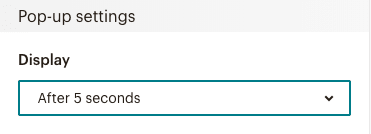
Di sebagian besar situs, pop-up formulir umumnya ditampilkan segera setelah pengunjung membuka situs. Pertimbangkan untuk mengubah pengaturan pop-up agar tidak langsung muncul, tetapi 5 detik setelahnya.
Formulir Mailchimp hanya akan ditampilkan ke pengunjung satu kali! Semakin sering berinteraksi dengan situs Anda, semakin besar kemungkinan pengunjung mendaftar ke milis Anda.
Langkah Dua: Hubungkan Situs Anda dengan Mailchimp
Saat membuat formulir, Anda akan melihat petunjuk Hubungkan situs web Anda untuk menampilkan pop-up pada situs . KlikHubungkan Sekarang dan Anda akan melihat pilihan berikut:
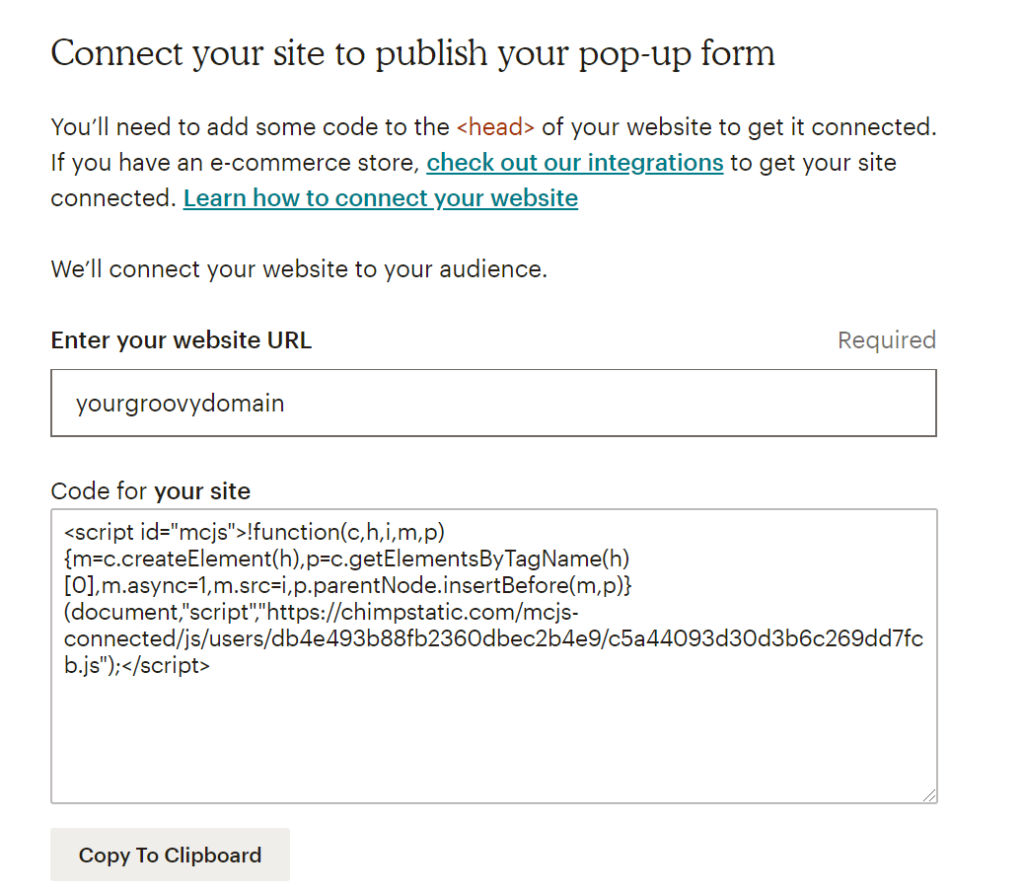
Masukkan URL situs web Anda, setujui ketentuan dari Mailchimp, dan lanjutkan ke layar berikutnya untuk menerima kode:
Salin kode dari Mailchimp
Sekarang tempel kode tersebut ke bagian situs web Anda. Ada banyak cara untuk melakukannya, tetapi metode paling sederhana adalah:
Buka Situs Saya → Pengaturan → Insert Header & Footer.
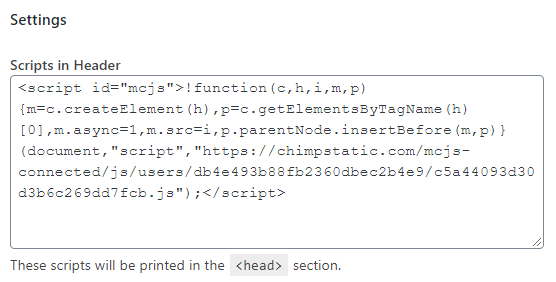
Tempel kode ke dalam kotak Skrip pada Header lalu klik Simpan:
Tempel kode Mailchimp Anda ke dalam kotak Skrip pada Header
Pastikan situs Anda tidak diatur ke mode pribadi atau Segera Hadir, atau Mailchimp tidak akan dapat memverifikasi situs Anda!
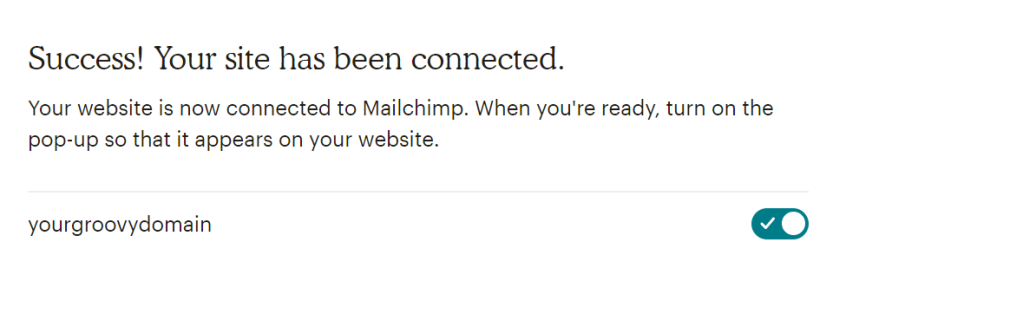
Kembali ke Mailchimp, klik tombol Periksa Penghubungan untuk meminta Mailchimp memeriksa kode pada situs Anda. Jika telah ditambahkan dengan benar, Anda akan melihat pesan berhasil:
Pastikan untuk mengaktifkan pop-up agar dapat mulai ditampilkan di situs Anda.
Pertama kali mengunjungi halaman Anda, pengunjung akan menerima pop-up dengan formulir berlangganan. Mailchimp menyimpan cookie di peramban pengunjung untuk memastikan hanya menampilkan pop-up satu kali. Berikut contohnya:
Memperbarui Formulir Anda
Jika Anda ingin mengubah formulir, kembali ke pengaturan Anda di Mailchimp untuk melakukan penyuntingan. Segera setelah Anda menyimpan perubahan, pop-up secara otomatis akan menampilkan formulir terbaru kepada pengunjung situs Anda berikutnya. Anda tidak perlu lagi menyalin/menempelkan kode!
Alternatif Selain Pop-up
Meskipun formulir pop-up adalah cara menarik perhatian pengunjung untuk mendaftar ke milis, Anda mungkin ingin menggunakan sesuatu yang lebih sederhana.
Mengintegrasikan Wufoo dengan Mailchimp memungkinkan Anda untuk menyematkan formulir Wufoo pada halaman, pos, atau widget, dan formulir tersebut akan dikirimkan ke akun Mailchimp Anda. Instruksinya dapat Anda temukan di sini.
Anda membutuhkan akun Wufoo berbayar untuk mengintegrasikannya dengan Mailchimp.
Integrasi dengan JotForm
JotForm dapat disematkan ke halaman, pos, atau widget, dan diintegrasikan dengan Mailchimp untuk mengelola milis Anda.
Tidak seperti Wufoo, JotForm dapat diintegrasikan dengan Mailchimp tanpa biaya.




 Dukungan