

Demi memberikan pengalaman terbaik bagi pengunjung situs, pastikan gambar situs Anda dimuat dengan cepat. Panduan ini menunjukkan cara mengoptimalkan gambar dengan mengurangi ukuran berkas dengan tetap mempertahankan kualitas gambar.
Situs WordPress dapat memiliki sejumlah tema, tata letak, dan faktor lain yang menentukan ukuran gambar yang disarankan. Oleh karena itu, tidak ada pendekatan yang sesuai untuk semua ukuran yang kami rekomendasikan di sini. Secara umum, Anda dapat mengatur ukuran gambar sebesar yang dibutuhkan tetapi tetap berkualitas.
Kamera digital dan ponsel cerdas modern menangkap gambar berkualitas tinggi dengan ukuran berkas yang besar. Saat menampilkan gambar di situs, Anda dapat mengurangi ukuran berkas hingga 50% atau lebih dan mempertahankan kualitasnya untuk pengunjung.
Anda dapat memeriksa ukuran dan dimensi berkas dari panel Edit Gambar di Pustaka Media dengan mengikuti langkah-langkah berikut:
- Buka Pustaka Media di dasbor situs.
- Klik thumbnail gambar yang ingin Anda periksa ukuran dan dimensi berkasnya.
- Anda akan melihat garis batas di sekeliling thumbnail dan angka di pojok kanan bawah.
- Klik tombol Edit.
- Anda akan melihat ukuran dan dimensi berkas pada panel Edit.
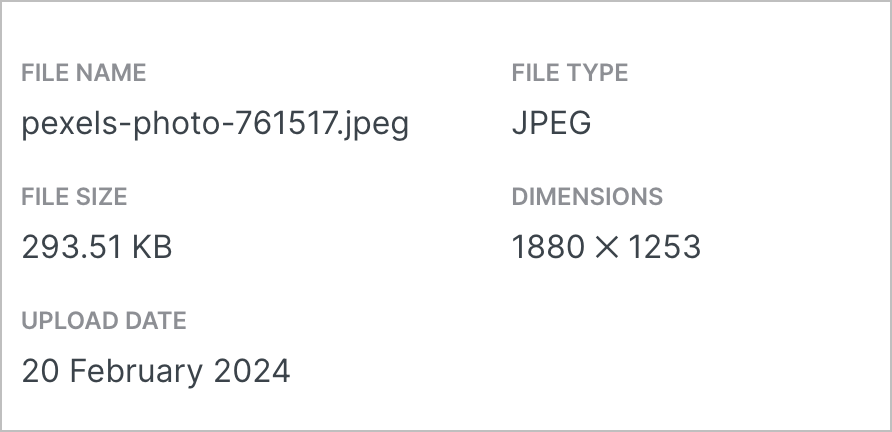
Lihat gambar di situs Anda. Apakah gambar berkualitas tinggi tetapi lambat dimuat? Misalnya, jika lebarnya 5000px, coba kurangi hingga 2500px. Jika masih terlihat bagus, coba kurangi ukuran gambar lebih lanjut, hingga 2000px atau 1800px, sampai Anda menemukan ukuran dan kualitas gambar yang sesuai.
Bagian panduan berikut ini akan menunjukkan cara mengurangi ukuran gambar dengan berbagai alat.
Ada banyak metode yang dapat Anda gunakan untuk mengubah ukuran gambar. Di bagian berikut, kami membahas aneka alat yang ada di komputer Anda, program online, dan perangkat lunak yang lebih canggih.
Di komputer Windows, Anda dapat menggunakan Microsoft Paint. Buka gambar Anda dengan program tersebut, lalu klik Ubah ukuran di bagian atas jendela Paint. Anda dapat memperkecil gambar berdasarkan persentase dan menyimpan versi baru yang lebih kecil.
Di komputer Mac, Anda dapat menggunakan aplikasi yang disebut Preview. Buka gambar Anda dengan aplikasi tersebut, klik Alat, lalu “Sesuaikan ukuran“.
Jika Anda mencari cara cepat untuk memperkecil gambar, coba gunakan salah satu alat online gratis, seperti:
Layanan ini memungkinkan Anda mengunggah gambar, memilih ukuran berbeda, dan mengekspor versi barunya. Harap perhatikan bahwa layanan ini tidak berafiliasi dengan WordPress.com.
Jika Anda memposkan gambar ke situs menggunakan Aplikasi Jetpack, aplikasi dapat mengoptimalkan gambar. Secara default, pilihan “Optimalkan Gambar” diaktifkan. Anda dapat mengatur “Ukuran Unggahan Gambar Maksimum” sehingga berkas asli akan diubah ukurannya secara otomatis saat diunggah.
Di aplikasi Jetpack untuk iPhone dan aplikasi Jetpack untuk Android, jika ingin menyesuaikan pengaturan ini, ikuti langkah-langkah berikut:
- Login ke aplikasi Jetpack di ponsel Anda.
- Klik ikon profil Anda di kanan bawah.
- Klik “Pengaturan Aplikasi“.
Anda dapat menonaktifkan “Optimalkan Gambar” (tidak disarankan) atau menyesuaikan “Ukuran Unggahan Gambar Maksimum“. Secara default, pengaturannya adalah 2000 x 2000px.
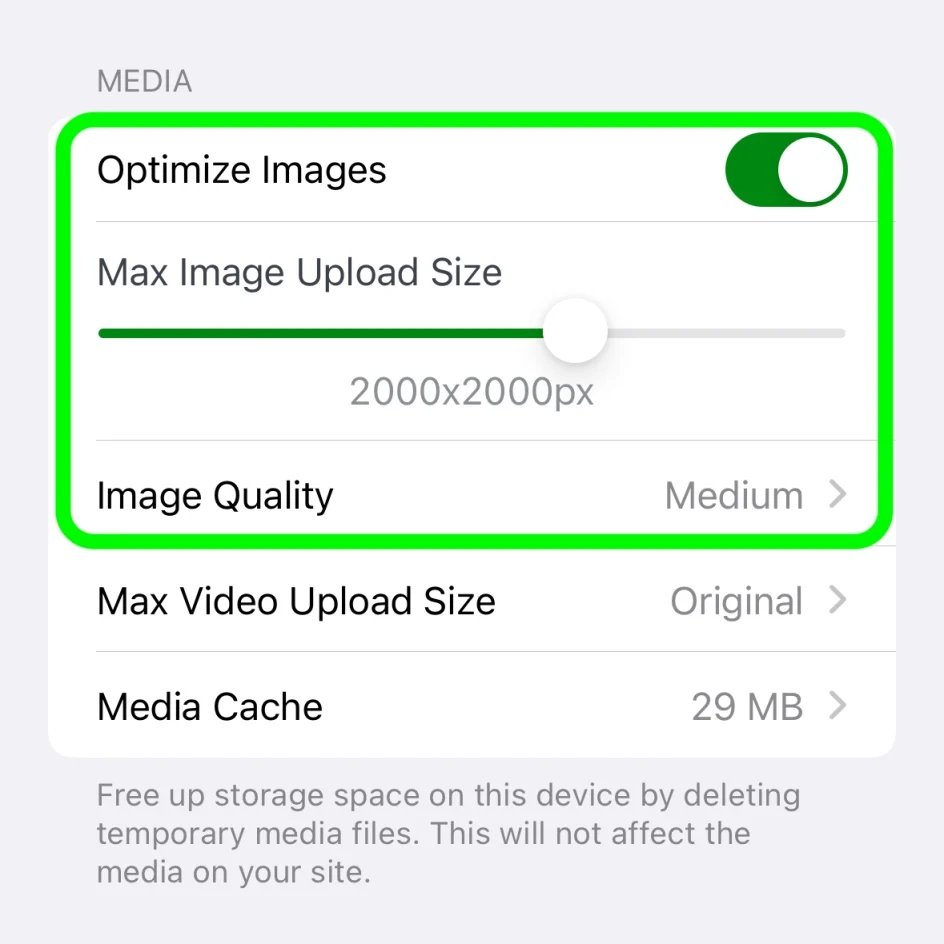
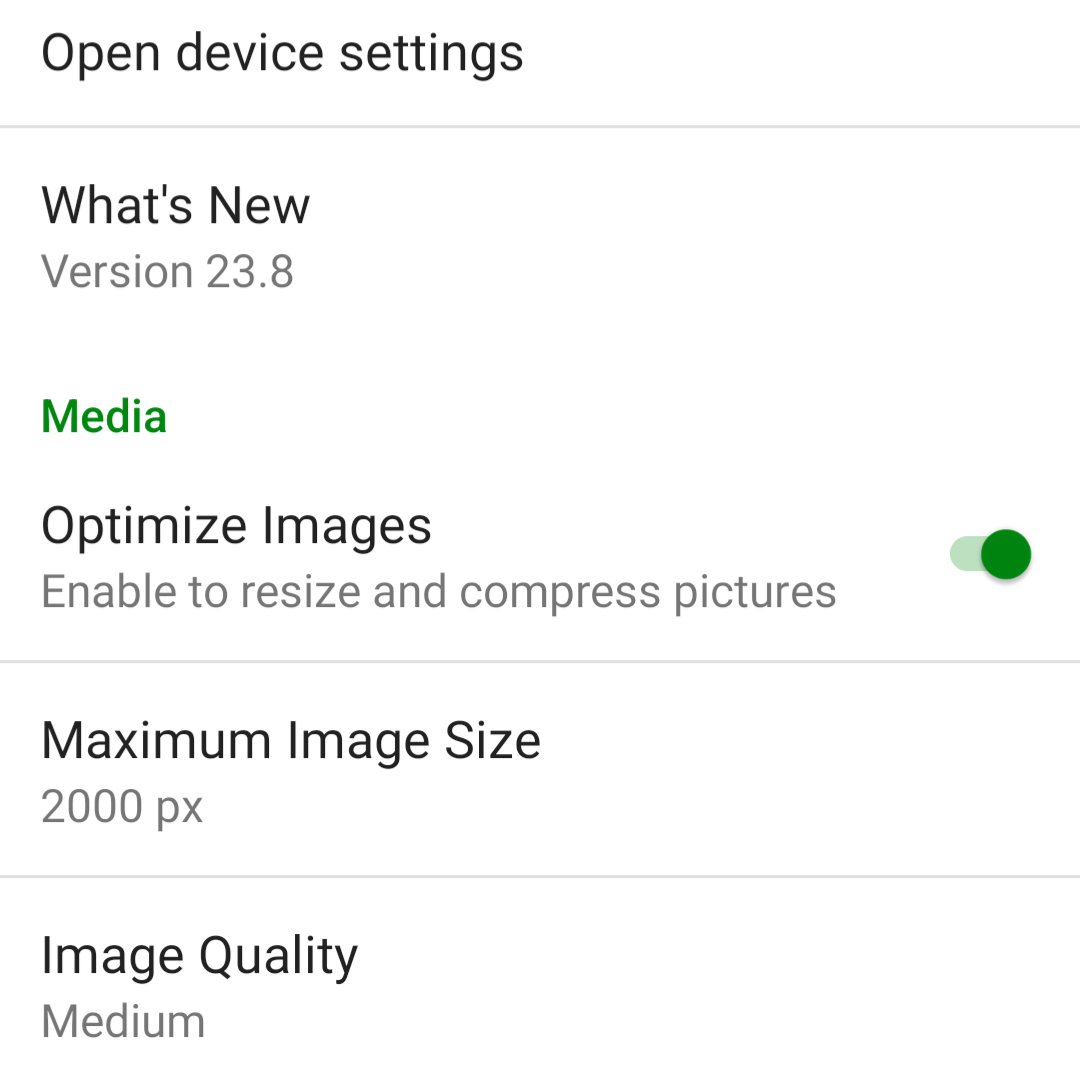
Jika ingin lebih fleksibel dalam mengoptimalkan gambar, Anda dapat memperkecil gambar menggunakan GNU Image Manipulation Program (GIMP), alternatif gratis dari Photoshop yang dapat diinstal pada Windows, Mac, Linux, dan sistem operasi lainnya.
Untuk memperkecil gambar menggunakan GIMP:
- Buka gambar di GIMP.
- Klik Gambar pada bilah peralatan, lalu pilih “Ubah Ukuran Gambar“.
- Pada ukuran gambar, ubah nilai lebar ke ukuran yang Anda inginkan.
- Klik Ubah Ukuran.
- Pilih Berkas pada bilah peralatan. Lalu pilih “Ekspor Sebagai“.
- Beri nama berkas Anda dengan akhiran “.jpg”.
- Pilih Ekspor.
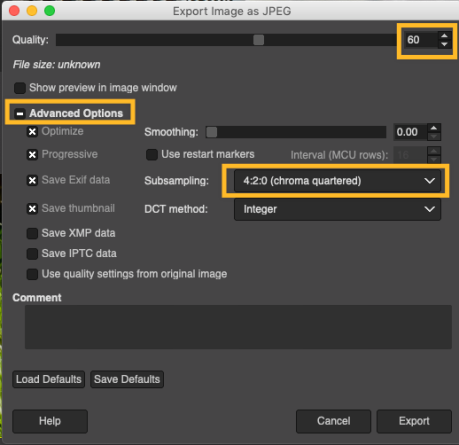
- Pada kotak dialog yang terbuka, ubah Kualitas jadi 60 (atau tingkatan yang Anda inginkan).
- Klik Pilihan Lanjutan.
- Ubah Subsampling menjadi 4:2:0 (chroma quartered).
- Klik Ekspor.
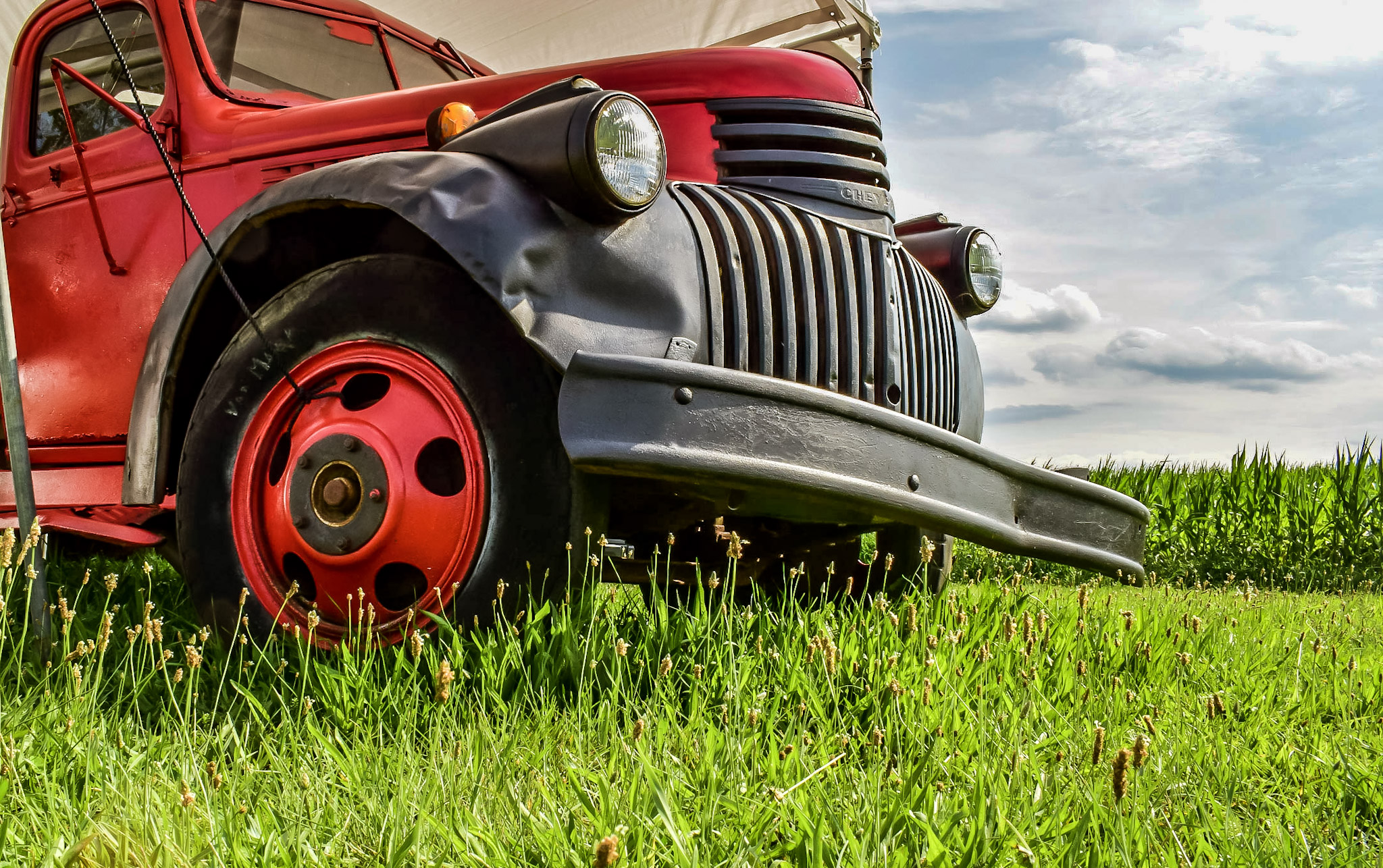
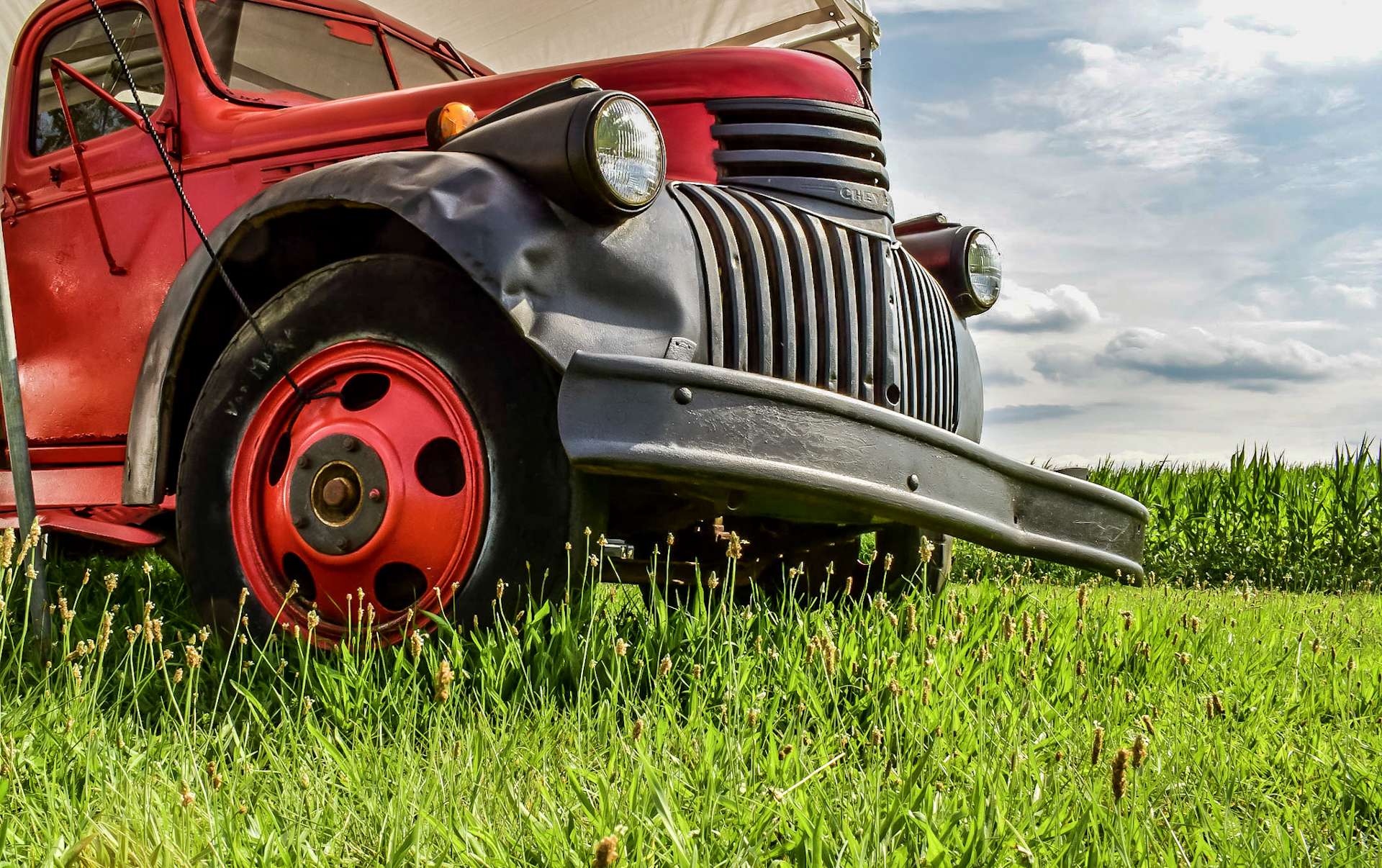
Berikut ini perbandingan hasilnya. Gunakan slider untuk melihat setiap gambar secara penuh:
Perangkat lunak pengeditan gambar lainnya mungkin dilengkapi dengan pilihan yang sederhana untuk mengubah ukuran dan mengompresi sekumpulan foto dengan cepat:
Ada pula layanan berbasis web yang dapat Anda gunakan:
Jika paket WordPress.com mendukung plugin, Anda dapat memanfaatkan Akselerator Situs Jetpack (CDN) bawaan untuk mempercepat waktu pemuatan gambar secara otomatis.
- Buka dasbor situs.
- Buka Jetpack → Pengaturan.
- Klik tab berlabel “Performa”.
- Gulir ke bawah sampai ke bagian bernama “Performa & kecepatan.”

Layar Retina memiliki kerapatan piksel yang jauh lebih tinggi dibandingkan layar biasa, yang dapat membuat gambar dengan kerapatan piksel biasa tampak buram. Untuk mencegahnya, pada layar Retina kita mesti menyediakan gambar berukuran dua kali lipat agar dapat ditampilkan dengan ketajaman maksimal. Hasil ini hanya bisa dicapai jika gambar di Pustaka Media Anda lebih besar daripada ukuran di situs.
Meski ukurannya dua kali lipat, ukuran tampilan maksimum sebuah berkas gambar pada situs Anda tetap saja jauh lebih kecil daripada resolusi penuh yang digunakan pada kamera. Maka, Anda dapat mengoptimalkan gambar dan menyempurnakan tampilannya pada layar Retina.
 Dukungan