

Paket Commerce, yang didukung WooCommerce, dibekali semua yang Anda butuhkan untuk menjalankan situs web yang andal dan menguntungkan. Panduan ini mengulas cara menyiapkan toko online dalam paket Anda.
Dalam panduan ini
Ada pertanyaan?
Tanya Asisten AI kamiSetelah membeli paket Commerce, dasbor situs akan memandu Anda melalui daftar periksa untuk membantu Anda mempersiapkan penjualan. Jika Anda ingin melewati daftar periksa ini, klik elipsis (tiga titik) dan pilih “Sembunyikan daftar persiapan“.

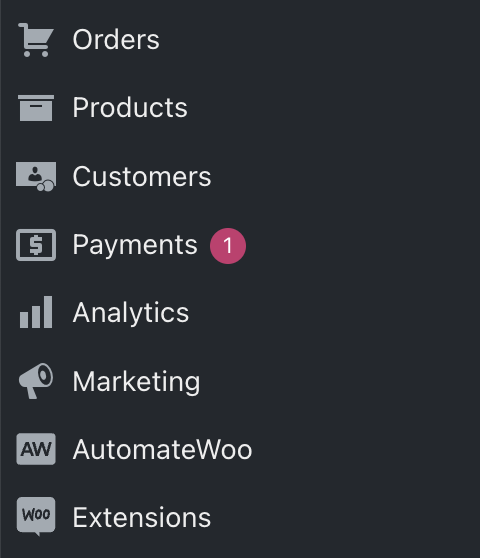
Di dasbor WordPress.com Anda, situs paket Commerce Anda akan menyertakan pilihan navigasi di sisi kiri yang tidak dimiliki paket lain.
Pilihan ini mencakup Pesanan, Produk, Pembayaran, dan lainnya. Kami akan membahas pilihan utama tersebut dalam panduan ini.
Selain itu, Anda akan menemukan pengaturan toko Anda dalam Pengaturan → WooCommerce, yang berisi pilihan alamat toko, pajak, pengiriman, email, dan lainnya.
Di bagian berikutnya dalam panduan ini, kami akan membagikan informasi tambahan untuk membantu Anda membuat situs e-commerce dan memaksimalkan paket Commerce Anda.
Kendalikan tampilan dan nuansa situs Anda dengan fitur pengeditan dan penyesuaian toko yang disertakan dalam WordPress. Lakukan langkah-langkah berikut untuk mempersonalisasi toko Anda di WordPress.com:
Tema adalah tata letak desain siap pakai yang dapat Anda instal untuk mendesain dan meluncurkan situs Anda — tanpa pengodean.
Guna menjelajahi tema yang dirancang untuk berjualan secara online, klik tombol “Mulai sesuaikan” di daftar periksa.
Anda juga dapat menavigasi ke Tampilan → Tema (atau Tampilan → Etalase Tema jika menggunakan antarmuka Klasik) di dasbor Anda. Anda dapat menggunakan tema apa pun dalam daftar untuk toko Anda, tetapi tema dalam kategori Toko dioptimalkan agar dapat berfungsi maksimal dengan WooCommerce.

Setelah memilih tema (Anda dapat mengubahnya nanti), buka Tampilan → Editor. Anda akan dialihkan ke Editor Situs. Di sini, Anda dapat mengganti teks dan gambar sampel sesuai keinginan.
Saat menyunting di WordPress, Anda akan sering menemukan kata “blok”. Blok adalah semua konten di situs Anda. Ada blok untuk teks, judul, gambar, banner, galeri, tombol, menu, dan lainnya. Klik ikon + penyisip blok untuk menjelajahi blok yang dapat Anda tambahkan.
Dengan toko online, Anda juga akan menggunakan blok WooCommerce untuk menampilkan produk Anda (yang akan dibuat di langkah selanjutnya) secara menarik.
Untuk saat ini, kami sarankan Anda untuk membiasakan diri dengan editor WordPress dan melanjutkan dengan menambahkan produk pertama Anda ke toko.
Paket Commerce Anda didukung plugin yang disebut WooCommerce, solusi e-commerce terpopuler untuk situs WordPress.
Cara membuat produk pertama Anda:
- Buka dasbor situs.
- Di sisi kiri, klik “Produk“.
- Anda akan melihat beberapa contoh produk yang telah dibuat untuk Anda. Anda dapat mengarahkan mouse ke produk apa pun dan memilih untuk:
- Edit: Melihat cara penyiapan produk.
- Lihat: Mengunjungi halaman produk untuk publik agar melihat tampilan pelanggan.
- Buang: Menghapus contoh produk.
- Klik tombol “Tambah Baru” untuk memulai produk baru dari awal.
- Jika memiliki daftar CSV produk yang diekspor dari layanan lain, Anda dapat mengeklik tombol “Impor” untuk mengunggahnya. Buka panduan Pengimpor dan Pengekspor CSV Produk untuk mempelajari selengkapnya.
Di WooCommerce, Anda dapat membuat berbagai jenis produk berikut:
- Produk sederhana: Ini adalah produk biasa, misalnya, buku atau botol air dengan satu warna dan ukuran saja. Anda menentukan harga, menambahkan deskripsi produk, mengunggah gambar(-gambar) produk, dan memublikasikan produk untuk dijual.
- Produk variabel: Produk variabel adalah produk sederhana yang menyertakan variasi, misalnya kaus yang ingin Anda jual dalam berbagai ukuran dan warna. Ini adalah produk tunggal yang memungkinkan pembeli untuk memilih ukuran, warna, dan atribut lainnya yang Anda tentukan. Setiap variasi dapat memiliki harga, stok, dan SKU-nya sendiri.
- Produk virtual: Produk virtual adalah produk yang tidak memerlukan pengiriman, seperti jasa. Saat konsumen mulai checkout dengan produk virtual, pesanan mereka tidak akan termasuk biaya pengiriman untuk produk tersebut.
- Produk yang dapat diunduh: Saat konsumen membeli produk yang dapat diunduh, mereka menerima unduhan digital untuk file seperti PDF, ZIP, audio, atau video.
- Produk afiliasi/eksternal: Jika Anda menjual beberapa produk di platform lain, Anda dapat membuat tautan afiliasi yang mengalihkan pelanggan untuk membeli produk tersebut di situs eksternal.
Selain produk-produk yang berjenis standar ini, ekstensi yang disertakan dalam paket Commerce memungkinkan Anda menjual:
- Bundel produk: Kelompokkan produk sederhana, variabel, dan langganan yang sudah ada, lalu jual secara bersamaan. Pelajari selengkapnya tentang berbagai kemungkinan jenis produk ini dalam dokumentasi ekstensi Bundel Produk.
- Produk dengan pilihan dan kolom khusus: Buat produk dengan berbagai pilihan produk untuk dijual bersama produk Anda. Tambahkan kotak centang, pilihan ganda, dan input teks agar pelanggan dapat mempersonalisasi produk Anda. Pelajari caranya di dokumentasi ekstensi Add-On Produk.
- Produk dengan persyaratan jumlah khusus: Pelajari cara menambahkan peraturan minimum, maksimum, dan pengelompokan ke produk Anda dalam dokumentasi ekstensi Jumlah Min/Maks.
- Kartu hadiah: Baca panduan Kartu Hadiah untuk mempelajari jenis kartu hadiah yang didukung dan fitur-fitur ekstensi Kartu Hadiah secara lebih lanjut.
Untuk informasi selengkapnya tentang jenis produk WooCommerce, baca panduan Menambahkan dan Mengelola Produk.
Dengan WooCommerce Payments, Anda dapat menerima pembayaran melalui kartu kredit, kartu debit, Google Pay, dan Apple Pay. Selain itu, Anda dapat menawarkan pilihan kepada pembeli internasional untuk berbelanja dalam mata uang lokal mereka dan membayar melalui metode pembayaran internasional seperti Sofort, iDeal, P24, EPS, dan Bancontact.
Cara menyiapkan dan mengakses WooCommerce Payments:
- Buka dasbor situs.
- Di sisi kiri, klik “Pembayaran“.
- Klik tombol “Selesaikan penyiapan” untuk melengkapi informasi yang diperlukan agar dapat mulai menerima pembayaran.
WooCommerce Payments menggunakan model bayar sesuai penggunaan dan tersedia di 18 negara. Kunjungi Panduan Penyiapan WooPayments untuk mempelajari selengkapnya.
WooCommerce bertujuan menyederhanakan penyiapan pengenaan pajak. Anda dapat mengelola pengenaan pajak di toko Anda dengan salah satu cara berikut:
Anda dapat mengaktifkan penghitungan pajak otomatis menggunakan Pengiriman dan Pajak WooCommerce, yang sudah diinstal pada paket Commerce. Ikuti langkah-langkah berikut:
- Buka dasbor situs.
- Buka Pengaturan → WooCommerce → Umum.
- Pastikan alamat lengkap toko Anda sudah dimasukkan sehingga pajak dapat dihitung secara akurat.
- Centang kotak di sebelah “Aktifkan tarif pajak dan penghitungan” lalu klik tombol “Simpan perubahan” di bagian bawah.
- Tab baru akan muncul di bagian atas untuk “Pajak“. Klik ini.
- Di menu tarik-turun “Pajak otomatis“, pilih “Aktifkan pajak otomatis” dan klik tombol “ Simpan perubahan” di bagian bawah.
Baca selengkapnya tentang Pajak otomatis di sini.
Anda dapat mengonfigurasi tarif pajak secara manual. Ikuti panduan ini untuk menetapkan harga produk yang termasuk pajak dan menentukan tarif pajak untuk lokasi (untuk setiap provinsi, negara, dll.) pilihan Anda.
Anda juga bisa menggunakan layanan pihak ketiga untuk menghitung tarif pajak penjualan secara otomatis. Pilihan yang populer termasuk TaxJar dan AvaTax.
Sebelum bisa menerima pesanan produk, Anda perlu menyiapkan pengiriman di toko WooCommerce dengan benar.
Zona Pengiriman adalah area geografis tujuan pengiriman item. Anda bisa memberikan informasi spesifik sesuai kebutuhan, hingga wilayah dan kode pos, atau menggunakan informasi yang lebih umum – Anda bebas mengaturnya sesuka hati.
Buka Pengaturan → WooCommerce → Pengiriman untuk membuat zona pengiriman. Kemudian, Anda dapat menambahkan metode(-metode) pengiriman (lihat bagian berikutnya) untuk setiap zona yang Anda buat.
Kunjungi panduan Menyiapkan Zona Pengiriman untuk membaca instruksi yang lebih detail.
WooCommerce menyediakan tiga metode pengiriman secara default:
- Anda dapat mengenakan tarif pengiriman tetap.
- Pengambilan lokal memungkinkan konsumen untuk mengambil pesanan sendiri dari lokasi toko Anda.
- Gratis ongkir adalah metode khusus yang bisa digunakan dengan kupon dan belanja minimum.
Bergantung pada lokasi toko Anda, Anda juga dapat mengonfigurasi satu atau beberapa ekstensi pengiriman premium yang disertakan, seperti UPS, USPS, Canada Post, Royal Mail, atau Australia Post untuk penghitungan tarif langsung. Berbagai ekstensi ini disertakan dalam paket Commerce tetapi tidak diaktifkan sebelumnya di semua toko. Jika ingin menggunakan salah satunya, Anda dapat mengaktifkannya dengan langkah-langkah berikut:
- Buka dasbor situs.
- Kunjungi Plugin → Plugin Terinstal.
- Cari ekstensi pengiriman yang ingin Anda gunakan.
- Periksa apakah ekstensi sudah diaktifkan. Jika tidak, klik tautan “Aktifkan“.
Siap meluncurkan situs Anda ke seluruh dunia? Pastikan Anda memilih nama dan domain yang unik, lalu luncurkan toko Anda dengan langkah-langkah berikut:
- Buka dasbor situs.
- Dalam Daftar Periksa untuk Memulai, klik “Luncurkan toko Anda“.
- Klik tombol Luncurkan.
Jika Anda berubah pikiran dan ingin membatalkan peluncuran, buka Pengaturan → Umum (atau Hosting → Pengaturan jika menggunakan WP-Admin) dan pilih pengaturan privasi “Segera hadir“.
💡
Alamat email khusus untuk nama domain memberikan identitas unik pada bisnis Anda dan terlihat keren di kartu bisnis dan halaman kontak Anda. Anda dapat membuat alamat email khusus, seperti
info@yourgroovydomain.commenggunakan solusi Professional Email kami. Pelajari lebih lanjut tentang mendapatkan alamat email khusus.
Setelah dibuat, pesanan baru akan muncul di bagian Pesanan pada dasbor Anda. Anda juga dapat membuat pesanan secara manual untuk melacak pesanan yang Anda terima di luar situs, mengirim faktur, atau menetapkan pesanan ke akun pelanggan.
Baca selengkapnya tentang pengelolaan pesanan dengan WooCommerce.
WooCommerce Analytics memberikan wawasan tentang performa toko Anda. Anda dapat melihat laporan tentang produk, pesanan, pelanggan, kupon, stok, dan pajak, serta membuat segmentasi data menggunakan filter.
Paket Commerce juga dilengkapi ekstensi WooCommerce Google Analytics gratis yang sudah diinstal. Jika Anda ingin, gunakanlah Google Analytics untuk mendapatkan tampilan metrik situs utama secara lebih mendalam, termasuk lalu lintas dan pelacakan Commerce yang ditingkatkan.
Paket Commerce menyertakan beberapa alat untuk menyebarkan berita tentang toko baru Anda. Pilihan-pilihan tersebut meliputi:
- Membuat kupon dan kode kupon untuk media sosial, situs kupon, dan email. Anda dapat mengatur syarat dan batasan kupon untuk memastikan diskon digunakan sebaik mungkin.
- Jual kartu hadiah elektronik prabayar yang dapat ditukarkan secara online oleh pelanggan Anda. Jadikan kartu hadiah sebagai bagian dari strategi pemasaran Anda untuk menarik pelanggan baru, meningkatkan penjualan, dan mendorong loyalitas merek. Berikut cara membuat kartu hadiah.
- Gunakan Google Listings & Ads untuk mengiklankan produk Anda dengan mudah di jaringan Google.
- Bangun kehadiran yang kuat di media sosial untuk bisnis dan katalog produk Anda dengan mengintegrasikan Facebook, Instagram, dan TikTok.
Buka bagian Pemasaran pada dasbor Anda dan temukan lebih banyak alat dan tips untuk memasarkan toko Anda.
Dengan paket Commerce, ada berbagai plugin/ekstensi yang dapat digunakan di situs Anda.
Paket ini mencakup daftar ekstensi yang beragam dan gratis untuk menyiapkan toko Anda. Sebagai fitur tambahan, marketplace WooCommerce.com menawarkan ekstensi untuk meningkatkan keandalan toko Anda dengan mengintegrasikan fitur seperti langganan, pemesanan, keanggotaan, gateway pembayaran, penjualan B2B, pengiriman, pajak, manajemen inventaris tingkat lanjut, dan lainnya.
Lihat daftar kumpulan ekstensi khusus ini untuk membantu Anda memulai.
 Dukungan