

Struktur permalink, kependekan dari “struktur tautan permanen”, adalah format yang digunakan untuk membuat tautan atau URL untuk tiap pos, halaman, atau konten lain di situs. Dalam panduan ini, Anda akan mengetahui cara mengubah struktur permalink untuk pos blog di situs Anda.
Fitur ini tersedia di situs dengan paket WordPress.com Bisnis dan Commerce. Jika Anda menggunakan paket Bisnis, pastikan untuk mengaktifkannya. Untuk situs gratis dan situs dengan paket Personal dan Premium, upgrade paket Anda untuk mengakses fitur ini.
Ini adalah contoh permalink untuk pos blog:
https://yourgroovydomain.com/2024/01/01/first-blog-post
Dalam contoh di atas, bagian /2024/01/01/pos-blog-pertama adalah bagian dari “struktur permalink”. Situs yang mendukung plugin dapat menggunakan struktur permalink kustom. Misalnya, Anda dapat mengubah struktur permalink untuk menampilkan nama pos blog saja, atau slug permalink, misalnya: https://domainkerenanda.com/pos-blog-pertama
Jika Anda ingin memodifikasi slug (atau bagian terakhir URL, mis.: pos-blog-pertama dalam contoh di atas) alamat permalink, Anda dapat mengikuti langkah-langkah dalam panduan ini.
Secara default, WordPress membuat URL pos dengan tanggal dan nama atau judul pos. Anda dapat memodifikasi struktur URL ini dari tautan pos blog situs (yaitu permalink) untuk menyesuaikan estetika dan kegunaan tautan pos Anda.
Ikuti langkah-langkah berikut untuk memodifikasi permalink situs:
- Pastikan situs Anda menggunakan paket yang memenuhi syarat yang telah diaktifkan.
- Dari dasbor, buka Pengaturan → Permalink.
- Arahkan ke bagian struktur Permalink.
- Pilih salah satu dari struktur permalink berikut:
- Biasa
- Tanggal dan nama
- Bulan dan nama
- Numerik
- Nama pos
- Struktur kustom
- Klik tombol “Simpan Perubahan” di bagian bawah layar.
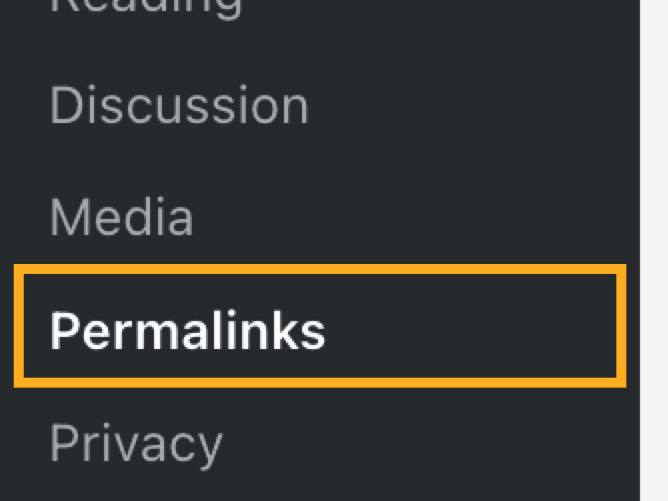
Jika tidak ada pilihan “Permalink” di “Pengaturan” pada dasbor, artinya situs Anda tidak menggunakan paket yang mendukung plugin.
⚠️
Jika pengaturan asal permalink diubah dari “Tanggal dan nama” menjadi “Nama pos”, pos tidak akan beralih secara otomatis dari tautan lama. Untuk menyiapkan perubahan ini, gunakan plugin pengalihan.
Anda dapat menyesuaikan tautan pos dengan format yang Anda inginkan, seperti menghapus tanggal dari URL. Cara menggunakan pilihan Struktur Kustom untuk permalink Anda:
- Pastikan situs Anda menggunakan paket yang memenuhi syarat yang telah diaktifkan.
- Dari dasbor, buka Pengaturan → Permalink.
- Arahkan ke bagian “struktur Permalink“.
- Klik tombol radio di sebelah pilihan “Struktur Kustom“.
- Klik tombol untuk tiap Tag yang tersedia (lihat di bawah) yang ingin Anda tambahkan dengan permalink sesuai urutan tampilannya. Misalnya, jika Anda ingin URL hanya menampilkan judul pos, klik
%post_id%saja. - Klik tombol “Simpan Perubahan”.
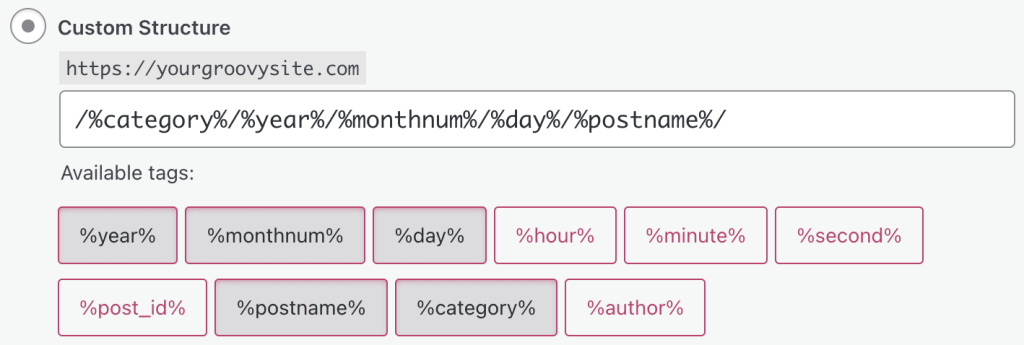
Di bawah pilihan Struktur Kustom, terdapat daftar tag yang tersedia. Tiap tag adalah placeholder untuk struktur URL Anda:
%year%– tahun publikasi pos.%monthnum%– nilai numerik bulan publikasi pos.%day%– nilai numerik untuk tanggal dalam sebulan.%hour%– jam publikasi pos.%minute%– menit publikasi pos.%second%– detik publikasi pos.%post_id%– nilai numerik pos, yang disebut sebagai “ID pos”.%postname%– “slug” pos. Slug asal adalah judul pos Anda, tetapi jika permalink diubah, slug akan menjadi seperti yang Anda buat.%category%– kategori pos.%author%– penulis pos.
Jika pengunjung membuka halaman kategori atau tag, URL akan menjadi https://yourgroovysite.com/category/categoryname atau https://yourgroovysite.com/tag/tagname.
Jika Anda ingin mengubah kata “kategori” atau “tag” pada URL, ikuti langkah-langkah berikut:
- Pastikan situs Anda menggunakan paket yang memenuhi syarat yang telah diaktifkan.
- Dari dasbor, buka Pengaturan → Permalink.
- Arahkan ke bagian “Opsional”.
- Masukkan basis Kategori atau kata Tag yang ingin Anda gunakan.
- Klik tombol “Simpan Perubahan”.
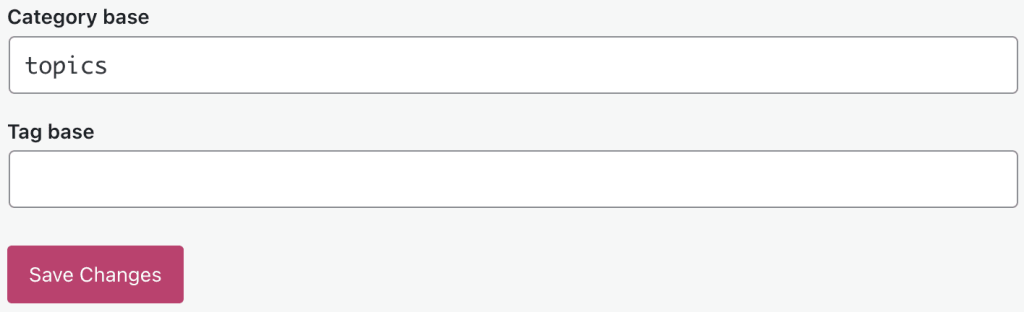
Untuk mengatur ulang basis kategori atau tag, kosongkan teks di kolom terkait (biarkan kosong), lalu klik tombol “Simpan Perubahan”.
Anda mungkin memiliki pilihan tambahan dari plugin yang diinstal di situs Anda. Misalnya, jika Anda sudah menginstal plugin WooCommerce, Anda dapat mengubah struktur permalink untuk URL produk.
Terkadang, Anda mungkin mengalami error terkait permalink. Langkah pemecahan masalah yang dapat Anda lakukan adalah mereset permalink dengan melakukan langkah-langkah berikut:
- Dari dasbor, buka Pengaturan → Permalink.
- Di bawah “Pengaturan Umum“, perhatikan pengaturan struktur permalink Anda saat ini.
- Pilih struktur permalink lain dan klik tombol “Simpan Perubahan“.
- Pilih ulang struktur permalink yang sebelumnya Anda miliki.
- Klik lagi tombol “ Simpan Perubahan” untuk mereset permalink Anda.
 Dukungan