

Menu tarik-turun, atau submenu, menampilkan item tambahan saat suatu item di menu diklik atau kursor diarahkan ke atasnya. Fitur ini berguna untuk menjaga tampilan menu tetap rapi dan tertata. Panduan ini akan menunjukkan cara membuat menu tarik-turun.
Ikuti langkah-langkah berikut untuk membuat menu tarik-turun.
📌
Untuk menentukan bagian dari panduan ini yang perlu Anda perhatikan, buka dasbor lalu periksa Tampilan di sisi kiri. Jika Anda melihat Editor, gunakan bagian Editor Situs dalam panduan ini. Jika tidak, gunakan instruksi Admin WP atau Customizer.
Ikuti langkah-langkah berikut untuk menambahkan item tarik-turun ke menu situs Anda melalui blok Navigasi:
- Dari dasbor situs, buka Tampilan → Editor.
- Pilih Templat dan pilih templat yang menyertakan menu Anda, seperti Halaman Depan atau Beranda.
- Buka Tampilan Daftar di pojok kiri atas layar.
- Pilih blok Navigasi (mungkin berada dalam kelompok blok lain seperti Header, Grup, atau Baris).
- Di pengaturan bilah sisi, arahkan kursor ke item menu dan klik tiga titik (⋮) yang muncul.
- Klik pilihan “Tambah tautan submenu“.
- Pilih halaman pertama yang ingin Anda munculkan di menu tarik-turun.
- Ulangi langkah 3-5 hingga semua item submenu yang diinginkan telah ditambahkan.
- Klik tombol Simpan.
Selain itu, Anda juga dapat membuat menu tarik-turun menggunakan bilah peralatan blok Navigasi:
- Klik item menu yang ingin Anda sertakan dalam menu tarik-turun.
- Bilah peralatan akan muncul di atas item menu tersebut dengan tombol “Tambah submenu” (ikonnya tampak seperti panah melengkung dengan tiga garis horizontal di sebelahnya).
- Klik tombol “Tambah submenu” di bilah peralatan untuk mengubah item menu tersebut menjadi menu tarik-turun.
- Klik ikon + atau pilihan “Tambah tautan” yang muncul untuk menambahkan tautan baru ke menu tarik-turun baru Anda.
- Klik Simpan untuk menyimpan perubahan.
Anda juga dapat menentukan cara membuka menu tarik-turun Anda — apakah saat kursor diarahkan atau saat diklik.
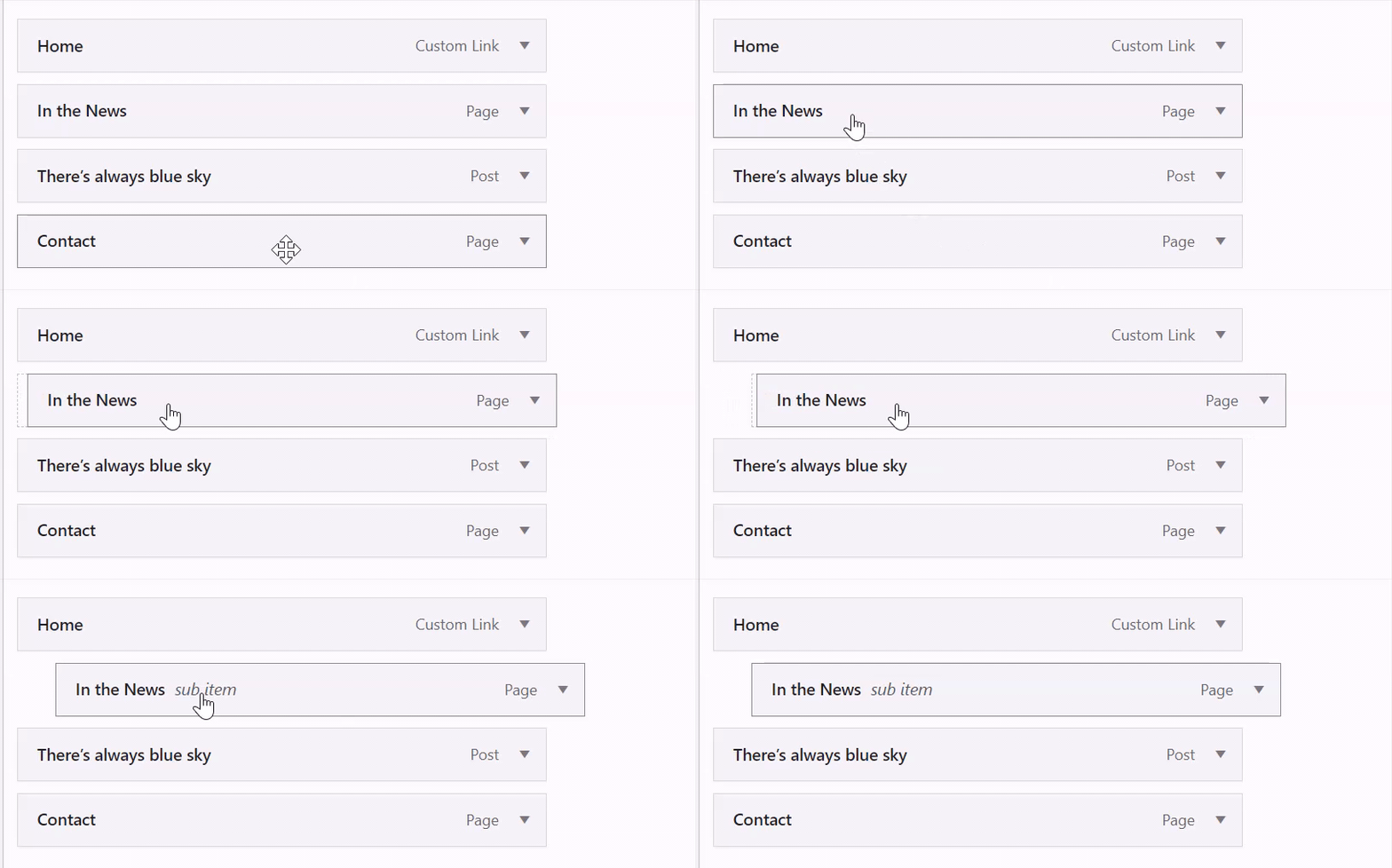
Asisten AI dapat membuat menu tarik-turun dan navigasi bertingkat langsung di situs Anda. Berikut beberapa hal yang dapat Anda instruksikan:
- “Buat Pelatihan menjadi menu tarik-turun dengan tiga item submenu: Keterampilan, Ruang Film, dan Pengondisian.”
- “Pindahkan item menu Kontak ke submenu di bagian Tentang.”
- “Tambahkan submenu di bagian Jadwal dengan item: Klinik, Kamp, dan Sesi Privat.”
- “Atur menu tarik-turun saya terbuka saat diklik, bukan saat kursor diarahkan.”
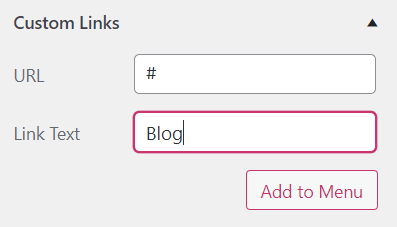
Anda dapat membuat item menu yang “tidak dapat diklik”. Fitur ini berguna saat membuat menu tarik-turun jika Anda ingin item menu tingkat atas hanya memuat item submenu tanpa harus mengarahkan pengunjung ke halaman mana pun. Caranya adalah dengan menggunakan simbol # sebagai tautan item menu tersebut. Item tersebut tetap dapat diklik, tetapi tidak akan berpindah ke halaman baru. Ikuti langkah-langkah di bawah ini untuk membuat item menu yang “tidak dapat diklik”.
📌
Untuk menentukan bagian dari panduan ini yang perlu Anda perhatikan, buka dasbor lalu periksa Tampilan di sisi kiri. Jika Anda melihat Editor, gunakan bagian Editor Situs dalam panduan ini. Jika tidak, gunakan instruksi Admin WP atau Customizer.
Ikuti langkah-langkah ini untuk membuat item menu yang tidak dapat diklik:
- Dari dasbor situs, buka Tampilan → Editor.
- Pilih Templat dan pilih templat yang menyertakan menu Anda, seperti Halaman Depan atau Beranda.
- Buka Tampilan Daftar di pojok kiri atas layar (ikon yang terlihat seperti tumpukan tiga garis horizontal).
- Pilih blok Navigasi (mungkin berada dalam kelompok blok lain seperti Header, Grup, atau Baris).
- Klik + penyisip blok untuk menambahkan item menu baru.
- Di jendela yang muncul, klik “Tambah blok” dan pilih opsi “Tautan Kustom“.
- Ketik simbol # dan tekan Enter atau Return di keyboard.
- Klik ikon pensil untuk mengedit item menu baru. Tulis isi item menu di kolom “Teks“. Sisakan hanya simbol # di kolom “Tautan” untuk menjadikannya tautan yang tidak dapat diklik.
- Klik tombol “Simpan” untuk mengirimkan perubahan.
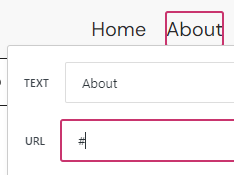
Anda juga dapat menyunting tautan menu yang sudah ada agar tidak dapat diklik. Klik item menu yang sudah ada, dan bilah peralatan akan muncul di atas item menu, lalu Anda akan menemukan tombol Tautan (ikonnya tampak seperti mata rantai). Sunting item menu dan ganti tautan yang ada dengan simbol #. Prosesnya ditunjukkan dalam GIF di bawah ini:

 Dukungan