

Editor WordPress.com menyimpan otomatis pekerjaan dan menyimpan riwayat revisi untuk tiap pos dan halaman di situs Anda. Panduan ini akan menunjukkan cara memulihkan versi halaman atau pos sebelumnya.
Saat menulis dan mengedit, perubahan akan otomatis disimpan ke perangkat lokal Anda tiap 15 detik dan online sekitar satu kali per menit. Di ujung kanan atas layar pengeditan, Anda akan melihat pemberitahuan berubah dari “Simpan Konsep” menjadi “Menyimpan Otomatis“, lalu ke “Tersimpan“.

Jika belum memublikasikan halaman atau pos, Anda dapat menyimpannya secara manual dengan mengklik tautan “Simpan Konsep” di bagian atas halaman:

Jika Anda sedang mengedit pos atau halaman yang telah dipublikasikan, penyimpanan otomatis akan tetap berfungsi, tetapi tidak akan menimpa konten yang telah dipublikasikan. Perubahan tidak akan ditampilkan di situs sampai Anda mengklik tombol “Simpan” di bagian atas layar:

Jika Anda offline saat mengedit atau tidak sengaja keluar dari pos/halaman saat mengerjakannya, WordPress.com akan menyimpan pos Anda ke penyimpanan lokal browser web. Saat kembali ke editor, Anda akan melihat catatan bertuliskan “Terdapat simpanan otomatis pos yang lebih baru dibandingkan versi di bawah.“
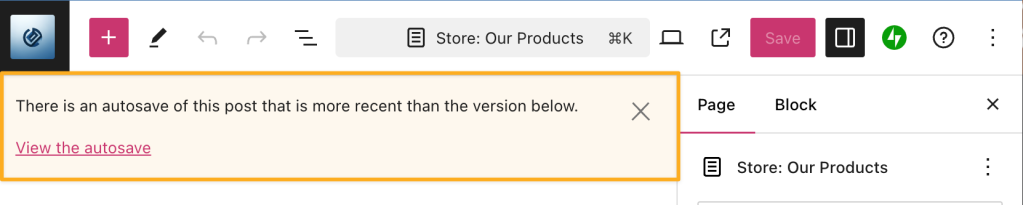
Klik ikon X untuk kembali ke konsep semula, atau klik “Lihat simpanan otomatis” untuk memulihkan simpanan otomatis paling baru. Anda juga dapat melihat revisi untuk memulihkan versi konten lebih awal.
Revisi tidak disimpan untuk tiap penyimpanan otomatis; hanya yang terakhir yang direkam oleh sistem. Revisi disimpan saat Anda menyimpan secara manual atau mengklik tombol “Simpan” atau “Publikasikan”.
Ketika Anda menyimpan konsep secara manual atau mengklik tombol “Simpan“, revisi akan dibuat. Revisi memungkinkan Anda melihat perubahan terbaru dan kembali ke versi sebelumnya, jika perlu.
Untuk melihat revisi halaman atau pos yang disimpan:
- Buka dasbor.
- Klik Halaman pada Pos (atau buka Editor → Template untuk revisi template).
- Klik pada konten yang ingin diedit.
- Buka bilah sisi pengaturan.
- Klik nomor di sebelah label Revisi.
- Jika pilihan ini tidak muncul, belum ada revisi tersimpan yang dapat dilihat. Baca tip-tip lain untuk memulihkan konten yang hilang.

Bergantung pada peran pengguna Anda, revisi berikut dapat diakses:
- Administrator dan penyunting dapat mengakses semua revisi yang tersedia.
- Penulis dapat melihat revisi untuk tiap pos yang telah mereka buat.
- Kontributor dapat melihat revisi hanya di konsep mereka.
Bagian selanjutnya akan membahas cara membandingkan dan memulihkan revisi konten Anda.
Saat membandingkan revisi, konten yang dihapus ditampilkan dengan warna merah di sisi kiri, dan konten yang ditambahkan ditampilkan dengan warna hijau di sisi kanan. Dengan slider di tengah atas layar, Anda dapat menelusuri semua revisi sebelumnya:

Secara default, Anda akan melihat dua revisi terbaru. Anda dapat mencentang kotak di bagian atas berlabel “bandingkan dua revisi” untuk memilih dua versi revisi berbeda untuk dibandingkan.
Setelah mengidentifikasi revisi, Anda dapat mengikuti langkah berikut untuk memulihkannya.
- Buka dasbor.
- Buka Halaman atau Pos.
- Klik halaman atau pos yang ingin Anda edit.
- Buka bilah sisi pengaturan.
- Klik nomor di sebelah label Revisi.
- Di bagian atas layar, Anda akan menemukan slider yang dapat digunakan untuk memuat versi halaman sebelumnya:

- Centang kotak “Bandingkan dua revisi mana pun” untuk membandingkan dua revisi bersebelahan. Ketika Anda membandingkan dua revisi, revisi terbaru akan ditampilkan di sisi kanan dan revisi sebelumnya di sisi kiri.
- Klik tombol “Pulihkan Revisi Ini untuk mengembalikan ke satu versi revisi. Editor akan termuati revisi yang dipilih dari sisi kanan.
- Klik tautan “Kembali ke editor” di kiri atas untuk kembali ke editor tanpa memulihkan revisi apa pun.
Jika ingin memulihkan bagian tertentu dari revisi tanpa mengganti seluruh konten, Anda dapat menyalin konten yang ingin dipulihkan. Ikuti langkah-langkah berikut:
- Lihat revisi sebagaimana dijelaskan di atas.
- Sorot bagian revisi yang ingin Anda pulihkan.
- Klik kanan lalu pilih Salin atau gunakan cmd+c di Mac atau ctrl+c di PC.
- Klik Batalkan untuk menutup jendela Revisi tanpa memuat seluruh revisi.
- Sisipkan blok HTML Khusus di posisi yang Anda inginkan untuk menambahkan konten yang disalin.
- Klik kanan dan pilih Tempel atau gunakan cmd+v di Mac atau ctrl+v di PC untuk menempelkan bagian revisi ke blok HTML Khusus.
- Klik elipsis (tiga titik) di bilah peralatan blok HTML Khusus lalu pilih Konversi ke blok.
Jika Anda kehilangan konten untuk pos atau halaman yang sedang dikerjakan dan tidak dapat menemukan konten dalam revisi, lihat penyebab umum konten bisa hilang:
- Periksa tempat sampah untuk memastikan pos/halaman tidak terhapus secara tidak sengaja.
- Periksa konsep lain di Pos dan Halaman untuk memastikan bahwa Anda tidak mulai menulis pos sebagai halaman, dan sebaliknya.
- Pastikan tidak ada tab editor pos atau halaman lain yang terbuka. Membuka editor di beberapa jendela/tab browser dapat menyebabkan simpanan otomatis terpicu di satu tab saat Anda bekerja di tab lain.
- Pastikan penyimpanan otomatis berfungsi dan muncul pos berbunyi Disimpan di kanan atas tiap beberapa detik setelah membuat perubahan. Jika tidak muncul, klik tombol “Simpan Konsep” secara manual untuk memastikan pos atau halaman disimpan, lalu coba hapus cache browser Anda.
- Jika menulis pos yang sangat panjang di dalam editor, sebaiknya Anda membuat cadangan dengan menyalin dan menempel tulisan untuk disimpan di komputer lokal, seperti di Word atau di dokumen teks.
 Dukungan