

Dengan blok Cerita, Anda dapat menggabungkan foto dan video untuk membuat slideshow layar penuh yang menarik dan dapat diketuk pada pos dan halaman situs. Cerita yang dipos di situs tidak akan hilang setelah 24 jam dan Anda dapat menyunting atau menambah cerita ini setelah diposkan.
Berikut tampilannya saat ditambahkan ke pos.


Dalam panduan ini
Ada pertanyaan?
Tanya Asisten AI kamiBlok Cerita tersedia di situs WordPress.com dan situs Jetpack yang dihosting sendiri yang menggunakan editor blok di:
Di WordPress, Cerita muncul sebagai blok di pos blog. Blok Cerita menampilkan pratinjau konten Cerita dengan slide pertama menjadi gambar sampul.
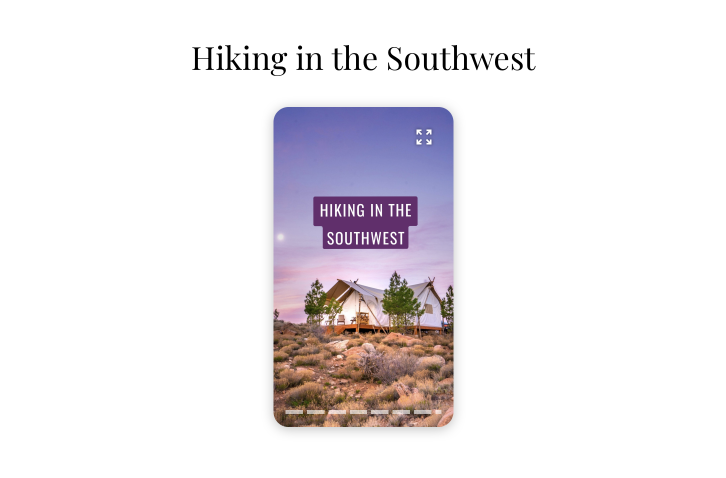
Saat pengunjung situs mengeklik pratinjau Cerita, Cerita akan otomatis diputar dalam tampilan layar penuh. Pengunjung dapat membalas Cerita dengan mengomentari atau menyukai pos.
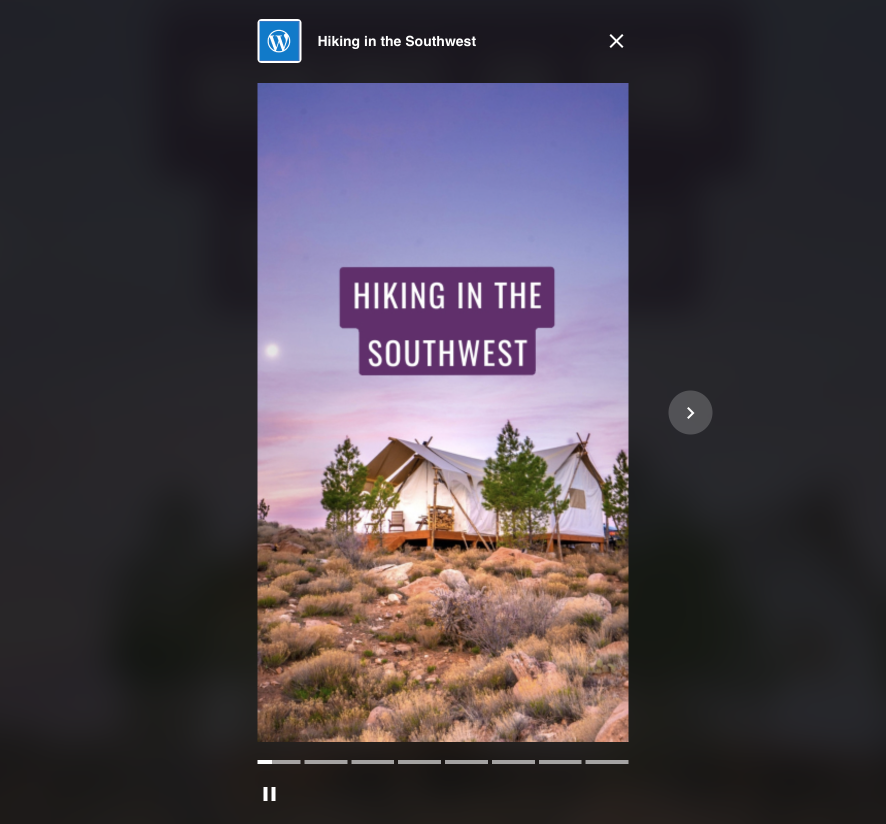
Cerita di WordPress berbeda dari cerita di platform lain dalam beberapa hal.
- Pos dengan Cerita tidak akan hilang setelah 24 jam.
- Konten Cerita bisa ditambahkan dan disunting setelah dipos.
- Semua pengunjung situs dapat melihat Cerita tersebut.
- Anda dapat membagikan Cerita di semua platform menggunakan permalink pos.
Cerita cocok digunakan untuk:
- Panduan dan tutorial langkah demi langkah
- Resep
- Menampilkan kemajuan pada proyek DIY dan kesenian
- Jurnal perjalanan
- Dan masih banyak lagi
Pertama, jika Anda belum punya aplikasi WordPress, unduh aplikasi di Play Store Google atau App Store Apple lalu login dengan akun WordPress.com Anda.
Dari layar beranda aplikasi, ketuk tombol merah muda di atas bilah tab. Lalu pilih “pos Cerita” dari menu.


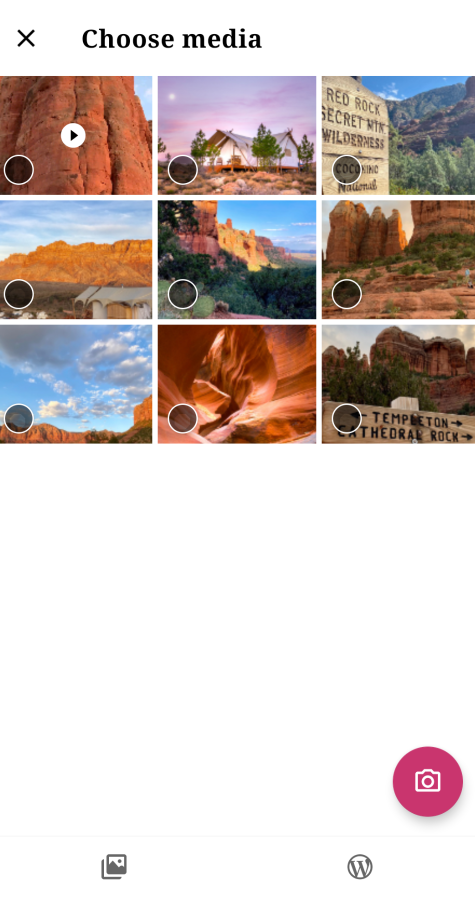
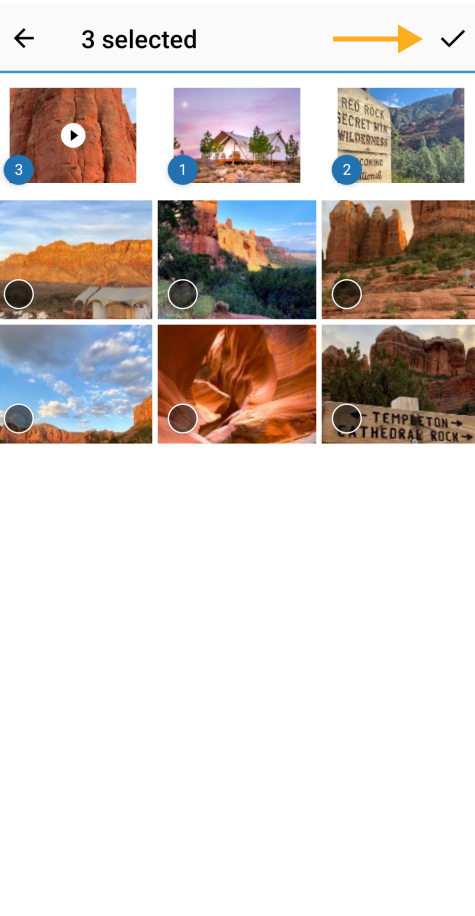
Pada perangkat Android, ketuk tombol kamera merah muda untuk mengambil foto atau memilih foto dan video yang ingin ditambahkan ke Cerita dari berkas di perangkat atau di Pustaka Media situs Anda. Kemudian ketuk ikon centang untuk mengonfirmasi pilihan Anda.
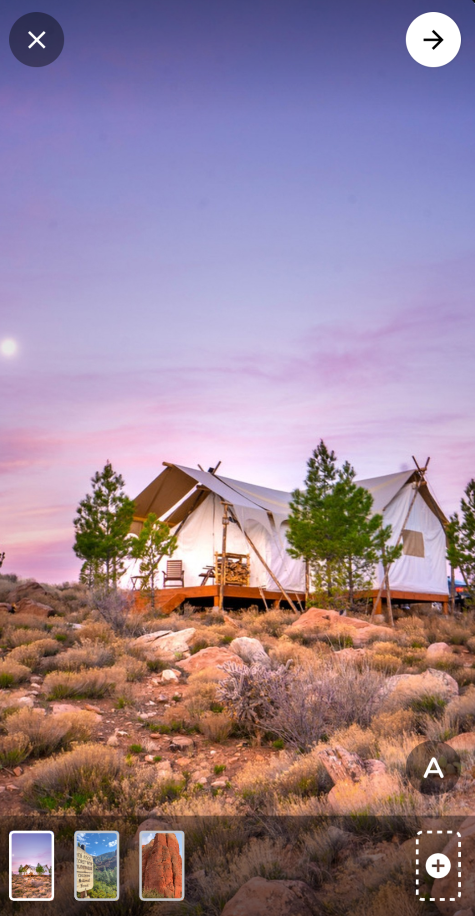
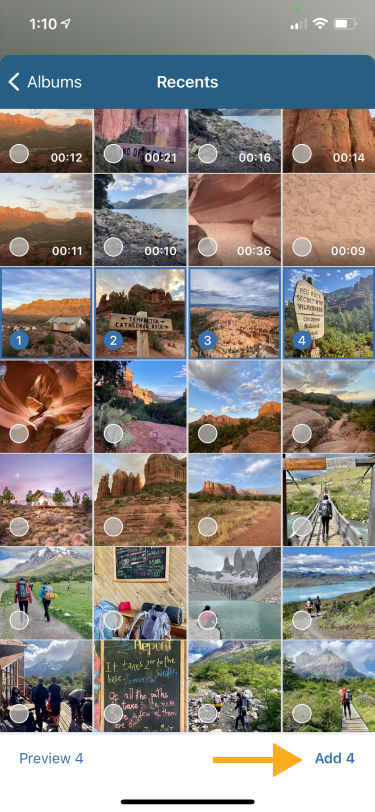
Pada perangkat iOS, ambil foto atau ketuk ikon gambar untuk memilih gambar dari perangkat atau Pustaka Media situs. Kemudian ketuk Tambahkan untuk mengonfirmasi pilihan Anda.


Sekarang, Anda dapat menyunting, menyesuaikan, dan melihat Cerita Anda.
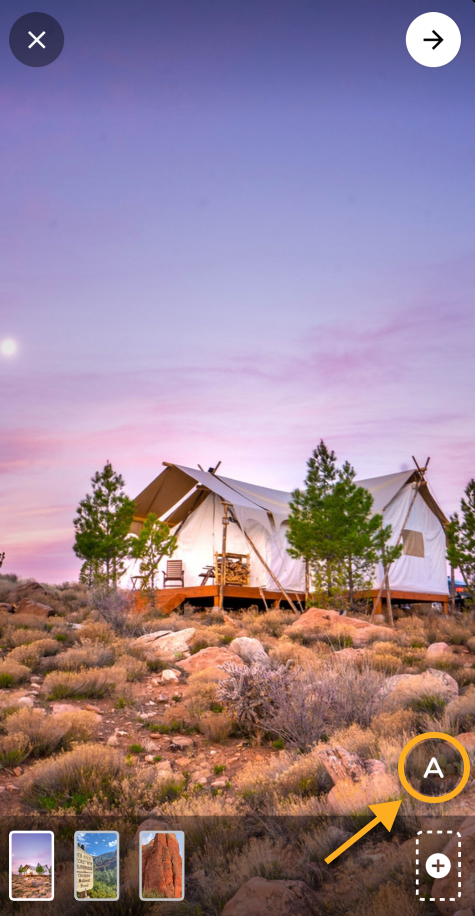
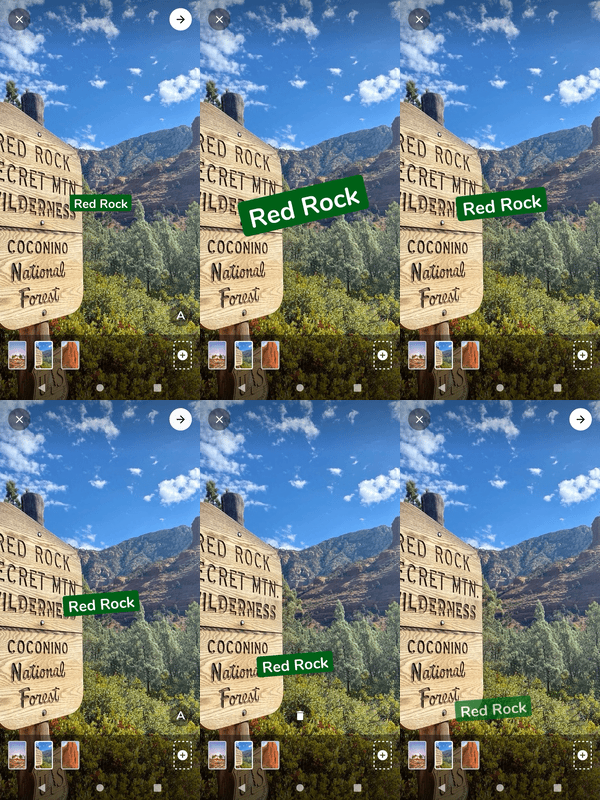
Untuk menambahkan hamparan teks ke slide Cerita, ketuk tombol “A”. Setelah mengetik teks, Anda dapat menyesuaikan gaya, warna, perataan, dan ukuran teks. Setelah selesai menyesuaikan teks, ketuk tombol centang untuk menerapkan teks ke slide.

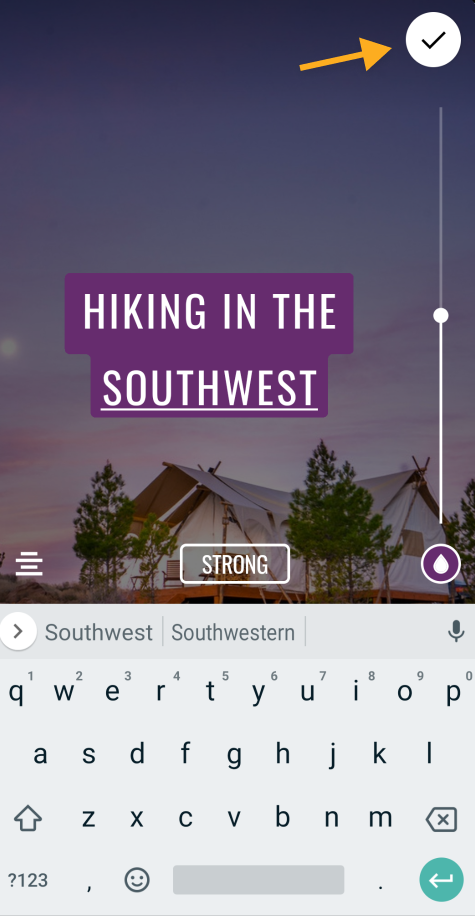
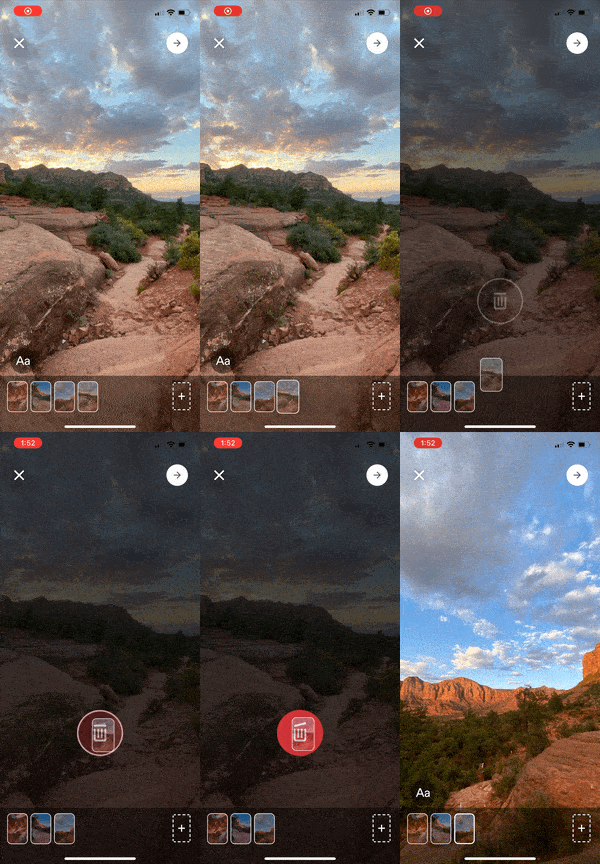
Cubit, perbesar, dan seret hamparan teks ke tempat yang diinginkan. Untuk menghapus hamparan teks, tekan teks hingga ikon tempat sampah muncul. Lalu seret ke ikon tempat sampah.
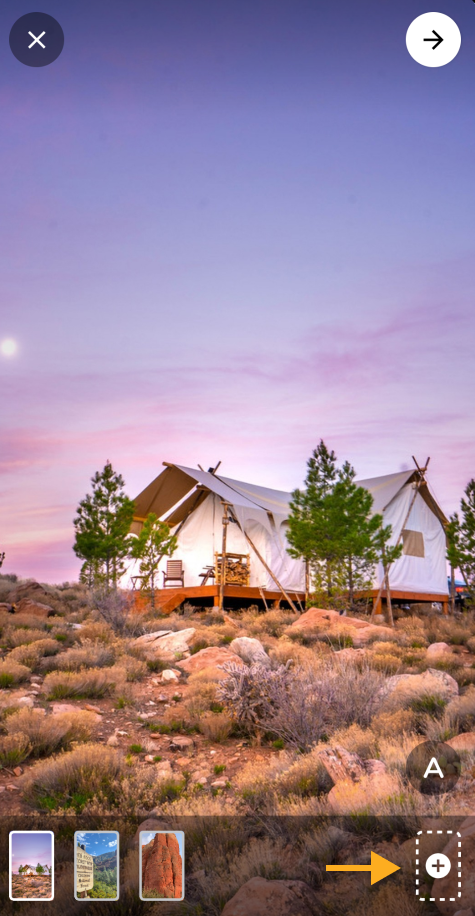
Ketuk gambar dengan ikon tambah, lalu pilih foto dan video untuk menambahkan lebih banyak slide ke Cerita Anda.
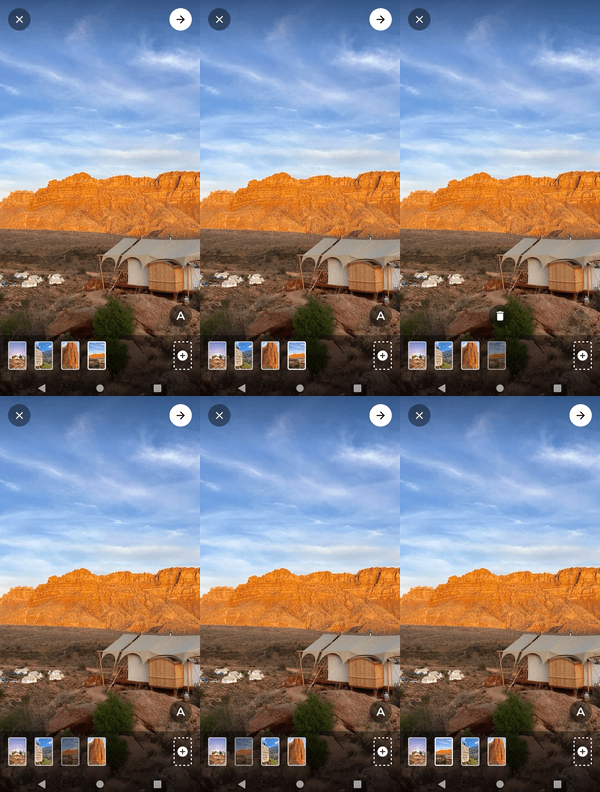
Untuk mengubah urutan slide, tekan dan tahan gambar lalu seret hingga mencapai posisi yang diinginkan.
Untuk menghapus slide pada perangkat Android, tekan dan tahan slide yang ingin dihapus. Ikon tempat sampah akan muncul di layar. Mengetuk tombol tempat sampah akan menampilkan konfirmasi untuk menghapus slide.
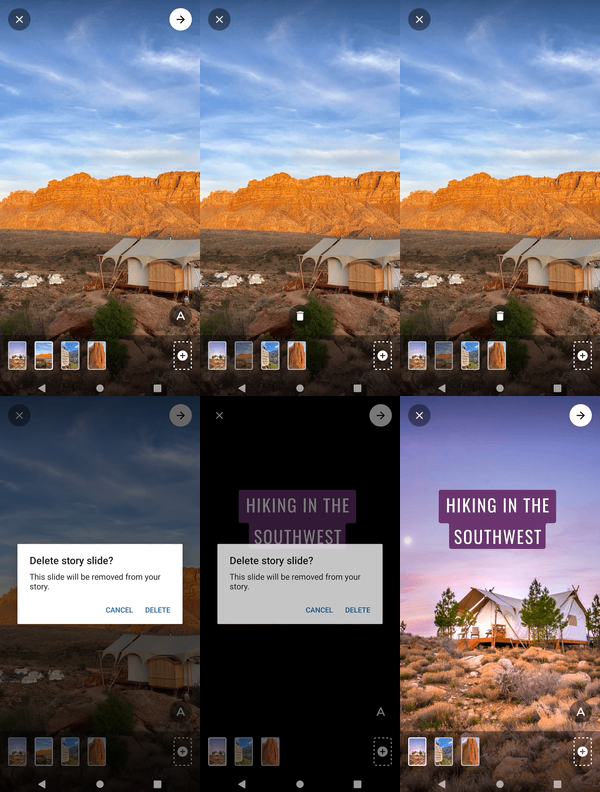
Untuk menghapus slide pada iOS, tekan dan tahan slide yang ingin dihapus lalu seret ke tengah layar. Ikon tempat sampah akan muncul dan ketika slide diseret ke ikon tersebut, slide akan terhapus.
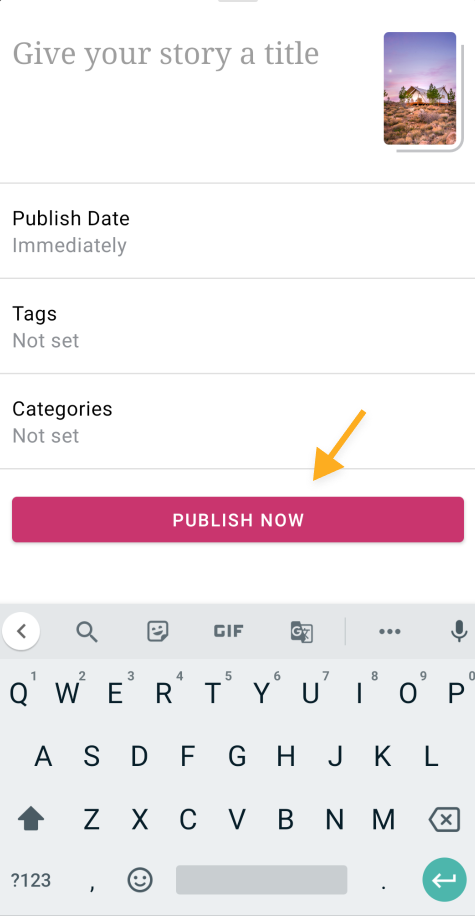
Jika sudah siap mempos Cerita, ketuk tombol panah di bagian atas layar. Buat judul untuk pos Cerita Anda, lalu publikasikan pos atau jadwalkan tanggal dan waktu tertentu untuk memublikasikan pos.

Blok Cerita di WordPress dapat diedit dan diperbarui setelah dipublikasikan. Anda dapat menambahkan media ke Cerita dengan memilih foto dan video baru yang ingin disertakan. Slide Cerita juga bisa disusun ulang atau dihapus.
Di aplikasi seluler WordPress, jika Anda menyunting blok Cerita menggunakan perangkat yang sama ketika Anda membuat Cerita tersebut, Anda akan dapat menyunting dan menyesuaikan posisi teks pada Cerita.
Untuk menyunting Cerita di aplikasi WordPress:
- Buka Situs Saya → Pos (atau Halaman).
- Buka pos atau halaman dengan Cerita yang ingin Anda sunting.
- Ketuk ikon kuas di bagian atas pratinjau Cerita.
- Sunting Cerita Anda.
- Ketuk ikon centang untuk menyimpan perubahan dan kembali ke pos atau halaman.
- Ketuk Perbarui untuk memublikasikan pos terbaru pada situs Anda.


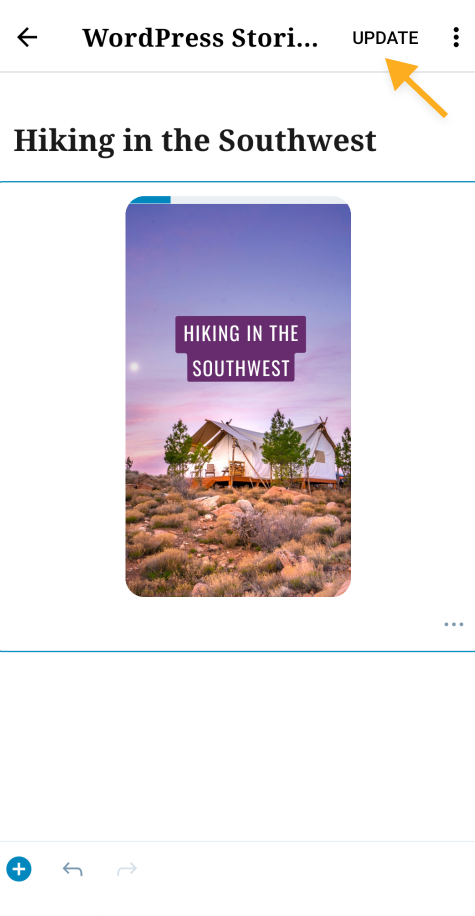
Untuk menambahkan blok Cerita, gunakan tombol Tambahkan Blok, atau ketik /story lalu tekan enter.
Instruksi selengkapnya tentang cara menambahkan blok terdapat di sini.
Saat menambahkan blok Cerita, Anda mendapatkan dua pilihan, Unggah dan Pilih Media.

Dengan tombol Unggah , Anda dapat mengunggah satu atau lebih berkas media baru dari komputer ke situs Anda. Media yang didukung adalah gambar dan video.
Dengan tombol Pilih Media , Anda dapat memilih dari media yang sudah diunggah sebelumnya di Pustaka Media, atau memilih gambar dari Google Photos, pustaka Pexels Free Photo , atau Openverse.
Urutan gambar di cerita Anda ditentukan oleh urutan pemilihan gambar.
 Dukungan