

Pembaruan plugin dan tema mencakup fitur baru, perbaikan bug, dan patch keamanan. Panduan ini akan menunjukkan cara memperbarui plugin atau tema di situs Anda.
Jika plugin atau tema Anda tercantum di repositori WordPress.org, plugin dan tema ini akan diperbarui secara otomatis. Situs akan memeriksa adanya versi baru secara teratur dan otomatis menginstal versi terbaru untuk Anda.
Jika Anda tidak yakin apakah plugin ada di repositori WordPress.org atau tidak, cari di sini. Jika Anda menginstal plugin dengan membuka Plugin → Tambah Baru di dasbor WordPress.com dan menggunakan fungsi pencarian untuk menemukannya, plugin tersebut berasal dari repositori WordPress.org.
Jika Anda tidak yakin apakah tema ada di repositori WordPress.org atau tidak, cari di sini. Jika situs Anda menggunakan tema WordPress.com, kami juga akan selalu memperbaruinya secara otomatis.
Pembaruan tidak akan selalu diinstal secara otomatis jika Anda menggunakan plugin atau tema yang tidak tersedia di repositori WordPress.org. Hal ini sering terjadi pada tema dari toko tema seperti ThemeForest oleh Envato dan plugin yang Anda beli langsung dari situs pengembangnya. Pembaruan untuk plugin dan tema ini dapat didistribusikan secara manual oleh pengembang, atau mereka dapat menyediakan sistem pembaruan otomatis sendiri. Hubungi pembuat plugin atau tema secara langsung untuk mempelajari proses pembaruannya.
Meskipun kami tidak menyarankan untuk menonaktifkan pembaruan plugin otomatis, Anda dapat melakukannya dengan mengikuti langkah-langkah berikut:
- Buka dasbor situs.
- Buka Plugin → Plugin Terinstal.
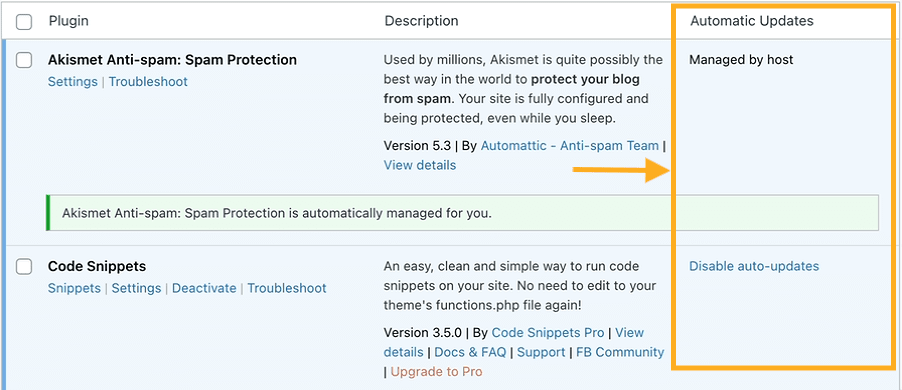
- Di sebelah kanan setiap plugin, akan ada kolom “Pembaruan Otomatis“.
- Klik tautan “Nonaktifkan pembaruan otomatis” guna menonaktifkan pembaruan otomatis untuk plugin.
- Jika tautan bertuliskan “Aktifkan pembaruan otomatis”, itu berarti pembaruan otomatis sudah dimatikan.
- Beberapa plugin akan bertuliskan “Dikelola oleh host”, yang berarti kami memastikan plugin selalu diperbarui untuk Anda.
Anda dapat menginstal versi plugin atau tema lama atau yang kedaluwarsa jika diperlukan untuk masalah kompatibilitas, tetapi Anda juga perlu menonaktifkan pembaruan otomatis agar tetap menggunakan versi lama.
Ketika kami mengelola plugin atau tema untuk Anda, plugin atau tema tersebut akan diperbarui secara otomatis untuk menjamin keamanan dan keandalan. Contoh plugin terkelola meliputi Akismet Anti-spam, Jetpack, dan Gutenberg.
Plugin terkelola menampilkan salah satu label berikut di bawah nama plugin:
- dikelola secara otomatis untuk Anda
atau
- Plugin ini telah diinstal oleh WordPress.com dan memberikan fitur yang ditawarkan di langganan paket Anda.
Anda juga akan melihat label “Dikelola oleh host” di sebelah plugin, yang menunjukkan plugin dikelola untuk Anda.


Tema terkelola akan menampilkan label “Pembaruan dikelola oleh WordPress.com” di halaman Detail Tema WP-Admin.

Label-label ini menunjukkan bahwa plugin atau tema termasuk dalam paket Anda dan dikelola oleh kami sehingga Anda dapat menikmati pengalaman yang lancar dan aman.
Untuk memeriksa apakah ada pembaruan untuk salah satu plugin yang Anda instal:
- Buka dasbor situs.
- Buka Plugin → Plugin Terinstal.
- Jika tersedia pembaruan untuk plugin, Anda akan mendapatkan pemberitahuan dan tautan yang bertuliskan “Perbarui sekarang“:
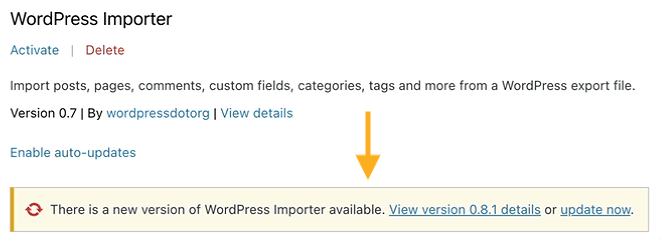
Jika ada banyak plugin yang terinstal, Anda dapat menggunakan penyaring di bagian atas layar agar hanya menampilkan plugin dengan status pembaruan tersedia:

Untuk memeriksa apakah ada pembaruan untuk salah satu tema yang Anda instal:
- Buka dasbor situs.
- Buka Tampilan → Tema (atau Tampilan → Etalase Tema jika menggunakan WP-Admin).
- Klik tab “Tema Saya“.
- Jika tersedia pembaruan untuk tema, Anda akan melihat pemberitahuan di atas tema yang bertuliskan “Perbarui sekarang“:

Anda dapat menentukan hari dan waktu di masa mendatang untuk menjalankan pembaruan plugin. Penjadwalan pembaruan ini akan memastikan plugin diperbarui saat Anda bisa memantaunya untuk melihat jika ada konflik dengan situs Anda. Anda dapat membuat hingga dua jadwal terpisah, yang masing-masing berisi hingga sepuluh plugin.
Untuk membuat jadwal pembaruan plugin:
- Buka dasbor situs.
- Buka Plugin → Pembaruan Terjadwal.
- Klik tombol berlabel “Tambahkan jadwal baru“.
- Di bagian “Perbarui setiap”, pilih Harian atau Mingguan.
- Pilih waktu dalam sehari dan, untuk jadwal Mingguan, hari dalam seminggu untuk pembaruan terjadwal.
- Di bagian “Pilih plugin”, pilih hingga sepuluh plugin yang ingin Anda tambahkan ke pembaruan terjadwal.
- Klik tombol berlabel “Buat“.
Pembaruan terjadwal Anda akan terlihat pada layar Pengelola Pembaruan Plugin di bagian Plugin → Pembaruan Terjadwal.
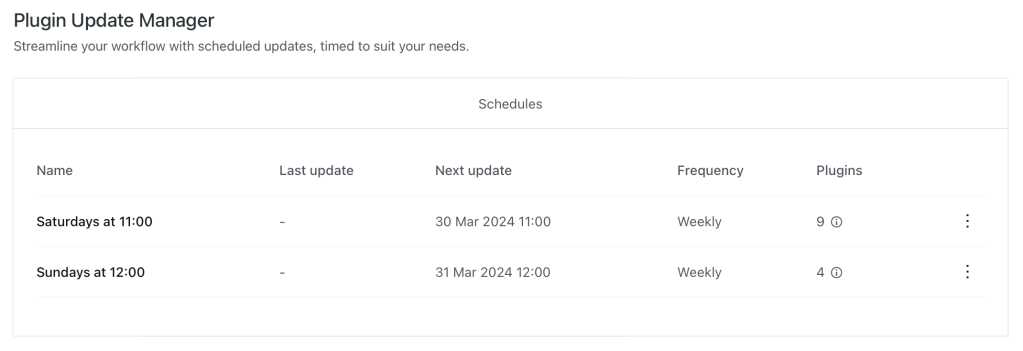
Untuk menghapus jadwal pembaruan plugin:
- Buka Plugin → Pembaruan Terjadwal.
- Klik tiga titik di sebelah kanan jadwal yang ingin dihapus.
- Klik pilihan “Hapus“.
- Pada kotak dialog yang bertuliskan “Apakah Anda yakin ingin menghapus jadwal ini?”, klik tombol berlabel “OK“.
Anda dapat memperbarui plugin di seluruh situs WordPress.com sekaligus dengan langkah-langkah berikut:
- Klik logo W di pojok kiri atas salah satu dasbor situs untuk membuka halaman Situs.
- Klik pilihan “Plugin” di sisi kiri.
- Di sisi kiri, klik “Kelola Plugin” untuk melihat daftar plugin yang diinstal di semua situs yang Anda miliki dengan peran admin.
- Klik “Pembaruan tertunda” untuk menampilkan hanya plugin yang sudah tersedia pembaruannya. Di bagian atas layar, Anda juga dapat mencari plugin tertentu dan menyaring antara plugin aktif dan nonaktif.
- Klik tombol “Perbarui ke versi” untuk memperbarui plugin di semua situs tempat plugin terinstal ke nomor versi yang ditampilkan pada tombol.

Anda dapat mengklik elipsis (ikon tiga titik) di sebelah plugin untuk mengambil tindakan lebih lanjut, termasuk mengaktifkan, menonaktifkan, menghapus, dan mengelola pembaruan otomatis untuk semua situs tempat plugin terinstal. Jika mengklik “Kelola Plugin” di sini, lalu “Kelola situs” di halaman plugin, Anda dapat melakukan tindakan plugin ini untuk setiap situs secara terpisah.
 Dukungan