

Pos adalah bagian-bagian terpisah dari konten pada sebuah blog. Sering disebut ‘pos blog’ atau ‘blog’ saja, tiap pos membentuk keseluruhan blog Anda. Melalui panduan ini, Anda akan tahu cara membuat dan mengelola pos di situs Anda.
Untuk menambahkan pos baru ke blog Anda, ikuti langkah-langkah berikut:
- Buka dasborAnda.
- Klik Pos di sisi kiri.
- Klik tombol “Tambahkan pos baru” .
- Beri judul untuk pos Anda dengan mengetikkannya pada kotak di atas, bertuliskan “Tambahkan judul“.
- Mulai ketik teks pos Anda atau klik ikon + penyisip blok untuk menambahkan konten lain, seperti gambar (pelajari cara menggunakan editor WordPress di sini!)
Anda dapat membuat pos baru secara cepat dengan mengklik tombol “Tulis” atau tombol + Baru di bilah peralatan dasbor WordPress.com.
Anda juga dapat memublikasikan pos melalui email dan suara.
Ketika sedang menulis pos, Anda akan melihat pengaturan pos pada bilah sisi di sebelah kanan layar.
Di bagian atas, judul pos ditampilkan. Klik elipsis (tiga titik) di sebelah judul pos untuk menampilkan pilihan berikut:
- Lihat: Melihat pos.
- Duplikat: Membuat salinan pos saat ini.
- Ubah nama: Mengubah judul pos.
- Pindahkan ke tong sampah: Menghapus pos.
Di bawah pilihan-pilihan ini, Anda dapat menetapkan gambar andalan. Ini adalah satu gambar yang mewakili pos. Baca selengkapnya tentang gambar andalan.
Di bawah pilihan gambar andalan, Anda akan melihat jumlah kata di pos beserta perkiraan waktu baca dan kapan konten terakhir kali diedit.

Berikut informasi lengkap tentang semua pengaturan pos yang tersedia:
- Status: Tetapkan status pos Anda menjadi konsep, ditunda, privat, dijadwalkan, dipublikasikan, dilindungi kata sandi, dan/atau melekat. Baca selengkapnya tentang perbedaan status pos.
- Publikasikan: Atur pos agar langsung tayang atau pilih tanggal dan jam di masa lalu atau di masa depan. Baca selengkapnya tentang penjadwalan pos.
- Tautan: Lihat dan ubah URL pos. Baca selengkapnya tentang tautan pos.
- Penulis: Ubah penulis pos menjadi pengguna lain di situs Anda.
- Templat: Pilih dari opsi templat berikut:
- Edit templat: Lakukan modifikasi templat yang mengontrol tampilan konten pos Anda.
- Ganti templat: Ubah templat yang digunakan untuk pos tersebut. Templat default untuk Pos adalah templat Pos Tunggal.
- Buat templat baru: Buat desain templat baru untuk digunakan pada pos.
- Tampilkan templat: Tunjukkan pratinjau tampilan konten dengan header, footer, dan komponen templat lainnya.
- Diskusi: Izinkan pengunjung untuk meninggalkan komentar publik di pos. Baca selengkapnya tentang komentar.
- Revisi: Pulihkan versi pos yang sebelumnya tersimpan. Pilihan ini hanya akan muncul setelah Anda menyimpan perubahan pos. Baca selengkapnya tentang revisi.
Di bawah pilihan-pilihan ini, Anda dapat mengklik untuk membentangkan pengaturan tambahan berikut:
- Asisten AI: Anda dapat meminta umpan balik yang didukung AI untuk menyempurnakan pos dan membuat gambar andalan AI.
- Akses: Atur pos Anda agar dapat dilihat oleh semua orang, siapa pun yang berlangganan, atau hanya pelanggan berbayar.
- Kutipan: Tulis kutipan untuk mendeskripsikan pos.
- Kategori: Tetapkan kategori untuk menata pos Anda. Baca selengkapnya tentang kategori.
- Tag: Tambahkan tag yang relevan ke pos Anda. Baca selengkapnya tentang kategori.
Pada kanan atas layar, di atas pengaturan pos, Anda akan melihat beberapa pilihan untuk pos baru Anda:

Berikut pilihannya dari kiri ke kanan:
- Simpan konsep: Simpan versi terbaru konsep pos Anda.
- Jika muncul Disimpan , berarti versi terbaru konsep Anda telah berhasil disimpan.
- Pratinjau: Lihat tampilan pos Anda di layar desktop, seluler, dan tablet. Klik ikon Pratinjau komputer untuk melihat tampilan perubahan di situs yang aktif.
- Publikasikan: Publikasikan pos ke situs Anda.
- Ikon Pengaturan: Tampilkan atau sembunyikan pengaturan pos.
- Ikon Jetpack: Tampilkan atau sembunyikan pilihan tambahan yang disediakan oleh plugin Jetpack:
- Asisten AI: Periksa kesalahan dan verifikasi gaya bahasa pos Anda sebelum menerbitkannya.
- Tautan pendek: Salin URL pos yang dipendekkan.
- Pratinjau Medsos: Lihat tampilan pos di Google dan medsos.
- Suka dan Berbagi: Aktifkan tombol Suka dan tombol berbagi medsos.
- SEO: Sesuaikan judul dan deskripsi pos (hanya untuk paket yang memenuhi syarat).
- Bagikan pos ini: Bagikan pos ke akun medsos Anda yang terhubung.
- Ikon Bantuan: Buka pusat bantuan untuk mencari panduan atau mengakses dukungan.
- Menu Elipsis (titik tiga vertikal): Buka pengaturan editor tambahan.
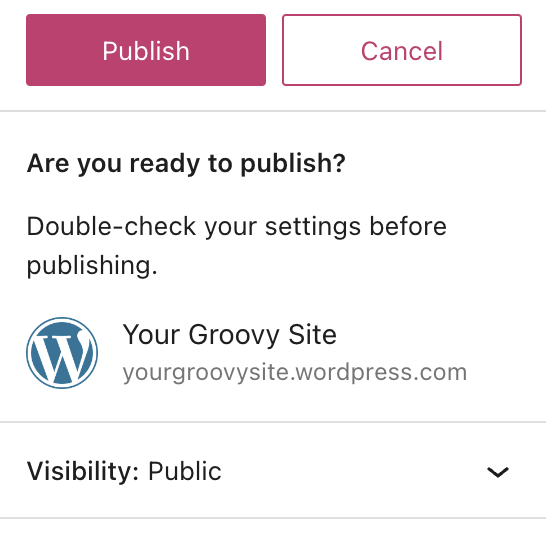
Mengklik tombol Publikasikan adalah momen yang membanggakan—Anda telah menyempurnakan konten dan siap membagikannya kepada dunia! Sebelum pos ditayangkan, Anda memiliki satu kesempatan lagi untuk memeriksa ulang pengaturan Anda sebelum publikasi. Pengaturan yang dapat Anda sesuaikan di sini adalah:
- Visibilitas: Kendalikan tampilan pos, dengan pilihan untuk publik, privat, atau dilindungi kata sandi.
- Publikasikan pos segera atau pada tanggal dan jam di masa depan atau di masa lalu.
- Saran untuk menambahkan tag agar pengguna dan mesin pencari dapat menemukan situs dan konten Anda secara lebih mudah.
- Asisten AI: Periksa kesalahan dan verifikasi gaya bahasa pos Anda sebelum menerbitkannya.
- Pratinjau Medsos: Lihat pratinjau di jejaring sosial dan di pencarian Google.
- Akses: Izinkan agar pos dapat dilihat oleh semua orang, pelanggan yang ada saja, atau pelanggan berbayar saja.
- Buletin: Pilih apakah Anda ingin mengirim email pemberitahuan otomatis kepada pelanggan tentang pos baru Anda.
- Bagikan pos ini: Bagikan pos ke akun medsos Anda yang terhubung.
- Aktifkan atau nonaktifkan pilihan untuk selalu menampilkan pemeriksaan pra-publikasi.
Pos berbeda dari jenis konten lainnya (seperti halaman dan portofolio) karena beberapa tindakan terpicu saat Anda memublikasikan pos baru di blog publik:
- Pos muncul sebagai entri terbaru di halaman blog Anda.
- Pos muncul di feed Pembaca, kecuali jika situs Anda berstatus privat.
- Pelanggan Anda menerima pemberitahuan email, kecuali jika Anda menonaktifkannya dalam pemeriksaan pra-publikasi di atas.
- Pos dibagikan ke profil medsos Anda jika Anda telah menghubungkannya.
Setelah memublikasikan pos, Anda dapat kembali ke pos untuk melanjutkan pengeditan:
- Buka dasborAnda.
- Klik Pos di sisi kiri.
- Pilih salah satu dari tab berikut:
- Dipublikasikan: Pos yang telah Anda publikasikan di blog Anda.
- Konsep: Pos yang telah Anda mulai, tetapi belum dipublikasikan.
- Dijadwalkan: Pos yang telah Anda atur untuk diterbitkan di waktu mendatang.
- Dibuang: Pos yang akan dihapus setelah 30 hari.
- Temukan pos Anda dalam daftar dan klik judulnya untuk membuka layar pengeditan (pelajari cara menggunakan editor WordPress di sini!)
Ada beberapa cara untuk menampilkan pos di situs Anda.
Tema Anda mungkin menyertakan templat Indeks (untuk menampilkan semua pos) dan templat Arsip (untuk menampilkan pos berdasarkan kategori, tag, bulan, dan tahun.) Pelajari cara mengedit templat ini.
Metode lain dapat digunakan untuk menampilkan pos di halaman:
- Sisipkan blok Pos Blog ke halaman mana pun.
- Sisipkan blok Loop Kueri ke halaman mana pun.
- Buat halaman pos default untuk memperbarui pos secara otomatis.
- Buat halaman blog kustom untuk pos Anda.
- Tampilkan pos berdasarkan kategori.
Blog WordPress.com menampilkan pos dalam urutan kronologis terbalik pada halaman beranda dengan pos terbaru di bagian paling atas. Anda dapat menandai pos sebagai Lekat dan menyematkannya ke atas sehingga pos tersebut muncul di atas pos lainnya. Pos lekat akan tetap berada di bagian atas daftar pos selama pos tersebut ditandai sebagai lekat.
Untuk menandai pos sebagai lekat:
- Buka pengaturan pos seperti dijelaskan di atas.
- Klik tautan di sebelah “Status“.
- Centang kotak bertanda “Lekat“.
- Klik tombol “Simpan” untuk menyimpan perubahan.

Hanya pos publik yang dapat diatur sebagai lekat. Pos privat tidak kompatibel dengan fitur ini.
Pos lekat akan muncul sebagai sorotan, bergantung pada tema yang Anda gunakan. Contohnya, beberapa tema menampilkan pos lekat dengan latar belakang judul berwarna.
Secara umum, pilihan Lekat hanya digunakan untuk satu atau dua pos di blog. Pilihan Lekat tidak boleh digunakan untuk setiap pos. Pastikan menghapus centang pilihan Lekat pada pos untuk mengembalikannya ke urutan kronologis.
Anda dapat menemukan ID pos di bilah alamat browser setelah membuka pos di editor. Misalnya, ID Pos untuk contoh berikut adalah “125”:

 Dukungan