

Tag adalah alat yang efektif untuk mengelompokkan pos terkait, memberi informasi tentang topik pos, dan membantu pembaca baru menemukan konten Anda. Panduan ini akan menunjukkan cara mengoptimalkan blog Anda dengan tag.
Pemberian tag meningkatkan lalu lintas ke blog Anda melalui Pembaca WordPress.com. Dengan tag, Anda bisa terhubung dengan orang-orang yang memiliki minat serupa dan mungkin merupakan bagian dari komunitas online yang ingin Anda kenali.
Tag serupa dengan kategori, tetapi umumnya digunakan untuk menetapkan kata kunci tertentu pada pos Anda. Penggunaan tag sifatnya sangat opsional.
Anda dapat menetapkan beberapa tag ke tiap pos. Bergantung pada tema dan widget yang Anda aktifkan, tag dapat ditampilkan di bagian atas atau bawah pos, pada tampilan satu pos, dan/atau di bilah sisi. Beberapa tema menggunakan tag untuk membuat konten unggulan di halaman beranda.
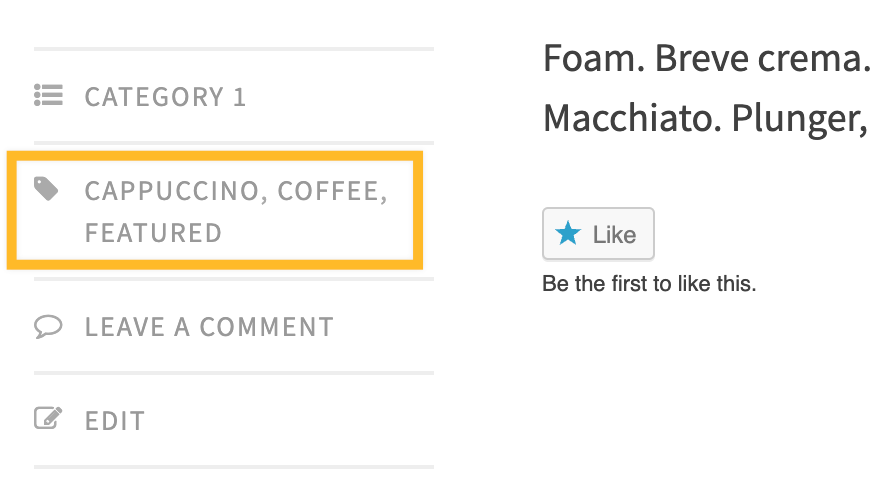
Untuk memberikan tag pada sebuah pos, ikuti langkah-langkah berikut:
- Di dasbor Anda, klik Pos.
- Klik pos yang ingin Anda beri tag.
- Buka bilah sisi pengaturan pos.
- Gulir ke bawah hingga menemukan bagian “Tag“.
- Menggunakan keyboard, ketik tag diikuti dengan tanda koma atau tekan tombol Enter.
- Jika tag telah dibuat untuk pos sebelumnya, kotak Tag akan otomatis terisi dengan tag yang sesuai sebagaimana ditampilkan di bawah ini.
- Setelah selesai, klik “Simpan” untuk menerapkan perubahan pada pos tersebut.
Anda dapat menghapus tag dengan mengklik tanda X di sebelah nama tag.

Anda dapat menambahkan tag sebanyak mungkin ke sebuah pos. Namun, pos dengan lebih dari 15 gabungan kategori dan tag tidak akan muncul di Pembaca WordPress.com.
Setelah memberi tag pada pos seperti yang dijelaskan di bagian sebelumnya, Anda mungkin ingin menampilkan tag tersebut di situs untuk mempermudah pengunjung menemukan konten tertentu.
Berikut beberapa cara untuk melakukannya:
- Tambahkan tag ke menu navigasi situs Anda. Buka Menambahkan Tautan ke Menu untuk mempelajari caranya.
- Tampilkan daftar nama tag, biasanya ditampilkan di bilah sisi atau footer. Masukkan blok Awan Tag untuk melakukannya.
- Tampilkan pos dengan tag tertentu di halaman:
- WordPress membuat halaman ini secara otomatis untuk Anda – lihat di bawah ini.
- Sisipkan blok Pengulangan Kueri, Carousel Pos, atau Pos Blog yang dapat disaring untuk menampilkan pos dengan tag tertentu.
WordPress membuat halaman tag secara otomatis untuk tiap tag di situs Anda. Halaman ini menampilkan semua pos yang diberi tag tersebut dan secara otomatis diperbarui setiap kali ada pos baru yang Anda publikasikan dengan tag tersebut. Halaman tag akan memiliki tautan dengan format seperti berikut:
https://yourgroovysite.com/tag/tag-name/
Untuk mengunjungi halaman tag di situs Anda, gunakan URL di atas dan:
- ganti
yourgroovysite.comdengan alamat situs Anda. - ganti
tag-namedengan nama tag Anda.
Anda juga dapat membuka halaman tag dengan melihat pos blog di situs sebagai pembaca umum dan mengklik nama tag yang biasanya ditampilkan di bagian atas atau bawah pos.
Desain halaman tag ini bergantung pada tema situs Anda. Jika tema mendukung Editor Situs (Tampilan → Editor), Anda dapat menyesuaikan desain halaman tag dengan mengedit templat Arsip.
Jika halaman tag menampilkan pesan seperti “tidak ditemukan” atau “tidak ada yang ditemukan”, artinya belum ada pos yang dipublikasikan dengan tag tersebut. Setelah Anda memberi satu tag pada setidaknya satu pos publik, pos tersebut akan muncul di halaman tag.
Menghapus atau mengedit tag tidak akan menghapus atau memodifikasi pos apa pun yang terkait dengan tag tersebut. Untuk mengedit atau menghapus tag, ikuti langkah-langkah di bawah ini.
- Buka dasbor situs.
- Buka Pos → Tag.
- Arahkan kursor ke nama tag yang ingin diedit atau dihapus.
- Klik tautan “Edit” atau tautan “Hapus”.
Dengan mengedit kategori, Anda bisa mengubah nama, slug, dan deskripsi.
Penghapusan tag bersifat permanen dan tidak dapat dipulihkan.
Jika ingin menghapus banyak tag, Anda dapat menggunakan pilihan tindakan massal.
- Di dasbor, buka Pos → Tag.
- Centang kotak di sebelah tag yang ingin dihapus, atau centang kotak di sebelah “nama” untuk memilih semua kecuali kategori default.
- Di menu tarik-turun “Tindakan massal”, pilih Hapus.
- Klik tombol Terapkan untuk menghapus tag.
Pada Pembaca WordPress.com, pos Anda akan muncul di daftar topik dari tag mana pun yang Anda gunakan. Jadi, memberi tag pada pos meningkatkan peluang pengguna WordPress.com lain untuk melihat konten Anda.
Namun, Anda pastinya tidak ingin konten yang tidak relevan muncul di daftar topik atau pencarian. Kami juga demikian. Inilah alasan kami membatasi jumlah tag dan kategori yang dapat digunakan di daftar tag publik. Kami sarankan untuk menambahkan maksimal 5 hingga 15 gabungan kategori + tag untuk tiap pos Anda.
Makin banyak tag dan kategori yang Anda gunakan, makin kecil kemungkinan pos Anda akan masuk ke daftar topik. Anda dapat membaca selengkapnya tentang tag untuk topik di Pembaca di sini.
Ketika memberi tag pada pos, ingatlah kiat berikut:
- Maksimal 15 item: Pastikan jumlah gabungan kategori dan tag kurang dari 15 untuk setiap pos. Jika lebih dari itu, pos tidak akan muncul di Pembaca WordPress.com. Batasan ini digunakan untuk mencegah spam, jadi pastikan hanya menggunakan tag yang paling relevan dengan pos Anda.
- Gunakan tag spesifik: Tag spesifik akan diperhatikan oleh pembaca yang mencari konten yang relevan. Tag seperti kopi bersifat umum, sedangkan tag seperti es kopi vietnam bersifat spesifik.
- Umum juga oke: Jika menggunakan tag dengan kata kunci umum seperti kopi atau buku, pos Anda bersaing dengan pos lain dengan tag yang sama untuk mendapatkan perhatian. Namun, tag-tag ini banyak dicari. Artinya, tak perlu menunggu lama setalah dipublikasikan, pos Anda bisa segera ditemukan oleh banyak orang yang berminat pada topik ini.
- Pantau hasil: Dengan Statistik, Anda dapat melihat seberapa populer sebuah pos dan mencari tahu tag yang paling sesuai untuk situs Anda.
 Dukungan