

Testimoni di WordPress meningkatkan kredibilitas dan kesan profesional pada situs Anda. Panduan ini akan menunjukkan cara membuat dan membagikan komentar positif dari pelanggan dan klien di situs Anda.

Ada dua cara untuk mengaktifkan testimoni, tergantung jenis tema yang digunakan situs Anda. Pada tema blok, caranya adalah dengan membuat kategori pos khusus. Sementara, pada tema klasik, caranya adalah dengan mengaktifkan tipe pos khusus.
Pilih tab sesuai dengan jenis tema situs Anda.
Pada situs dengan tema blok, buatlah kategori pos khusus untuk testimoni. Berikut langkah-langkah untuk membuat kategori pos:
- Buka dasbor situs.
- Buka Pos → Kategori.
- Di bagian “Tambah Kategori Baru”, beri nama kategori, misalnya “Testimoni”
- Klik tombol “Tambahkan Kategori Baru” untuk membuat kategori baru.
Selanjutnya, kita akan mempelajari cara membuat testimoni.


Setelah mengaktifkan testimoni di situs, kini saatnya mulai membuat testimoni. Pilih tab di bawah ini sesuai metode yang Anda gunakan untuk mengaktifkan testimoni.
Pada situs dengan tema blok, buatlah testimoni sebagai “Pos” dan masukkan pos tersebut ke kategori testimoni yang sudah dibuat di langkah awal.
Untuk mulai membuat testimoni, ikuti langkah-langkah berikut:
- Buka dasbor.
- Klik Pos di sisi kiri.
- Klik tombol “Tambahkan pos baru” untuk membuat testimoni.
- Beri judul testimoni dengan mengganti “Tambahkan judul” di bagian atas pos, lalu tambahkan testimoni pelanggan di editor.
- Jika ingin menampilkan foto atau logo penulis, tambahkan sebagai gambar andalan pada setiap testimoni.
- Buka bilah sisi pengaturan pos.
- Di bagian “Kategori”, periksa kategori testimoni yang sudah dibuat di langkah awal.
- Klik tombol “Publikasikan” untuk memublikasikan testimoni baru.
Tonton video berikut untuk mempelajari cara menambahkan pos ke kategori Testimoni.
Anda bisa menyesuaikan berbagai pengaturan saat menyunting testimoni, termasuk gambar andalan, peninjauan revisi, dll. dengan bilah sisi pengaturan di sebelah kanan layar.
Untuk mempelajari selengkapnya tentang pengaturan testimoni, pilih tab di bawah ini sesuai metode yang Anda gunakan untuk mengaktifkan testimoni.
Di pengaturan Pos, Anda dapat menyesuaikan salah satu pilihan berikut:
- Atur Gambar Andalan: tambahkan gambar pelanggan atau produk agar testimoni menarik secara visual.
- Status: atur status testimoni jadi publik, privat, atau dilindungi kata sandi.
- Publikasikan: buat agar testimoni dipublikasikan saat itu juga, atau jadwalkan pada tanggal dan waktu yang sudah lewat atau akan datang.
- Slug: lihat dan ubah URL testimoni.
- Revisi: pulihkan versi testimoni yang sebelumnya disimpan.
- Asisten AI: visualisasikan masalah dan terapkan saran dari AI.
- Kutipan: tulis ringkasan singkat testimoni.
Pengaturan lain dijelaskan lebih lanjut dalam panduan kami tentang menyesuaikan pengaturan pos.
Untuk mengikuti langkah-langkah di bagian ini, sebaiknya Anda sudah membuat dan memublikasikan beberapa testimoni. Selanjutnya, kami akan menunjukkan berbagai cara untuk menampilkan testimoni di situs.
Anda dapat menggunakan halaman default untuk menampilkan testimoni di situs.
Pilih tab di bawah ini sesuai metode yang Anda gunakan untuk mengaktifkan testimoni.
Setelah Anda mengaktifkan testimoni dan memublikasikan setidaknya satu testimoni, situs akan secara otomatis membuat halaman baru yang berisi testimoni.
Untuk melihat halaman testimoni baru, ikuti langkah-langkah berikut:
- Buka dasbor.
- Buka Pos → Kategori.
- Arahkan kursor ke kategori testimoni, lalu klik tautan “Lihat”.
Dengan cara ini, Anda bisa melihat testimoni baru yang akan dilihat pengunjung. URL kategori akan muncul seperti ini:
https://yourgroovysite.wordpress.com/category/testimonials
Semua testimoni akan ditampilkan secara otomatis di halaman ini urut sesuai kronologinya mulai dari yang terbaru. Jika ingin mengubah urutan, Anda dapat menyesuaikan tanggal publikasi testimoni di pengaturan testimoni.
Tema yang mendukung Editor Situs dapat digunakan untuk mengedit tata letak halaman ini. Untuk mengedit tata letak halaman testimoni default, edit template Semua Arsip.
Anda dapat mendesain sendiri halaman testimoni dari awal. Ikuti langkah-langkah berikut untuk membuat halaman testimoni baru Anda:
- Buka dasbor.
- Klik Halaman di sisi kiri.
- Klik tombol “Tambahkan halaman baru”.
- Atau, pilih tata letak halaman yang sudah ada atau klik “Halaman kosong” untuk membuat sendiri dari awal.
- Masukkan blok Pengulangan Kueri
- Jika Anda menggunakan kategori testimoni, pilih kategori testimoni pada filter.
- Jika Anda menggunakan tipe pos khusus, pilih “Testimoni” sebagai pengaturan tipe pos.
- Tindakan ini akan secara otomatis menampilkan testimoni yang sebelumnya sudah dibuat.
- Klik tombol “Publikasikan” di pojok kanan atas untuk memunculkan halaman ini di situs.
Anda dapat menambahkan halaman ini ke menu situs agar pengunjung dapat melihat testimoni.
Salah satu cara yang jarang digunakan untuk menampilkan testimoni di situs adalah melalui shortcode.
Jika Anda membuat kategori untuk testimoni situs, gunakan shortcode . Jika Anda mengaktifkan tipe pos khusus untuk testimoni situs, gunakan shortcode [testimonials].
Pilih tab sesuai dengan jenis tema situs Anda.
Tambahkan shortcode ke pos atau halaman menggunakan Blok Shortcode. Gunakan filter kategori untuk menampilkan hanya pos dari kategori testimoni.
Contoh berikut menunjukkan kategori yang diatur ke testimoni. Konten testimoni disertakan menggunakan nilai “true”, serta image_size=”medium” untuk menampilkan gambar andalan berukuran sedang.
[display-posts category="testimonials" include_content="true" image_size="medium"]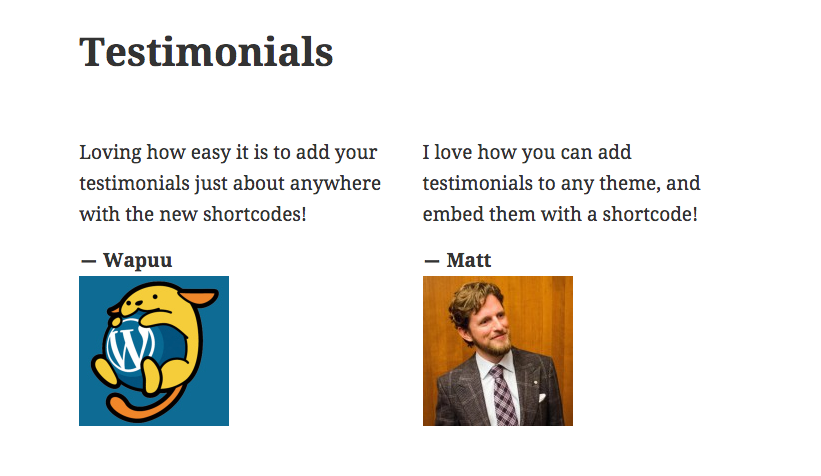
Ada kalanya kita perlu memperbarui isi testimoni atau menghapus testimoni yang sudah lama. Anda dapat mengelola testimoni yang Anda buat dengan langkah-langkah berikut.
Pilih tab sesuai dengan jenis tema situs Anda.
Dengan mengategorikan testimoni menggunakan pos kategori, Anda dapat menyunting testimoni langsung di dasbor, seperti halnya menyunting pos lain.
Untuk menyaring testimoni (pos) agar bisa dikelola, ikuti langkah-langkah berikut:
- Buka dasbor.
- Klik Pos di sisi kiri.
- Cari menu tarik-turun “Semua Kategori”, lalu pilih kategori testimoni.
- Klik tombol “Filter” untuk menyaring pos dalam kategori testimoni.
- Klik judul testimoni untuk menyunting testimoni atau gunakan tindakan cepat di bawah ini.
- Gunakan tindakan massal untuk menyunting beberapa testimoni sekaligus.
Tonton video berikut untuk mempelajari cara menyaring testimoni.

Jika tautan halaman Testimoni menampilkan error “Page Not Found” (Halaman Tidak Ditemukan), masalah ini dapat diatasi dengan menonaktifkan dan mengaktifkan kembali jenis konten Testimoni. Tindakan ini hanya bisa diterapkan pada testimoni yang dibuat dengan tipe pos khusus. Buka Pengaturan → Menulis lalu gulir ke bawah menuju bagian “Jenis konten”, hapus centang pilihan Testimoni, simpan perubahan, lalu centang ulang pilihan Testimoni dan simpan lagi perubahan.
 Dukungan