

Pajak (di beberapa wilayah disebut PPN, PBJT, atau pajak konsumsi) dapat disertakan dalam pembelian WordPress.com Anda. Panduan ini akan menjawab pertanyaan umum tentang bagaimana berlakunya pajak berbasis konsumsi ini pada langganan WordPress.com Anda.
Dalam panduan ini
Ada pertanyaan?
Tanya Asisten AI kamiLayanan kami dikenai pajak-pajak berbasis konsumsi di banyak yurisdiksi. Tergantung lokasi Anda, pajak ini bisa muncul sebagai Pajak Pertambahan Nilai (PPN), Pajak Barang dan Jasa Tertentu (PBJT), atau Pajak Konsumsi (bagian dari PPN).
Saat melakukan pembelian di WordPress.com, Anda akan dikenai pajak yang relevan berdasarkan alamat penagihan Anda.
Pajak akan ditampilkan di layar checkout sebagai item baris tersendiri. Pembebanan pajak juga tercantum dalam resi tagihan Anda.
Bisnis yang terdaftar sebagai wajib pajak dapat dibebaskan dari pajak berbasis konsumsi. Sebagai bisnis yang terdaftar sebagai wajib pajak, Anda dapat memasukkan ID PPN atau PBJT yang valid untuk menghindari penagihan pajak atas pembelian dan perpanjangan Anda. Anda akan dikenai pajak jika belum memasukkan perincian pajak ke dalam sistem kami.
Jika Anda tinggal di Uni Eropa, ID PPN Anda divalidasi menggunakan VAT Information Exchange System (VIES). Anda dapat memeriksa apakah ID PPN Anda valid menggunakan alat validasi nomor PPN VIES di Uni Eropa atau kunjungi Tanya Jawab Umum guna mengetahui jawaban untuk pertanyaan-pertanyaan umum. Jika tidak memiliki ID PPN yang valid, Anda perlu memintanya dari otoritas pajak setempat.
Pengguna dari wilayah lain perlu memeriksa aturan pajak konsumsi setempat. Sebagai perusahaan asal Irlandia, kami harus membebankan PPN pada semua transaksi di Irlandia, termasuk bisnis-bisnis yang terdaftar wajib PPN.
Agar tidak dikenai pajak pada pembelian atau perpanjangan berikutnya, tambahkan perincian pajak yang memenuhi syarat dengan mengikuti langkah-langkah yang dijelaskan pada bagian di bawah ini.
Beberapa konsumen atau organisasi memenuhi syarat untuk melakukan pembelian yang bebas pajak penjualan. Pembebasan pajak diberikan di tingkat negara bagian atau negara. Hubungi penasihat pajak atau otoritas pajak setempat atau di negara bagian Anda untuk menentukan apakah organisasi Anda memenuhi syarat untuk pembebasan pajak penjualan.
Jika Anda memiliki pembebasan pajak yang valid dan ingin menggunakannya dalam pembelian WordPress.com, hubungi kami untuk mengirimkan dokumentasi Anda. Bukti pembebasan pajak harus memiliki:
- Nama organisasi yang mendapat pembebasan pajak.
- Dokumentasi pembebasan pajak.
- Semua informasi tambahan yang diperlukan oleh pemerintah Anda.
Anda dapat menambahkan perincian ID pajak bisnis berupa PPN, PBJT, atau pajak berbasis konsumsi ke akun Anda saat checkout, atau pada kesempatan lain di halaman Riwayat Tagihan. Hal ini untuk memastikan Anda hanya membayar pajak yang sesuai, dan perincian pajak Anda akan dicantumkan dalam resi.
Perincian ID pajak yang Anda tambahkan berlaku untuk semua situs di akun Anda. Jika Anda memiliki sejumlah bisnis yang masing-masing menggunakan perincian ID pajak bisnis tersendiri untuk PPN, PBJT, atau pajak berbasis konsumsi, Anda perlu menyiapkan akun terpisah untuk bisnis tersebut.
Saat melakukan pembelian, Anda memasukkan lokasi penagihan. Jika negara Anda terkena pajak berbasis konsumsi, Anda dapat memasukkan perincian ID pajak bisnis Anda dengan mencentang kotak berlabel “Tambahkan perincian PPN/PBJT“:

Perincian pajak dapat ditambahkan kapan saja di akun WordPress.com Anda dengan mengikuti langkah-langkah berikut:
- Klik profil Anda di https://wordpress.com/me.
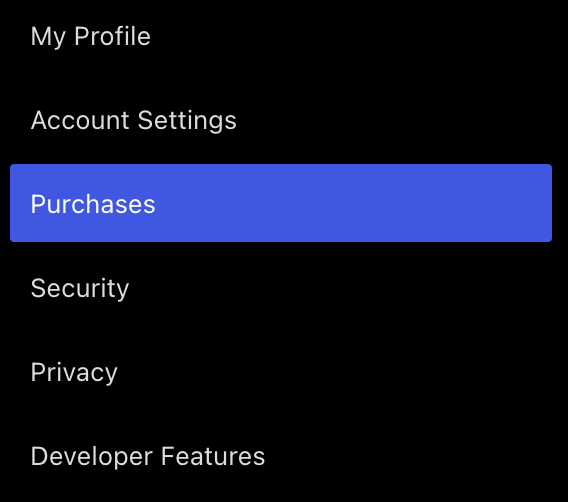
- Di sisi kiri, pilih opsi menu Pembelian:
- Di bagian atas layar, pilih tab “Riwayat Tagihan” :

- Gulir ke bawah layar, ke bawah daftar transaksi Anda.
- Klik tautan “Tambahkan perincian pajak“, yang diberi label “Tambahkan perincian PPN”, “Tambahkan detail PBJT”, atau nama pajak konsumsi di wilayah Anda.
- Pilih negara dan ketik nomor ID pajak, nama, serta alamat Anda.
- Klik tombol “Validasi dan simpan“.

Setelah memasukkan perincian pajak untuk akun, Anda dapat mengeklik “Lihat resi” (atau “Resi email“) di Riwayat Tagihan untuk pembelian mana pun. Perincian pajak akan dicantumkan dalam semua resi lama dan baru.
Setelah menambahkan perincian pajak, Anda perlu menghubungi dukungan guna mengubah perincian pajak yang sudah ada di akun Anda.
Jika Anda memiliki nomor pajak baru karena berpindah negara, kebutuhan bisnis berubah, atau keadaan lain, kami akan memperbarui atau menghapus perincian pajak di akun Anda.
Jika Anda berada di Ohio atau Connecticut, Anda dapat menetapkan pembelian Anda sebagai pembelian untuk keperluan bisnis. Saat Checkout, tarif pajak akan disamakan dengan tarif pajak untuk penggunaan bisnis di negara bagian Anda.
Setelah kartu ditandai untuk penggunaan bisnis, status tersebut akan disimpan. Artinya, setiap pembelian berikutnya dengan kartu tersebut, baik produk baru maupun perpanjangan, akan dikenakan tarif pajak penjualan bisnis sesuai negara bagian Anda secara otomatis.
Anda dapat menambahkan kartu bisnis saat Checkout atau melalui halaman Tambahkan Metode Pembayaran.
Saat Checkout
- Masukkan informasi penagihan dan tetapkan negara Anda menjadi ‘Amerika Serikat’, lalu tambahkan kode pos.
- Jika kode pos Anda berada di Ohio atau Connecticut, kotak centang berlabel “Apakah pembelian ini untuk bisnis?” akan muncul.
- Pilih kotak centang, lalu klik “Lanjutkan ke Pembayaran” untuk menerapkan tarif pajak terbaru.
✅ Mencentang kotak ini akan:
- Menerapkan pajak penjualan sesuai peraturan yang berlaku untuk penggunaan bisnis di negara bagian Anda.
- Menyaring metode pembayaran yang tersedia agar menampilkan kartu bisnis saja.
- Meminta Anda untuk menambahkan kartu bisnis jika belum tersedia di akun Anda.
Untuk menggunakan kartu non-bisnis, ubah bagian Informasi Penagihan, hapus centang, lalu klik “Lanjutkan ke Pembayaran”.
Dari Halaman Tambahkan Metode Pembayaran
- Buka “Tambahkan Metode Pembayaran” di bagian Pengaturan Akun > Pembelian > Metode Pembayaran.
- Masukkan informasi kartu Anda dan tetapkan negara menjadi ‘Amerika Serikat’.
- Jika Anda memasukkan kode pos yang berlokasi di Ohio atau Connecticut, kotak centang bisnis akan muncul.
- Centang kotak dan klik “Simpan Kartu”.
Langkah yang sama berlaku saat memperbarui kartu melalui halaman “Ubah Metode Pembayaran” di bagian Pengaturan Pembelian.
Saat ini, untuk menetapkan atau mengubah status bisnis pada kartu, Anda harus menghapus kartu tersebut dari akun dan menambahkannya kembali sebagai kartu bisnis melalui:
- Checkout (saat melakukan pembelian), atau
- “Tambahkan Metode Pembayaran” di bagian Pembelian > Metode Pembayaran.
- “Ubah Metode Pembayaran” di bagian Pembelian > Upgrade Aktif > Pengaturan Pembelian.
Jika Anda telah menerima tagihan PPN sebagai bisnis yang terdaftar PPN dan ingin membatalkan pajak, atau memiliki pertanyaan lain yang tidak terjawab dalam panduan ini, silakan hubungi Happiness Engineer kami untuk mendapatkan bantuan terkait nomor PPN dan kode negara Anda.
 Dukungan