

Banyak blok di editor WordPress berisi pengaturan warna untuk mengontrol warna konten Anda. Panduan ini akan menunjukkan cara menggunakan pengaturan warna.
Dalam panduan ini
Ada pertanyaan?
Tanya Asisten AI kamiPengaturan warna tersedia untuk:
- Gaya – mengubah warna yang digunakan di seluruh situs Anda sekaligus.
- Blok – mengubah warna pada elemen tertentu.
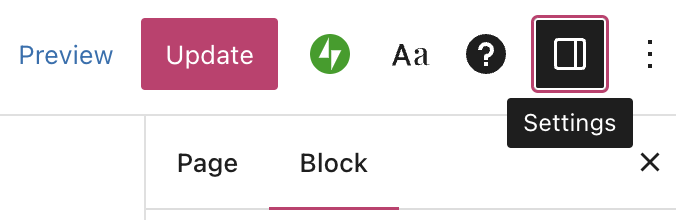
Saat mengeklik blok, Anda akan menemukan pengaturan blok di bilah sisi kanan. Jika bilah sisi tidak muncul, klik ikon Pengaturan di sudut kanan atas untuk membuka pengaturan. Ikon tersebut tampak seperti kotak berisi dua bagian yang berbeda ukuran:
Dalam pengaturan blok, Anda dapat langsung menemukan pengaturan warna. Blok lainnya memiliki pengaturan warna yang terletak di bawah tab Gaya. Gambar di sebelah kanan menunjukkan Blok kolom dengan pengaturan warna di bawah tab Gaya, yang dapat diakses dengan mengeklik ikon melingkar.
Perhatikan bahwa tidak semua blok menyediakan pengaturan warna. Pengaturan warna yang tersedia akan berbeda tergantung pada tema dan jenis blok.

Anda dapat memilih warna untuk berbagai elemen di blok, seperti teks, latar belakang, dan tautan menggunakan pemilih warna. Klik tiap bagian bernomor yang sesuai seperti yang dijelaskan di bawah ini:

- Klik lingkaran warna untuk membuka pemilih warna.
- Klik salah satu titik berwarna yang ada untuk memilih opsi warna yang sudah ditentukan dari palet warna. Anda dapat memilih warna mana yang akan ditampilkan di sini menggunakan Gaya.
- Klik area kotak untuk mengatur warna khusus.
- Jika sudah memiliki kode warna khusus yang ingin digunakan, Anda dapat menempelkannya ke area kotak. Kode secara otomatis akan diperbarui jika Anda memilih warna berbeda menggunakan salah satu opsi lain yang ditampilkan di atas.
- Klik ikon tarik-turun untuk memilih profil warna berbeda. Anda dapat memilih antara
Hex,RGB, atauHSL. - Klik dan seret ikon melingkar ke kiri atau ke kanan untuk menambah atau mengurangi opasitas atau transparansi warna yang dipilih.
- Klik dan seret ikon melingkar ke kiri atau ke kanan untuk memilih warna berbeda.
- Klik dan seret ikon melingkar ke berbagai arah dalam area kotak untuk memilih bayangan warna saat ini.
- Klik untuk menyalin kode warna saat ini ke papan klip.
- Klik tiga titik lalu klik atur ulang untuk mengembalikan opsi warna yang dipilih. Langkah ini akan mengembalikan warna ke warna asal tema.
Untuk mengatur ulang warna pilihan Anda, klik tombol Hapus di bagian kanan bawah area pemilihan warna.
Gradien memungkinkan Anda memilih dua atau lebih warna agar tercampur secara bertahap. Klik tiap bagian bernomor yang sesuai seperti yang dijelaskan di bawah ini:

- Klik lingkaran warna untuk membuka pemilih warna.
- Klik untuk mengatur warna Solid untuk latar belakang Anda. Langkah ini berfungsi sama seperti warna teks atau tautan yang dijelaskan sebelumnya.
- Klik untuk mengatur warna Gradien untuk latar belakang Anda.
- Klik salah satu titik berwarna yang ada untuk memilih gradien yang sudah ditentukan dari palet warna. Anda dapat mengubah warna yang akan ditampilkan di sini menggunakan Gaya.
- Klik salah satu ikon melingkar dalam area kotak untuk memilih warna khusus agar tersedia dalam gradien. Anda juga dapat mengeklik bagian lain dalam kotak untuk menambahkan warna.
- Klik ikon tarik-turun untuk memilih Jenis gradien. Anda dapat memilih
LinearatauRadial:- Linear menciptakan gradien antara dua warna sepanjang garis lurus.
- Radial dimulai dari tengah dan bergerak ke border.
- Sunting angka dalam kotak guna memilih nilai khusus untuk Sudutgradien. Langkah ini hanya muncul saat Anda telah memilih
Jenisgradien Linear. - Klik dan seret titik kecil berwarna dalam lingkaran untuk menyesuaikan Sudut gradien. Langkah ini akan menggantikan nilai secara otomatis di kotak Sudut seperti yang dijelaskan sebelumnya pada #7 di atas.
Untuk mengatur ulang warna pilihan Anda, klik tombol Hapus di bagian kanan bawah area pemilihan warna.
Opsi penyaring gaya ganda adalah efek dua warna yang dapat Anda gunakan pada blok gambar seperti blok Gambar dan Sampul. Seperti foto hitam putih, namun dalam kombinasi warna sesuka Anda.
Untuk memulai, pilih tombol Penyaring Gaya Ganda di bilah peralatan atau pengaturan blok, lalu pilih warna dari contoh yang ada atau tentukan warna Anda sendiri:

Untuk menetapkan warna Anda sendiri, pilih titik-titik di dalam bilah warna:
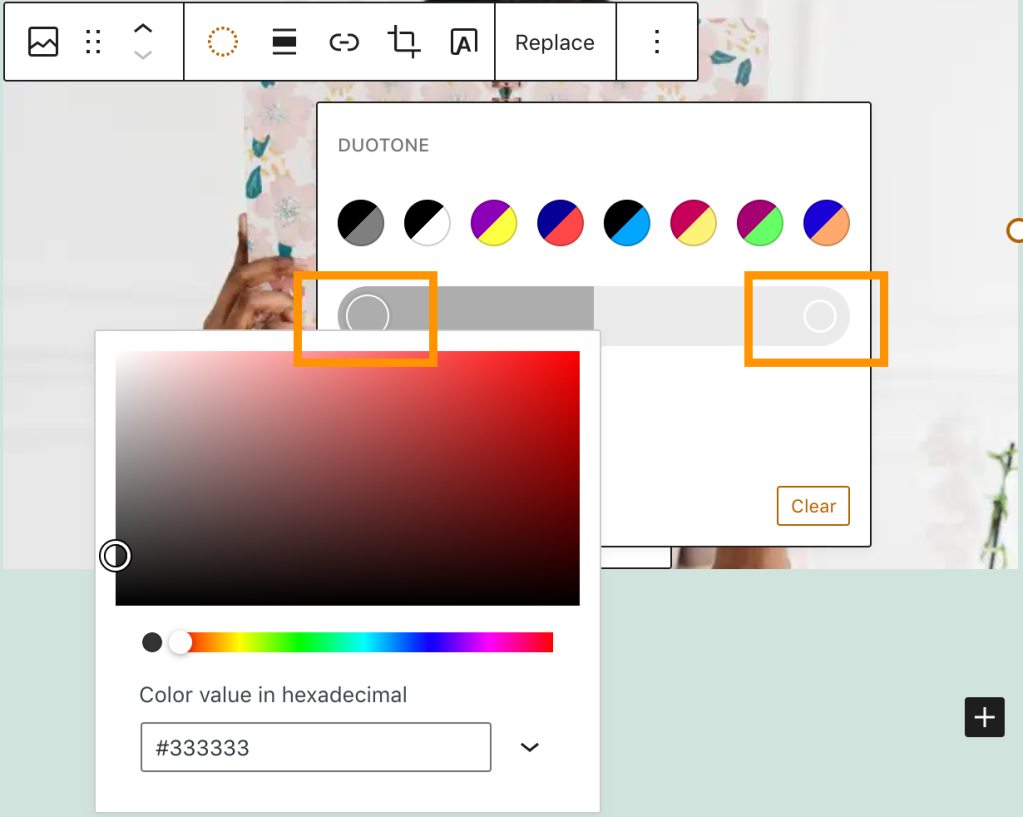
Untuk menghapus penyaring gaya ganda, klik tombol Hapus di bagian kanan bawah area pemilihan warna.
 Dukungan