

Gunakan blok Pencarian untuk menambahkan fungsi pencarian ke situs Anda, sehingga pengunjung dapat menemukan konten spesifik yang dicari. Melalui panduan ini, Anda akan mengetahui cara menambahkan kotak pencarian ke situs Anda.
Blok Pencarian akan mengembalikan hasil dari judul dan isi pos dan halaman Anda, serta dari judul media, teks alt, nama berkas, dan keterangan gambar tunggal. Blok ini tidak akan mengembalikan hasil dari widget, komentar, kategori, keterangan galeri atau teks lainnya, maupun tag.
Hasil pencarian akan menampilkan konten dengan istilah yang cocok dalam judul dengan urutan kronologis terbalik. Kemudian, hasil akan menampilkan konten dengan istilah yang cocok di bagian isi pos atau halaman dengan urutan kronologis terbalik. Begini contohnya. Anda baru saja menerbitkan pos tentang Michigan dengan judul “Akhir Pekan Ini”, dan Anda juga memiliki pos lama berjudul “Michigan”. Jika ada pencarian dengan kata kunci ‘Michigan’, hasil pencarian akan menampilkan pos lama berjudul Michigan di bagian atas daftar.
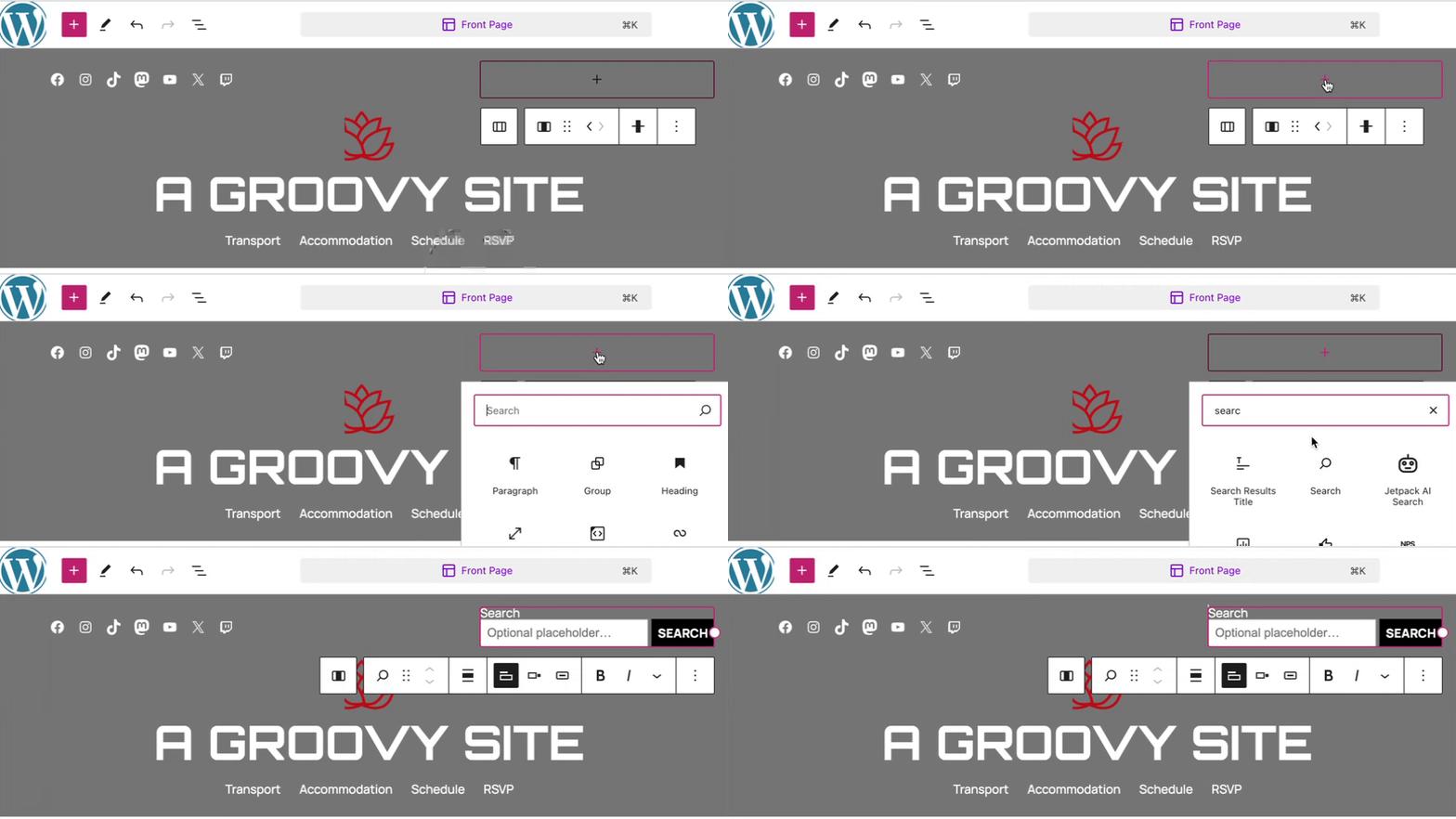
Untuk menambahkan blok Pencarian, klik ikon + Penyisip Blok lalu cari “pencarian”. Klik untuk menambahkan blok ke halaman, pos, atau templat.
💡
Dengan menggunakan keyboard, Anda juga dapat mengetik /pencarian pada baris baru lalu tekan enter untuk menambahkan blok Pencarian baru dengan cepat.
Panduan lebih lanjut tentang cara menambahkan blok terdapat di sini.
Teks placeholder ditampilkan di dalam kotak pencarian dan akan hilang begitu pengunjung mulai mengetik di kotak.
Untuk mengubah teks placeholder di blok Pencarian, klik di dalam kolom dan ketik teks yang ingin Anda tampilkan.

Saat blok diklik, akan muncul bilah peralatan berisi sejumlah pilihan:

Blok Pencarian menyediakan pilihan berikut di bilah peralatannya:
- Ubah jenis blok.
- Seret blok.
- Pindahkan blok ke atas atau ke bawah.
- Ratakan ke kiri, tengah, atau kanan halaman.
- Alihkan label pencarian: Sembunyikan atau tampilkan label “Pencarian” di atas kolom entri teks.
- Ubah posisi tombol: Letakkan tombol Cari di luar atau di dalam kolom entri teks atau sembunyikan sepenuhnya.
- Gunakan tombol dengan ikon: Menampilkan tombol Cari dengan teks atau ikon pencarian “kaca pembesar”.
- Jadikan teks label atau tombol tebal.
- Jadikan teks label atau tombol miring.
- Pilihan pengaturan format teks selengkapnya.
Saat memilih blok, Anda akan menemukan pengaturan blok tambahan di bilah sisi kanan. Jika bilah sisi tidak muncul, klik ikon Pengaturan di sudut kanan atas untuk membuka pengaturan. Ikon tersebut tampak seperti kotak berisi dua kolom yang berbeda ukuran:

Atur lebar kotak pencarian menggunakan pilihan berikut:
- Lebar: Menampilkan blok Pencarian dengan lebar piksel yang telah ditentukan.
- Persentase: Menampilkan blok Pencarian dengan persentase lebar tampilan yang telah ditentukan: 25%, 50%, 75%, atau 100%.

Untuk informasi selengkapnya, baca instruksi terperinci di Pengaturan Lanjutan.
Di bilah samping pengaturan blok, klik ikon Gaya untuk mengakses pengaturan desain pada blok. Ikon Gaya berbentuk lingkaran dengan setengah bagiannya terisi:

Detail selengkapnya untuk gaya blok standar ini terdapat dalam panduan berikut:
 Dukungan