

Dopo aver acquistato e configurato Professional Email, potrai gestire le impostazioni e-mail direttamente dalla bacheca di WordPress.com. Questa guida mostra come aggiungere nuove caselle di posta o modificare l’indirizzo e-mail.
Dalla bacheca di WordPress.com, potrai aggiungere nuove caselle di posta, gestire quelle esistenti e visualizzare le impostazioni di fatturazione e pagamento. Per gestire le caselle di posta, segui i passaggi di seguito:
- Visita la bacheca di WordPress.com.
- Vai aAggiornamenti →E-mail (oppure Hosting → E-mail se stai utilizzando WP-Admin).
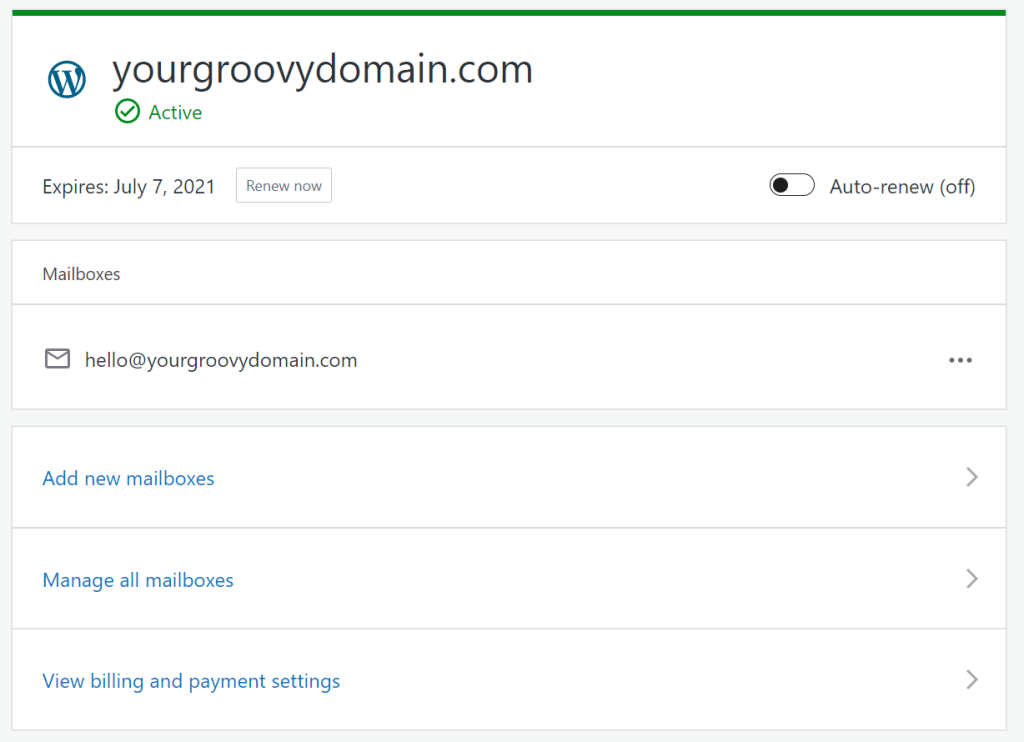
Da qui puoi:
- Fare clic su “Aggiungi nuove caselle di posta” per creare altre caselle di posta per il tuo dominio.
- Fare clic su “Gestisci tutte le caselle di posta” per andare sul Pannello di controllo e-mail ed eseguire le seguenti azioni:
- Fai clic su “Visualizza impostazioni di fatturazione e pagamento” per gestire il metodo di pagamento e lo stato di rinnovo dell’abbonamento e per annullarlo.
Per le impostazioni e-mail complete, accedere al Pannello di controllo e-mail accedendo a https://manage.titan.email/ utilizzando l’indirizzo e-mail e la password configurati.
Non è possibile modificare il testo di un indirizzo e-mail associato a una casella di posta, ma sono disponibili due opzioni per modificare un indirizzo e-mail.
Opzione 1: segui le istruzioni relative alla creazione di un alias e-mail. Puoi utilizzare l’alias per inviare e ricevere e-mail tramite la cartella di posta esistente. La configurazione di un alias consente di conservare le e-mail esistenti archiviate nella casella di posta.
Opzione 2: annulla la casella di posta (non l’abbonamento) e creane una nuova. Nota: l’annullamento della casella di posta originale comporta anche l’eliminazione dei relativi dati. Per evitare la perdita di dati, utilizza invece il metodo alias.
Per annullare una casella di posta e utilizzare la licenza esistente per un’altra casella di posta, segui i passaggi seguenti:
- Visita la bacheca del tuo sito.
- Vai a Aggiornamenti →E-mail (oppure Hosting → E-mail se stai utilizzando WP-Admin).
- Fai clic su “Gestisci tutte le caselle di posta” e poi su uno qualsiasi dei link, quale il link “Configura app desktop”, e verrai reindirizzato al Pannello di controllo di Titan.
- Una volta nel Pannello di controllo, vai su “Account e-mail” ed elimina la casella di posta specifica.
- Dopo aver eliminato la casella di posta, è possibile associare un indirizzo e-mail diverso alla casella di posta inutilizzata seguendo la guida di Titan per creare un account e-mail.
Per reimpostare la password della casella di posta Professional Email (Titan), procedere come segue:
- Nel tuo account WordPress.com, visita la bacheca del sito associato al tuo abbonamento a Professional Email.
- Vai a Aggiornamenti →E-mail (oppure Hosting → E-mail se stai utilizzando WP-Admin).
- Fai clic sull’opzione “Gestisci tutte le caselle di posta“.
- Fai clic su una delle cinque opzioni di questa pagina (ad esempio “Configura l’app desktop”) per aprire il Pannello di controllo e-mail di Titan in una nuova scheda.
- Seleziona “Account e-mail” dal menu a sinistra del Pannello di controllo e-mail di Titan.
- Fai clic sulle ellissi (tre punti) a destra della tua casella di posta Titan, quindi seleziona l’opzione “Reimposta password“.
- Nello spazio fornito, immetti un indirizzo e-mail a cui inviare la richiesta di reimpostazione e fai clic sul pulsante “Invia link password di ripristino“.

- Controlla la tua casella di posta elettronica e fai clic sul collegamento per reimpostare la password inviato via e-mail da Titan.
- Aggiungi la nuova password che desideri impostare per la casella di posta e fare clic sul pulsante “Aggiorna“.
 Supporto