

Puoi configurare indirizzi e-mail con marchio personalizzato con il nostro servizio Professional Email. In questa scoprirai come acquistare Email e accedere alle tue caselle di posta.
Per aggiungere un nuovo indirizzo e-mail professionale al tuo dominio per la prima volta, segui questi passaggi:
- Accedi alla Bacheca del tuo sito.
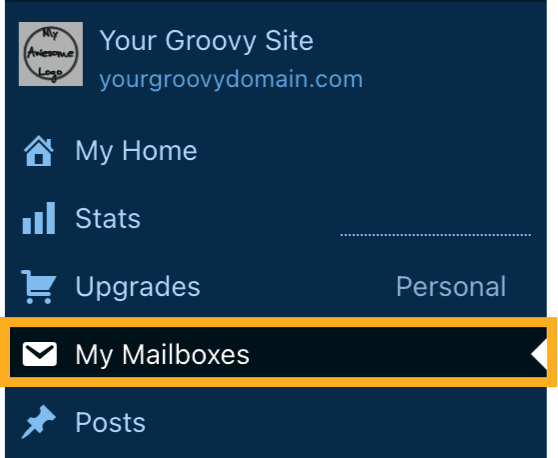
- Vai a Aggiornamenti → E-mail (oppure Hosting → E-mail se stai usando WP-Admin).
- Nella parte superiore della pagina, scegli tra abbonamento mensile e annuale.
- In Professional Email, inserisci i seguenti dettagli:
- Il nome dell’indirizzo e-mail che desideri creare (la parte prima del simbolo @).
- Una password per il tuo account e-mail (minimo 10 caratteri).
- Per creare più indirizzi e-mail, fai clic su “Aggiungi un’altra casella di posta” e inserisci i dettagli della nuova casella di posta. Tieni presente che il prezzo è per casella di posta.
- Fai clic sul pulsante “Acquista” e completa il processo di pagamento. Se il tuo dominio ha diritto a una prova gratuita, non ti verrà addebitato alcun importo fino alla fine del periodo di prova.

Se hai impostato l’inoltro e-mail con il tuo dominio, smetterà di funzionare. Non puoi utilizzare contemporaneamente l’inoltro e-mail e un servizio e-mail completo come Professional Email. Imposta invece l’inoltro tramite le impostazioni della tua casella di posta.
Se hai creato in precedenza un’e-mail Titan per il tuo dominio presso un altro fornitore, non puoi acquistare Professional Email su WordPress.com.
Offriamo tre mesi di prova gratuita di Professional Email a tutti i domini registrati o connessi che non abbiano provato Professional Email in precedenza. Per richiedere la prova gratuita, segui i passaggi per acquistare Professional Email elencati sopra. Se vi hai diritto, l’addebito visualizzato sarà $ 0.
Al termine della prova, ti verrà addebitato un diverso importo a seconda del piano di fatturazione selezionato:
- Annuale: riceverai sul tuo conto un addebito per 9 mesi invece di 12.
- Mensile: riceverai sul tuo conto un addebito per il prezzo mensile standard.
Durante la prova gratuita puoi aggiungere tutte le caselle di posta di cui hai bisogno. Tali caselle saranno gratuite per la durata del periodo di prova. Al termine della prova ti verrà addebitato il prezzo standard per ogni casella di posta.
Per accedere alla tua casella di posta in arrivo:
- Visita la Bacheca del tuo sito.
- Vai a Aggiornamenti →E-mail (oppure Hosting → E-mail se stai usando WP-Admin).
- Fai clic sulla casella di posta che desideri aprire.
- Inserisci il tuo indirizzo e-mail e la tua password nella schermata di accesso per controllare la posta.
Puoi anche accedere alla tua casella di posta visitando https://wp.titan.email/login/ e inserendo indirizzo e-mail e password.
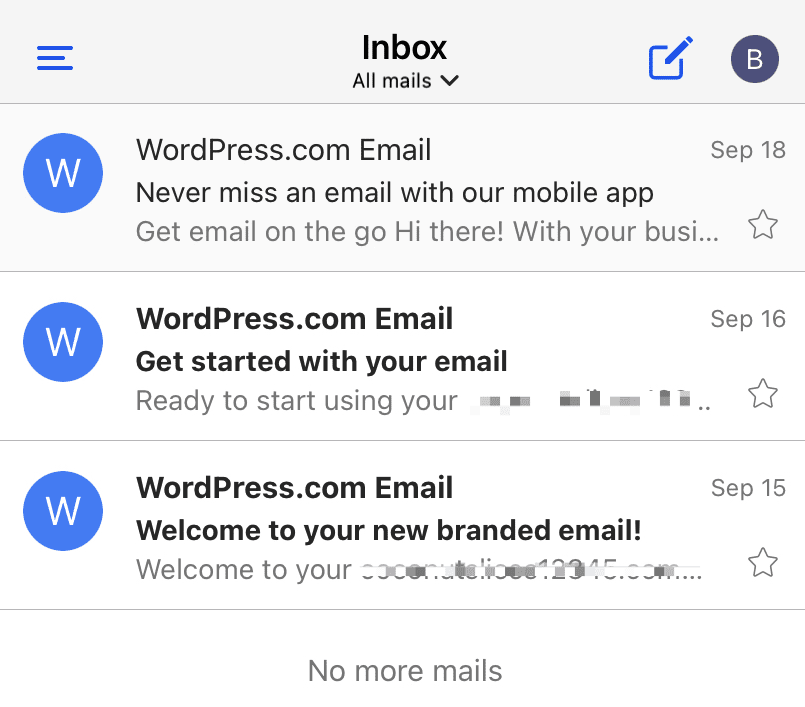
Puoi accedere alla tua casella di posta Professional Email su iPhone e Android utilizzando l’app Titan per dispositivi mobili e altre app di posta elettronica.
Consulta le seguenti guide per scoprire come aggiungere Professional Email al tuo smartphone:
Quando acquisti Professional Email, WordPress.com aggiunge automaticamente dei record DNS al tuo dominio (se il tuo dominio utilizza i nameserver di WordPress.com ). Questi record assicurano che tu possa inviare e ricevere e-mail usando l’indirizzo e-mail del tuo dominio.
Se hai accidentalmente rimosso o perso questi record DNS, puoi ripristinare il tuo account Professional Email (Titan) perché funzioni di nuovo. Ecco come puoi ripristinare i record DNS di Professional Email alle impostazioni predefinite:
- Nella Bacheca, vai a Aggiornamenti → Domini (oppure Hosting →Domini se stai usando WP-Admin).
- Fai clic sul nome di dominio a cui è associata l’e-mail.
- Fai clic su “Record DNS” e, quindi, sul pulsante “Gestisci“.
- In alto a destra, accanto al pulsante “Importa file BIND“, fai clic sui tre puntini e scegli l’opzione “Ripristina i record DNS per Professional Email“:

Se non disponi dell’opzione “Ripristina i record DNS per Professional Email”, questo è dovuto a uno di questi due motivi:
- I tuoi record e-mail sono impostati correttamente, quindi non devi fare nulla.
- Il tuo DNS non è gestito tramite WordPress.com, quindi devi seguire i passaggi illustrati nella sezione successiva per aggiungere manualmente i record DNS per Professional Email.
Se il DNS del tuo dominio è gestito da un altro fornitore, dovrai aggiungere i seguenti record DNS al tuo dominio perché l’account Professional Email (Titan) funzioni:
| Tipo | Valore | Priorità |
|---|---|---|
MX | mx1.titan.email | 10 |
MX | mx2.titan.email | 20 |
TXT | v=spf1 include:_spf.wpcloud.com include:spf.titan.email ~all | N/D |
L’aggiunta dei record DKIM e DMARC può aiutare a combattere lo spam. Scopri come impostare un record DKIM e un record DMARC.
Per ulteriori informazioni sull’autenticazione delle e-mail inviate dal tuo sito WordPress.com, visita le nostre istruzioni dettagliate nella guida Imposta l’autenticazione e-mail per il tuo dominio.
 Supporto