

Puoi spostare i contenuti che non ti interessano più, come pagine e articoli, nel Cestino. Questa guida ti mostrerà come spostare contenuti nel cestino, come ripristinarli e come eliminarli definitivamente.
Se desideri eliminare tutti i contenuti del sito web e ricominciare da capo, consulta la nostra guida su come ripristinare il tuo sito.
Per eliminare un contenuto dal tuo sito, segui questi passaggi.
- Visita la bacheca WP-Admin del tuo sito.
- Fai clic su Pagine sul lato sinistro (o su Articoli, Portfolio o Testimonianze, a seconda del contenuto che desideri eliminare).
- Passa con il mouse sul titolo del contenuto che desideri eliminare.
- Fai clic sul link “Cestino”.
In alternativa, puoi eliminare in blocco più pagine seguendo questi passaggi:
- Seleziona la casella di controllo accanto a ogni pagina che desideri eliminare.
- Seleziona “Sposta nel cestino” dal menu a discesa “Azioni in blocco”.
- Fai clic sul pulsante “Applica” per spostare tutte le pagine selezionate nel cestino.
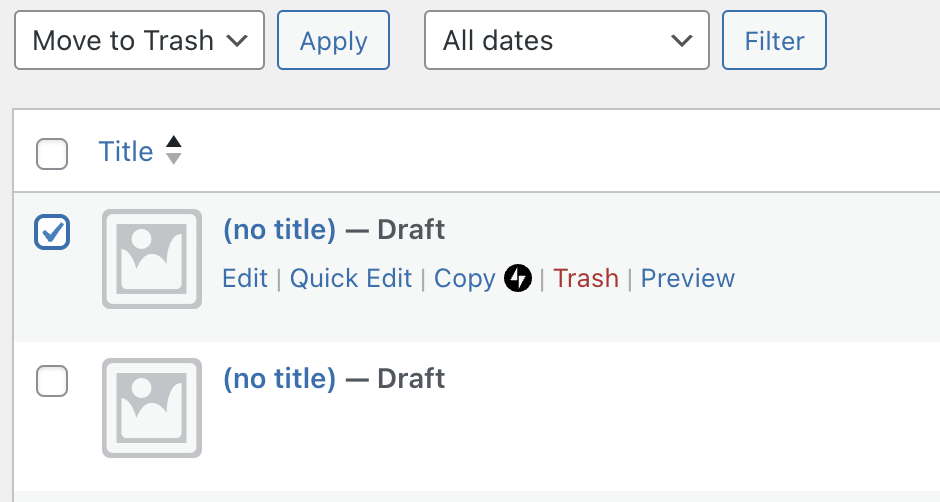
La pagina o l’articolo rimarrà nel cestino per 30 giorni, dopodiché il contenuto verrà eliminato definitivamente. Le pagine e gli articoli nel cestino non possono essere visualizzati dal pubblico.
Se vuoi eliminare una pagina o un articolo dall’editor di WordPress, puoi spostare il contenuto che desideri nel cestino utilizzando un’opzione nella barra laterale delle impostazioni.
Se la barra laterale non è visibile sulla destra, potresti dover fare clic sull’icona Impostazioni nell’angolo in alto a destra per visualizzare le impostazioni. Questa icona ha l’aspetto di un quadrato con due colonne irregolari.

- Accanto al titolo della pagina o dell’articolo, fai clic sull’icona con i tre puntini.
- Fai clic sull’opzione “Sposta nel cestino“.
- Nella finestra che appare, fai clic sul pulsante “Cestino” per confermare che desideri eliminare la pagina o l’articolo.

Gli elementi presenti nel cestino possono essere ripristinati entro 30 giorni dalla loro eliminazione. Gli elementi nel cestino verranno automaticamente eliminati dopo 30 giorni. Segui queste istruzioni per ripristinare i contenuti dal cestino:
- Visita la bacheca WP-Admin del tuo sito.
- Fai clic su Pagine sul lato sinistro (o su Articoli, Portfolio o Testimonianze, a seconda del contenuto che desideri eliminare).
- Fai clic sulla scheda “Cestino” in alto.
- Passa con il mouse sul titolo del contenuto che desideri ripristinare.
- Fai clic sul link “Ripristina“.

Il contenuto verrà spostato nella scheda Bozze, dove rimarrà a tempo indeterminato fino a quando non lo pubblicherai o lo eliminerai nuovamente.
Puoi cancellare definitivamente i contenuti dal Cestino seguendo questi passaggi.
⚠️
Una volta che scegli di eliminare definitivamente un elemento, questo non può essere ripristinato.
- Visita la bacheca WP-Admin del tuo sito.
- Fai clic su Pagine sul lato sinistro (o su Articoli, Portfolio o Testimonianze, a seconda del contenuto che desideri eliminare).
- Fai clic sulla scheda “Cestino” in alto.
- Passa con il mouse sul titolo del contenuto che desideri eliminare definitivamente.
- Fai clic sul link “Elimina definitivamente“.
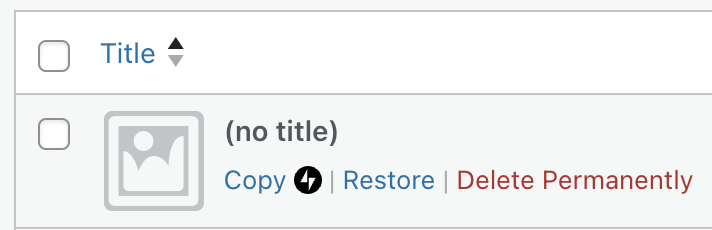
Se un elemento è stato eliminato definitivamente dal tuo sito da un altro utente autorizzato, non c’è modo di effettuarne il recupero. Fai attenzione ad assegnare il ruolo utente corretto per i siti con più utenti.
Gli elementi eliminati dal cestino non possono essere ripristinati. Se hai bisogno di recuperare un elemento eliminato, ecco un suggerimento che potrebbe funzionare in alcuni casi.
Internet Archive è una libreria online che contiene miliardi di istantanee di siti web dal 1996. L’archivio è accessibile tramite Wayback Machine, che puoi utilizzare per provare ad accedere a istantanee passate di un sito e recuperare i contenuti eliminati.
Visita Wayback Machine di Internet Archive e inserisci l’URL dell’articolo eliminato o della pagina cancellata (o l’indirizzo del tuo sito web se non hai il link esatto). Se il sito è presente nell’archivio, puoi visualizzare le istantanee disponibili ordinandole per data. Seleziona un’istantanea per vedere qual era l’aspetto del tuo sito in quella data.
Tieni presente che non esiste garanzia che il sito sia presente nell’archivio. Non troverai alcuna istantanea di siti privati e siti nascosti dai motori di ricerca.
 Supporto