

Il blocco Citazione aggiunge enfasi visiva al testo che puoi usare per molti scopi, tra cui citazioni da cui trarre ispirazione, recensioni del tuo pubblico, testimonianze dei clienti e altro ancora. Questa guida ti mostrerà come aggiungerlo al sito.
Per aggiungere il blocco Citazione, fai clic sull’icona + dello strumento per l’inserimento dei blocchi e cerca “citazione”. Fai clic per aggiungere il blocco a qualsiasi pagina, articolo o template.
In alternativa, puoi iniziare rapidamente una citazione digitando > e quindi uno spazio su una nuova riga. Questa azione creerà automaticamente un blocco Citazione.
💡
Usando la tastiera, puoi anche digitare
/citazionesu una nuova riga e premere Invio per aggiungere rapidamente un nuovo blocco Citazione.
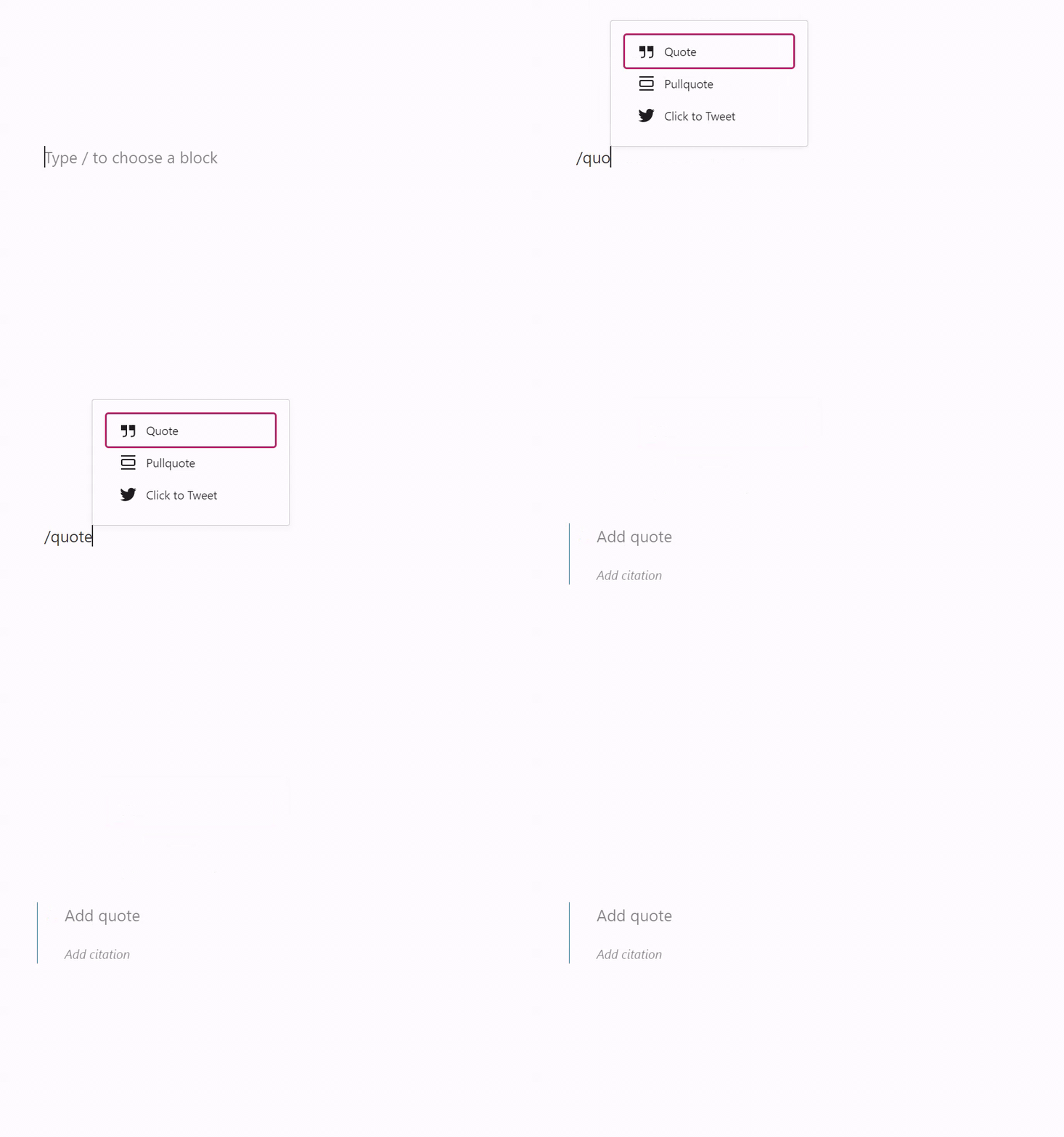
Per saperne di più sull’aggiunta dei blocchi, dai un’occhiata a queste istruzioni dettagliate.
Dopo aver aggiunto un blocco Citazione, puoi iniziare a digitare la tua citazione o incollarla nella casella fornita. Il testo della citazione si troverà all’interno di un blocco Paragrafo, che puoi usare per formattare il testo come preferisci. Puoi anche aggiungere altri blocchi all’interno del blocco Citazione.
Nella casella etichettata “Aggiungi citazione”, puoi facoltativamente aggiungere l’autore o la fonte della tua citazione.
Quando fai clic sul blocco, verrà visualizzata una barra degli strumenti delle opzioni sopra o sotto di esso:

Nella barra degli strumenti del blocco Citazione sono presenti le seguenti opzioni:
- Cambia il tipo di blocco.
- Trascina il blocco.
- Sposta il blocco verso l’alto o il basso.
- Allinea il testo a sinistra, al centro o a destra.
- Altre opzioni.
Selezionando un blocco, troverai impostazioni del blocco aggiuntive nella barra laterale destra. Se non vedi la barra laterale, potresti dover fare clic sull’icona Impostazioni nell’angolo in alto a destra per visualizzare le impostazioni. Questa icona ha l’aspetto di un quadrato con due colonne irregolari:

Nel blocco Citazione sono presenti stili diversi tra cui scegliere, incluso Predefinito che usa gli stili del tuo tema per le citazioni e uno stile Semplice. Gli stili del blocco possono essere aggiunti o modificati dal tema.
Ulteriori dettagli per queste impostazioni del blocco standard sono disponibili nelle seguenti guide:
- Impostazioni colore
- Immagine di sfondo
- Impostazioni tipografia
- Impostazioni dimensioni
- Impostazioni bordo
- Impostazioni avanzate.
Puoi impostare un’immagine di sfondo per tutti i blocchi citazione o (citazione evidenziata) sul tuo sito con i seguenti passaggi:
- Visita la bacheca del tuo sito.
- Vai su Aspetto → Editor.
- Seleziona Stili dal menu di sinistra.
- Su determinati temi, potrebbe essere richiesto di scegliere tra diverse combinazioni di stili. Fai clic sull’icona a forma di matita per aprire quindi le impostazioni Stili complete.
- Fai clic sull’opzione “Blocco“.
- Seleziona il blocco Citazione o Citazione evidenziata (a seconda del blocco su cui stai lavorando).
- Scorri verso il basso fino alla sezione “Immagine di sfondo” e fai clic sul pulsante “Aggiungi immagine di sfondo“.
- Carica un’immagine di sfondo o scegli un’immagine esistente dalla tua libreria multimediale.
- Se vuoi, fai clic sull’immagine selezionata per configurare le impostazioni per punto focale, posizione, dimensione e altro ancora.
- Fai clic sul pulsante “Salva” per applicare le modifiche a tutti i blocchi Citazione del tuo sito.
 Supporto