

Il blocco Consenso ai cookie mostra un banner di consenso ai cookie sul tuo sito web, che informa i visitatori che il sito utilizza i cookie. Questa guida ti spiegherà come aggiungerlo al tuo sito.

Se il tuo sito utilizza un tema che supporta l’editor del sito, puoi aggiungere il blocco Consenso ai cookie. Un modo rapido per scoprire se il sito utilizza l’editor del sito è controllare in Aspetto nella tua bacheca. Se qui vedi Editor, puoi aggiungere il blocco seguendo i passaggi di questa guida.
Se stai usando uno dei nostri temi classici, puoi invece aggiungere il widget Banner sui cookie e sui consensi.
Per aggiungere il blocco Consenso ai cookie:
- Visita la bacheca del tuo sito.
- Vai su Aspetto → Editor. Questo blocco può essere aggiunto solo qui nell’editor del sito.
- Seleziona un’area che appare su tutte le pagine del tuo sito, come l’intestazione o il piè di pagina.
- Indipendentemente dal punto in cui inserisci il blocco, il banner dei cookie verrà visualizzato nella parte inferiore del sito. Ti consigliamo di aggiungere il blocco al piè di pagina in modo che sia più semplice individuarlo in caso di modifiche successive.
- Fai clic sull’icona + per l’inserimento del blocco.
- Cerca “consenso ai cookie”.
- Fai clic per aggiungere il blocco al sito.
- Se vuoi, puoi fare clic sul testo per modificare il testo del banner.
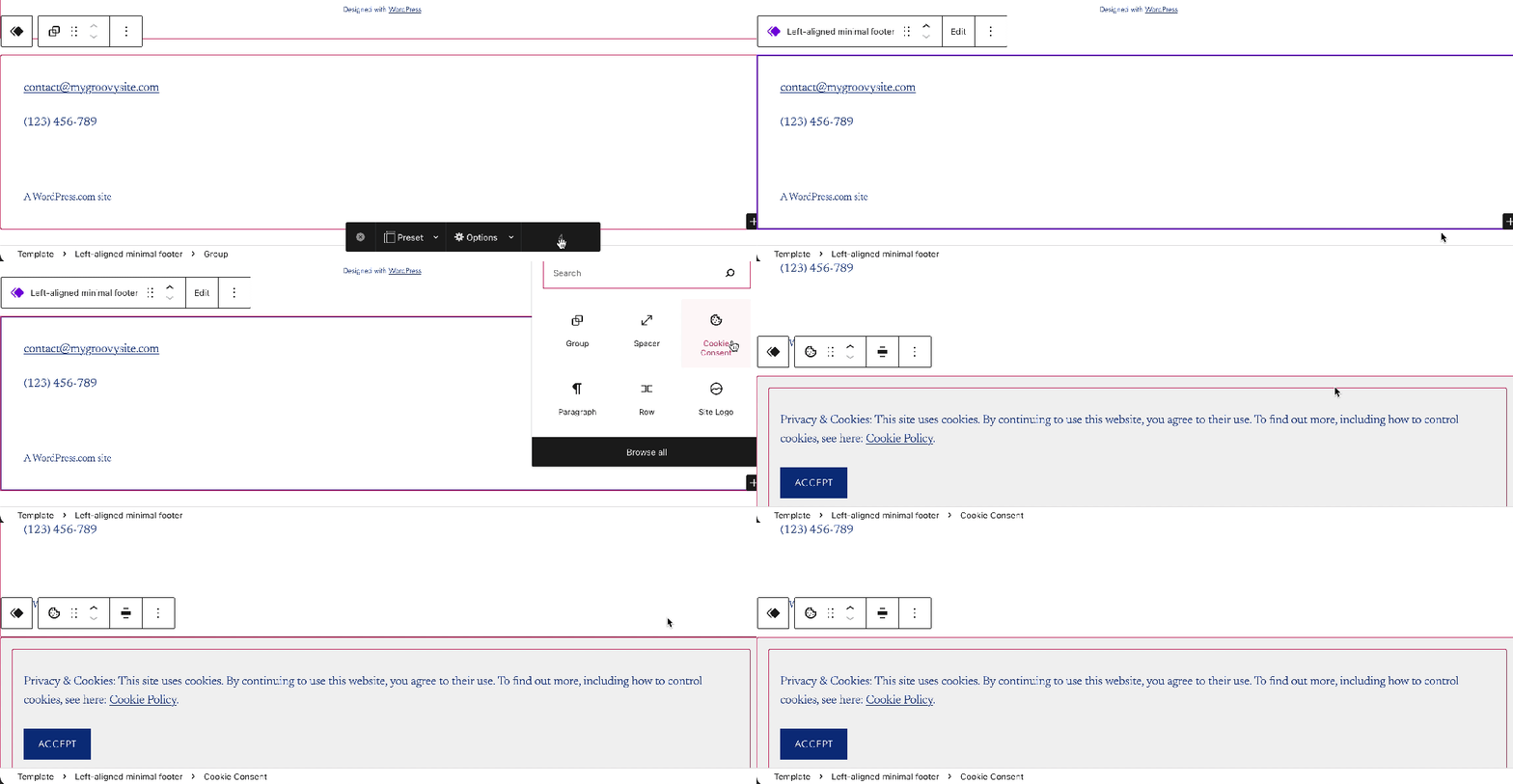
Per saperne di più sull’aggiunta dei blocchi, dai un’occhiata a queste istruzioni dettagliate.
Selezionando un blocco, troverai impostazioni del blocco aggiuntive nella barra laterale destra. Se non vedi la barra laterale, potresti dover fare clic sull’icona Impostazioni nell’angolo in alto a destra per visualizzare le impostazioni. Questa icona ha l’aspetto di un quadrato con due colonne irregolari:

Allinea il banner a sinistra o a destra o impostalo su larghezza massima o larghezza intera.
Scegli il numero di giorni di validità del consenso. Allo scadere della validità, chi visita il tuo sito web vedrà nuovamente il banner di consenso ai cookie per fornire il proprio consenso.
Un visitatore può visualizzare un banner di consenso ai cookie prima della scadenza del numero di giorni specificato qui se ha cancellato i cookie del browser di recente.
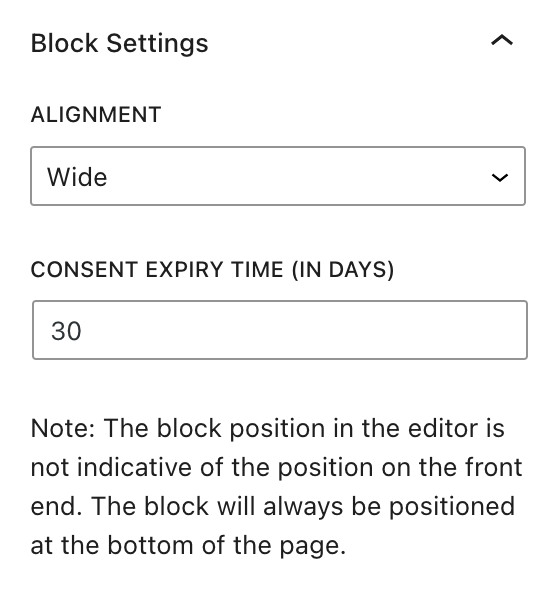
Per saperne di più, consulta le nostre istruzioni dettagliate su Impostazioni avanzate.
Nella barra laterale delle impostazioni del blocco, fai clic sull’icona Stili per accedere alle impostazioni di progettazione del blocco. L’icona Stili ha la forma di un cerchio con una metà riempita:

Regola l’aspetto del blocco tramite le seguenti impostazioni:
Il blocco Consenso ai cookie non include un pulsante nel banner per negare o rifiutare il consenso. Se desideri fornire un’opzione di rifiuto, installa un plugin di terze parti per il consenso ai cookie che include un’opzione per consentire ai visitatori di rifiutare i cookie, da utilizzare invece del blocco Consenso ai cookie.
 Supporto