

Usa il blocco Twitter per incorporare i tweet nei tuoi articoli e nelle tue pagine.
Per aggiungere il blocco Twitter, fai clic sull’icona + per l’inserimento del blocco e cerca “Twitter”. Fai clic sul blocco per aggiungerlo all’articolo o alla pagina.
💡
Tramite la tastiera, puoi anche digitare /twitter su una nuova riga e premere Invio per aggiungere rapidamente un nuovo blocco Twitter.
Per saperne di più sull’aggiunta dei blocchi, dai un’occhiata a queste istruzioni dettagliate.
Incorporare un tweet significa poter visualizzare un singolo tweet sul sito incluso quanto segue:
- Testo, immagini e link del tweet.
- Pulsanti di azione per gli utenti di Twitter, che consentono di fare il retweet e mettere un “Mi piace” ai tweet senza lasciare il sito.
- Link a pagine di hashtag, nomi utente e un pulsante Segui.
Il modo più rapido per incorporare un tweet è quello di incollare l’URL del tweet su una riga vuota nell’editor.
Per trovare l’URL, individua il tweet che desideri pubblicare, quindi fai clic sul link di data e ora, come evidenziato di seguito dalla freccia:
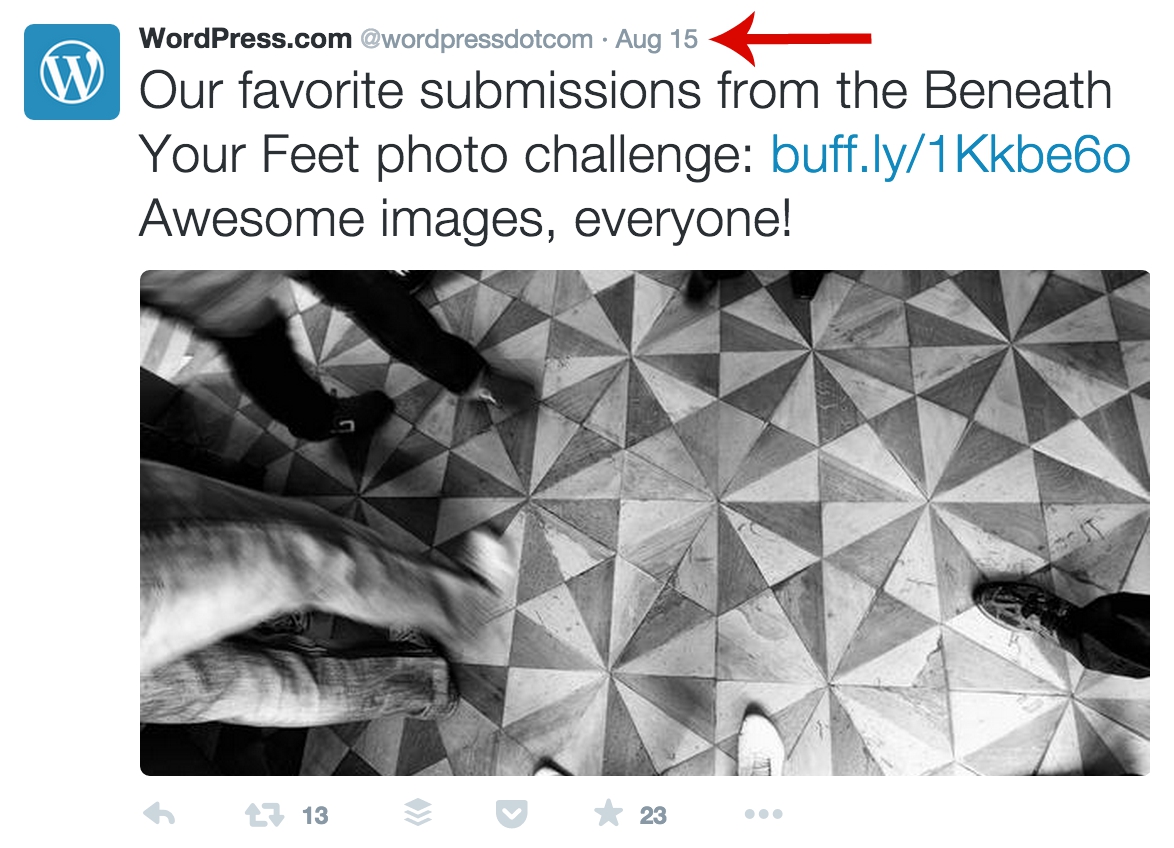
Verrai indirizzato alla pagina relativa a quel singolo tweet. Dalla barra degli indirizzi copia l’URL che avrà un aspetto simile al seguente:

Su Twitter puoi anche fare clic sulla freccia rivolta verso il basso che si trova in alto a destra del tweet per trovare l’opzione Copia link del Tweet.
⚠️
In Twitter è disponibile anche un’opzione “Incorpora tweet” con un codice. Questo metodo non è supportato. Utilizza in alternativa il link.
Dopo aver copiato l’URL, incollalo su una riga vuota nell’editor di WordPress. Diventerà automaticamente un blocco Twitter e il tweet verrà incorporato nel tuo sito.
In alternativa, puoi aggiungere il blocco Twitter come illustrato nella sezione precedente. È presente una casella in cui inserire l’URL (ovvero il link) del tweet che desideri incorporare. Incolla il link nella casella e fai clic su Incorpora.
Ecco come appare un singolo tweet quando è incorporato:
Puoi utilizzare il blocco Twitter anche per incorporare un feed. Il modo più rapido per incorporare un feed è quello di incollare l’URL del profilo di Twitter su una riga vuota nell’editor. Diventerà automaticamente un blocco Twitter e il feed verrà incorporato nel tuo sito.
Se aggiungi prima il blocco Twitter, puoi incollare l’URL del profilo nella casella e fare clic su Incorpora:

Ecco un esempio di un feed di Twitter incorporato:
Quando fai clic sul blocco, su di esso viene visualizzata una barra degli strumenti con varie opzioni:
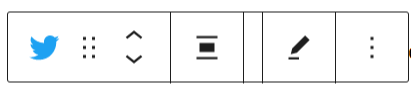
Nella barra degli strumenti del blocco Twitter sono disponibili le seguenti opzioni:
- Cambia il tipo di blocco
- Trascina il blocco
- Sposta il blocco verso l’alto o il basso
- Cambia l’allineamento (a sinistra, a destra o al centro, oltre alle opzioni Larghezza massima e Larghezza intera se supportate dal tuo tema)
- Modifica l’URL del tweet
- Altre opzioni
Selezionando un blocco, troverai impostazioni del blocco aggiuntive nella barra laterale destra. Se non vedi la barra laterale, potresti dover fare clic sull’icona Impostazioni nell’angolo in alto a destra per visualizzare le impostazioni. Questa icona ha l’aspetto di un quadrato con due colonne irregolari:

Mantieni attivata l’opzione “Ridimensiona per dispositivi più piccoli” se desideri conservare il rapporto delle dimensioni su browser di dimensioni diverse.

Impostazioni avanzate
Nella scheda Avanzate puoi aggiungere una classe CSS al blocco, scrivere CSS personalizzati e modellare il blocco a tuo piacimento.

Se desideri avere un maggiore controllo sulla visualizzazione e sul layout del tweet che stai incorporando, puoi utilizzare in alternativa uno shortcode. Dopo aver assemblato uno shortcode come illustrato di seguito, posizionalo in un blocco Shortcode e verrà visualizzato nel tweet incorporato.
Per creare uno shortcode di Twitter, digita il simbolo [, la parola tweet, l’URL del tweet e termina con il simbolo ], come illustrato di seguito:
[tweet https://twitter.com/wordpressdotcom/status/632582884654751744]
Utilizzando i seguenti parametri, puoi controllare l’aspetto in diversi modi:
- Modifica la larghezza con
width='200'(sostituisci 200 con la larghezza desiderata). - Visualizza i pulsanti di Twitter in una lingua diversa con
lang='fr'(sostituiscifrcon il codice lingua desiderato). - Allinea il tweet a sinistra, a destra o al centro con
align='left'. - Nascondi l’immagine o un altro elemento multimediale con
hide_media='true'. - Nascondi il contesto dalle risposte con
hide_thread='true'.
Puoi combinare qualsiasi parametro nello shortcode come illustrato in questo esempio:
[tweet https://twitter.com/wordpressdotcom/status/632582884654751744 width='250' lang='ko' align='center']
Con il seguente risultato:
 Supporto