

Questa guida spiega come utilizzare l’editor classico, l’esperienza di modifica precedente di WordPress. L’editor di WordPress moderno può fare tutto ciò che fa l’editor classico e molto di più, quindi anche se l’editor classico è ancora disponibile, non è consigliato.
In questa guida
Hai una domanda?
Chiedi al nostro Assistente IA💡
Lo sapevi? L’editor di WordPress include il Blocco Classico, che replica molte delle funzionalità dell’editor classico all’interno dell’editor moderno. Puoi utilizzare il Blocco Classico per sfruttare appieno tutte le funzionalità dell’Editor di WordPress mantenendo l’esperienza di scrittura classica.
Puoi ancora accedere all’editor classico se lo preferisci. I passaggi per accedere all’editor classico dipendono dal fatto che il tuo sito utilizzi dei plugin o meno:
Per modificare una pagina o un articolo nell’editor classico, segui questi passaggi:
- Visita la Bacheca del tuo sito.
- In Impostazioni → Generale, assicurati che lo “Stile dell’interfaccia admin” sia impostato su “Predefinito” e non su “Classico“.
- Sul lato sinistro, vai a Pagine o Articoli.
- Passa con il mouse sulla pagina o sull’articolo che desideri modificare, quindi seleziona “Editor classico“:

Se hai un sito con plugin, puoi accedere all’editor classico attivando il plugin Editor classico, che installiamo automaticamente per te.
- Visita la bacheca del tuo sito.
- Vai su Plugin → Plugin installati nella barra laterale.
- Cerca il plugin dell’editor classico già installato.
- Fai clic sul link “Attiva” sotto il nome del plugin.
- Quando crei un nuovo articolo o una nuova pagina, per impostazione predefinita verrà utilizzato l’editor classico.
Se il plugin Editor classico è attivo e la modifica di una pagina ti porta ancora all’editor di WordPress, controlla quanto segue (non si applica ai siti che non utilizzano il plugin):
- Visita la bacheca del tuo sito.
- A sinistra, vai su Impostazioni → Scrittura.
- Assicurati di essere nella Visualizzazione classica facendo clic sulla scheda Visualizza in alto a destra, quindi seleziona “Visualizzazione classica“.
- Assicurati che l'”editor predefinito per tutti gli utenti” sia impostato su “Editor classico”.
- Scorri verso il basso e fai clic sul pulsante “Salva modifiche” per applicare le modifiche apportate alle impostazioni.

Puoi usare l’Editor classico per creare, modificare e formattare facilmente i tuoi contenuti in una visualizzazione simile a quella di un elaboratore di testo. Puoi anche utilizzare il moderno Editor di WordPress per creare tutto ciò che l’Editor classico è in grado di fare, da semplici post e articoli di blog a siti web unici, ricchi di contenuti e reattivi sui dispositivi mobili.
L’editor classico ha due visualizzazioni: visuale e HTML. Se non ti senti a tuo agio nell’editing in HTML, assicurati di aver selezionato la scheda Visuale nell’angolo in alto a destra dell’editor:

Il contenuto nell’Editor classico è modellato dal CSS (un tipo di codice che offre all’HTML uno stile come colore, spaziatura, larghezza, ecc.) del tema scelto. Quello che vedi nell’editor può non coincidere precisamente con il sito live. Puoi usare il pulsante Anteprima per controllare come l’articolo o la pagina appare sul sito live.
Ci sono due righe di pulsanti di modifica nell’editor classico. Puoi scoprire la funzione di ogni pulsante passandoci sopra con il mouse. Un piccolo tooltip verrà visualizzato con la descrizione dell’icona e il suo scopo.
Appena viene aperto, l’Editor classico mostrerà una singola riga di icone:

Da sinistra a destra, queste icone sono:
- Aggiungi elementi multimediali (immagini, video e altro ancora)
- Stile: vari stili di formattazione definiti dal tuo tema
- Grassetto
- Corsivo
- Elenco non ordinato (punti dell’elenco):
- Elemento 1
- Elemento 2
- Elenco ordinato
- Elemento 1
- Elemento 2
- Citazione (un modo per stilizzare un testo citato; ogni tema avrà uno stile diverso.)
- Allinea a sinistra
- Allinea al centro
- Allinea a destra
- Inserisci/Modifica/Rimuovi link
- Inserisci il tag More
- Interruttore barra degli strumenti (rivela la seconda riga delle icone di modifica)
- Aggiungi modulo di contatto
Per visualizzare la seconda riga delle icone, seleziona l’icona di attivazione/disattivazione della barra degli strumenti a destra della prima riga (pulsante numero 13 sopra). Si aprirà una seconda barra degli strumenti che dovrebbe assomigliare a questa:

Da sinistra a destra, queste icone sono:
Barrato- Linea orizzontale
- Seleziona colore testo: modifica il colore del testo
- Incolla come testo
- Cancella formattazione
- Inserisci carattere speciale
- Rientro negativo: sposta il testo più a sinistra
- Rientro: sposta il testo più a destra
- Annulla: annulla l’ultima azione
- Ripeti: ripete l’ultima azione
- Aiuto: mostra le scorciatoie da tastiera.
Sia i testi che le immagini possono essere allineati usando le icone appropriate:
A sinistra

A destra
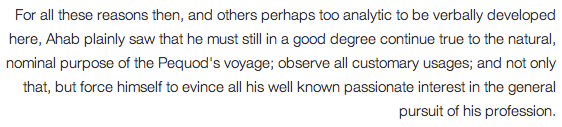
Al centro
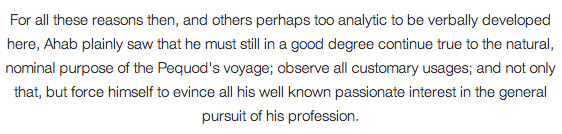
Il menu a discesa dello stile ti consente di modificare la formattazione di qualsiasi testo selezionato. Questo include vari titoli e altri stili predefiniti integrati nel tuo tema.
L’ulteriore modifica dello stile richiede il CSS personalizzato (e la conoscenza appropriata del CSS).

Per modificare il colore del testo devi prima evidenziare una sezione di testo:
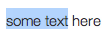
Facendo clic sulla freccia giù accanto al pulsante del colore del testo verrà visualizzato un selezionatore del colore. Mentre il selezionatore del colore è aperto, la freccia punta verso l’alto. Puoi fare clic su di essa per chiudere il selettore senza selezionare un colore:

Selezionando un colore, lo applicherai sul testo selezionato e lo imposterai come colore predefinito per il pulsante del colore.
Facendo clic sul pulsante stesso del colore del testo applicherai l’ultimo colore predefinito.

Se copi e incolli il testo su qualsiasi altro punto, potresti scoprire che non sempre appare esattamente come te lo aspetti. Questo perché incollare da un altro programma (come un’e-mail o un documento Word) può comportare una formattazione indesiderata.
Se usi il pulsante “Incolla come testo” si avvierà uno speciale processo di pulizia per rimuovere qualsiasi formattazione speciale e i tag HTML che altrimenti potrebbero modificare la formattazione del testo.
Di seguito, trovi il modo in cui appare la barra degli strumenti in modalità “Testo semplice disattivato”. Non è presente nessuna casella accanto a essa:

Di seguito, trovi il modo in cui appare la barra degli strumenti in modalità “Testo semplice attivato”. L’icona ora ha una casella accanto a essa e il pulsante è sfumato di nero:


Il pulsante per la cancellazione della formattazione rimuove tutta la formattazione (grassetto, corsivo, colori, ecc.) da una sezione evidenziata di testo. Prima seleziona il testo:

Una volta fatto clic sul pulsante, tutta la formattazione verrà rimossa:

Puoi inserire caratteri speciali nel tuo articolo o nella tua pagina. Posiziona il cursore nel punto in cui desideri inserire un carattere e fai clic sul pulsante del carattere personalizzato da inserire. Si aprirà una finestra di popup:

Fai clic su qualsiasi carattere e questo verrà inserito nel punto in cui è posizionato il cursore.
Il pulsante di rientro muoverà il testo da un livello e il pulsante di rientro negativo toglierà un livello.


Premendo il tasto Invio (INVIO) si termina il paragrafo che si sta scrivendo e se ne inizia uno nuovo. Se vuoi iniziare una nuova riga senza creare un nuovo paragrafo, tieni premuto il tasto Maiusc mentre premi Invio.
L’editor classico ha molti tasti di scelta rapida, o tasti di scelta, incorporati.
Per vedere un elenco di tutti i tasti di scelta rapida disponibili, fai clic sull’interruttore per attivare/disattivare la barra degli strumenti per visualizzare la seconda riga delle icone e fai quindi clic sull’icona “Tasti di scelta rapida” (punto interrogativo) alla fine della seconda riga.
Una finestra mostrerà un elenco di tasti di scelta rapida disponibili nell’editor.
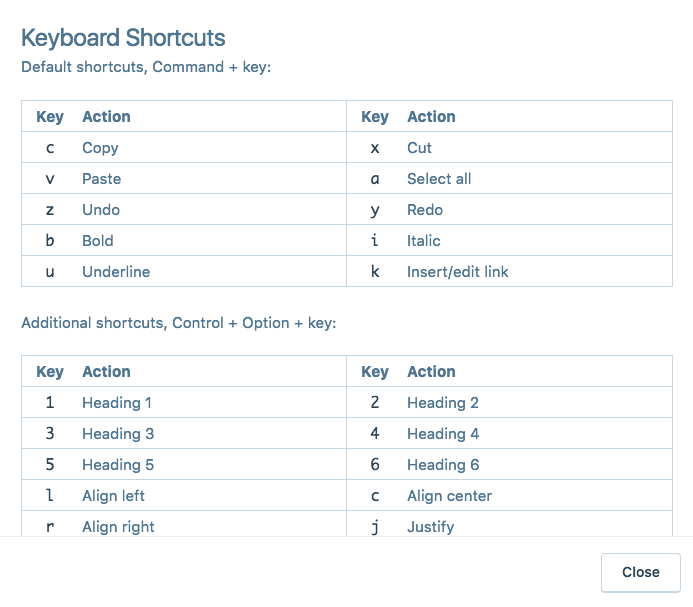
Per usare i tasti di scelta rapida predefiniti, premi Comando + tasto su Mac o CTRL + tasto su Windows:
| Chiave | Azione | Chiave | Azione |
|---|---|---|---|
| c | Copia | x | Taglia |
| v | Incolla | a | Seleziona tutto |
| z | Annulla | y | Ripeti |
| b | Grassetto | i | Corsivo |
| u | Sottolineato | k | Inserisci/Modifica link |
Per ulteriori tasti di scelta rapida, premi Ctrl + Opzione + tasto su Mac, Ctrl + Alt + tasto su Windows:
| Chiave | Azione | Chiave | Azione |
|---|---|---|---|
| 1 | Titolo 1 | 2 | Titolo 2 |
| 3 | Titolo 3 | 4 | Titolo 4 |
| 5 | Titolo 5 | 6 | Titolo 6 |
| l | Allinea a sinistra | c | Allinea al centro |
| r | Allinea a destra | j | Giustificato |
| g | Barrato | q | Citazione |
| u | Elenco puntato | o | Elenco numerato |
| a | Inserisci/Modifica link | s | Rimuovi link |
| m | Inserisci/Modifica immagine | t | Inserisci il tag Leggi tutto |
| h | Scorciatoie da tastiera | x | Codice |
| p | Inserisci tag di interruzione di pagina |
 Supporto