

L’editor di WordPress salva automaticamente il tuo lavoro e archivia una cronologia di revisioni per ogni articolo o pagina del tuo sito. Questa guida ti mostrerà come ripristinare una versione precedente di una pagina o di un articolo.
Quando scrivi o modifichi, le modifiche che apporti vengono salvate automaticamente sul tuo dispositivo locale ogni 15 secondi e online circa una volta al minuto. Nella parte superiore destra della schermata di editing, vedrai la notifica passare da “Salva bozza” a “Salvataggio automatico” a “Salvato“:

Se non hai ancora pubblicato la pagina o l’articolo, puoi salvarlo manualmente facendo clic sul link “Salva bozza” nella parte superiore della pagina:

Se stai modificando un articolo o una pagina che è già stata pubblicata, il salvataggio automatico continua a funzionare ma non sovrascriverà il contenuto pubblicato. Le modifiche non verranno visualizzate sul sito finché non farai clic sul pulsante “Salva” nella parte superiore dello schermo:

Se vai offline durante la modifica o esci per sbaglio da un articolo/una pagina mentre lavori, WordPress.com salverà l’articolo nella memoria locale del browser web. Quando ritorni all’editor, vedrai una nota che dice “C’è un salvataggio automatico di questo articolo che è più recente della versione di seguito.“
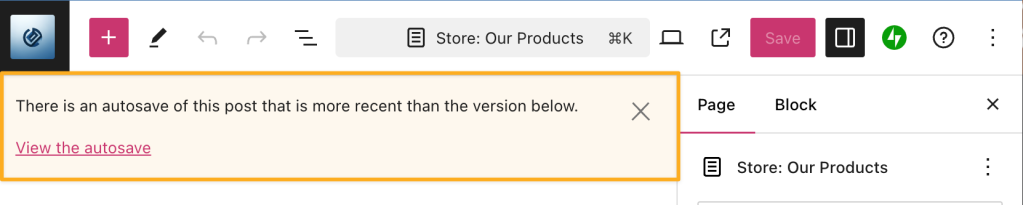
Fai clic sull’icona X per tornare alla bozza così com’è altrimenti su “Visualizza salvataggio automatico” per ripristinare il salvataggio automatico più recente. Puoi anche sfogliare le revisioni per ripristinare una versione precedente dei contenuti.
Non viene memorizzata una revisione per ogni salvataggio automatico, solo l’ultima acquisita dal sistema. Una revisione viene archiviata quando salvi manualmente o fai clic sul pulsante “Salva” o “Pubblica”.
Ogni volta che salvi una bozza manualmente o selezioni il pulsante “Salva“, viene creata una revisione. Le revisioni ti consentono di visualizzare le modifiche recenti apportate e di ripristinare una versione precedente, se necessario.
Per visualizzare le revisioni salvate di una pagina o di un articolo:
- Visita la tua bacheca.
- Fai clic su Pagine o Articoli (o vai a Editor → Template per le revisioni dei template).
- Fai clic sul contenuto che desideri modificare.
- Apri la barra laterale delle impostazioni.
Se la barra laterale non è visibile sulla destra, potresti dover fare clic sull’icona Impostazioni nell’angolo in alto a destra per visualizzare le impostazioni. Questa icona ha l’aspetto di un quadrato con due colonne irregolari.

- Fai clic sul numero accanto all’etichetta Revisioni.
- Se questa opzione è assente, non sono presenti ancora revisioni salvate da visualizzare. Controlla questi altri suggerimenti per recuperare i contenuti persi.

A seconda del tuo ruolo utente, puoi accedere alle seguenti revisioni:
- Gli amministratori ed editor possono accedere a tutte le revisioni disponibili.
- Gli autori possono vedere le revisioni per qualsiasi articolo abbiano scritto.
- I contributori possono vedere le revisioni degli articoli solo sulle loro bozze.
La prossima sezione tratterà di come confrontare e ripristinare le revisioni dei contenuti.
Quando confronti le revisioni, il contenuto rimosso viene mostrato a sinistra in rosso e il contenuto aggiunto a destra in verde. Usando lo slider in alto al centro dello schermo, puoi sfogliare tutte le revisioni passate:

Per impostazione predefinita, verranno mostrate le due revisioni più recenti. Puoi selezionare la casella in alto etichettata “ confronta due revisioni qualsiasi” per selezionare due revisioni diverse da confrontare.
Una volta identificata la revisione, puoi seguire questi passaggi per ripristinarla.
- Visita la tua bacheca.
- Sul lato sinistro, vai a Pagine o Articoli.
- Fai clic sulla pagina o l’articolo che desideri modificare.
- Apri la barra laterale delle impostazioni.
- Fai clic sul numero accanto all’etichetta Revisioni.
- Nella parte superiore dello schermo, troverai uno slider che puoi usare per caricare le versioni precedenti della pagina:

- Fai clic sull’opzione Confronta due revisioni qualsiasi per confrontare due revisioni affiancandole. Quando confronti due revisioni, l’ultima versione viene visualizzata a destra, mentre quella precedente è a sinistra.
- Fai clic su “Ripristina questa revisione” quando desideri ripristinare una revisione. Questo caricherà l’editor con la revisione selezionata da destra.
- Fai clic sul link in alto a sinistra “Vai all’editor” per tornare all’editor senza ripristinare revisioni.
Se desideri ripristinare una parte specifica di una revisione senza sostituire l’intero contenuto, puoi copiare solo il contenuto che desideri ripristinare. Segui questi passaggi:
- Visualizza le revisioni come descritto sopra.
- Evidenzia la parte della revisione che desideri ripristinare.
- Fai clic sul tasto destro e seleziona copia o cmd+c su Mac, ctrl+c su PC.
- Fai clic su Annulla per chiudere la finestra Revisioni senza caricare l’intera revisione.
- Inserisci un blocco HTML personalizzato nella posizione in cui desideri aggiungere il contenuto copiato.
- Fai clic con il tasto destro e seleziona Incolla o usa cmd+v su Mac o ctrl+v su PC per incollare la parte della revisione nel blocco HTML personalizzato.
- Fai clic sull’ellissi (tre punti) nella barra degli strumenti del blocco HTML personalizzato e seleziona Converti in blocchi.
Se perdi contenuti per un articolo o una pagina su cui stavi lavorando e non riesci a individuarli nelle revisioni, controlla questi altri motivi comuni per cui i contenuti possono andare persi:
- Controlla il cestino per assicurarti che l’articolo/la pagina non sia stato eliminato accidentalmente.
- Controllare le altre bozze sia negli articoli sia nelle pagine per assicurarti di non aver iniziato a scrivere un articolo come pagina, e viceversa.
- Accertarti di non avere un’altra scheda aperta sull’editor della pagina o dell’articolo. Avere l’editor aperto su più finestre/schede del browser può portare all’attivazione del salvataggio automatico in una scheda mentre si lavora in un’altra.
- Assicurati che il salvataggio automatico funzioni e che l’articolo indichi Salvato in alto a destra dopo pochi secondi dal momento in cui hai apportato le modifiche. Altrimenti, fai clic sul pulsante “Salva bozza” manualmente per garantire che l’articolo o la pagina venga salvata, poi prova a cancellare la cache del browser.
- Se stai scrivendo un articolo molto lungo all’interno dell’editor, è un’ottima idea tenere un backup copiandolo e incollandolo nel computer locale, ad esempio in un documento di testo o Word.
 Supporto