

Per offrire ai visitatori del tuo sito web la migliore esperienza possibile, è importante che le immagini del sito si carichino rapidamente. Questa guida ti mostrerà come ottimizzare le immagini diminuendo le dimensioni del file senza compromettere la qualità.
I siti web WordPress possono avere diversi temi, layout e altri fattori che determinano le dimensioni consigliate dell’immagine. Pertanto, non possiamo consigliare un approccio valido per tutti. In generale, puoi impostare le dimensioni delle immagini in modo che riflettano esattamente le tue esigenze.
Oggigiorno, le fotocamere digitali e gli smartphone acquisiscono immagini di alta qualità creando file di grandi dimensioni. Quando mostri queste immagini su un sito web, puoi ridurre le dimensioni del file del 50% o più, mantenendo al contempo la qualità per i visitatori.
Segui questi passaggi per controllare le dimensioni e le proporzioni del file dal pannello Modifica immagine nella libreria multimediale:
- Visita la libreria multimediale nella bacheca del tuo sito.
- Fai clic sulla miniatura dell’immagine per la quale desideri verificare le dimensioni e le proporzioni.
- Vedrai un bordo intorno alla miniatura e un numero nell’angolo in basso a destra.
- Fai clic sul pulsante Modifica.
- Visualizzerai quindi le dimensioni e le proporzioni del file nel pannello Modifica.
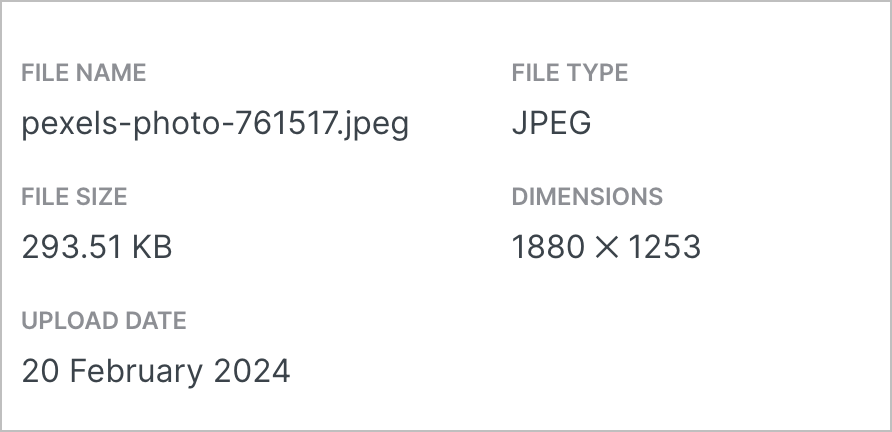
Dai un’occhiata all’immagine sul tuo sito. Appare in alta qualità ma si carica lentamente? Ad esempio, se è larga 5.000 px è consigliabile ridurla a 2.500 px. Se viene ancora visualizzata in modo corretto, prova a ridurre ulteriormente le dimensioni dell’immagine a 2.000 px o 1.800 px di larghezza, fino a trovare il giusto equilibrio tra qualità e dimensione dell’immagine.
Nelle sezioni seguenti di questa guida verrà illustrato come ridurre le dimensioni dell’immagine con strumenti diversi.
Ci sono molti metodi diversi che puoi usare per ridimensionare le immagini. Nelle sezioni seguenti illustreremo gli strumenti disponibili sul computer, i programmi online e software più avanzati.
Su un computer Windows puoi utilizzare Microsoft Paint. Apri l’immagine che desideri con questo programma, quindi fai clic su Ridimensiona nella parte superiore della finestra di Paint. Puoi ridimensionare l’immagine in percentuale e salvare la nuova versione più piccola.
Su un computer Mac puoi utilizzare l’app Anteprima. Apri un’immagine con l’app, fai clic su Strumenti, poi su “Modifica dimensioni“.
Se sei alla ricerca di un modo rapido per ridurre le dimensioni delle immagini, puoi usare strumenti online gratuiti come:
Questi servizi ti consentono di caricare un’immagine, regolarne le dimensioni ed esportare la versione modificata. Tieni presente che questi servizi non sono affiliati a WordPress.com.
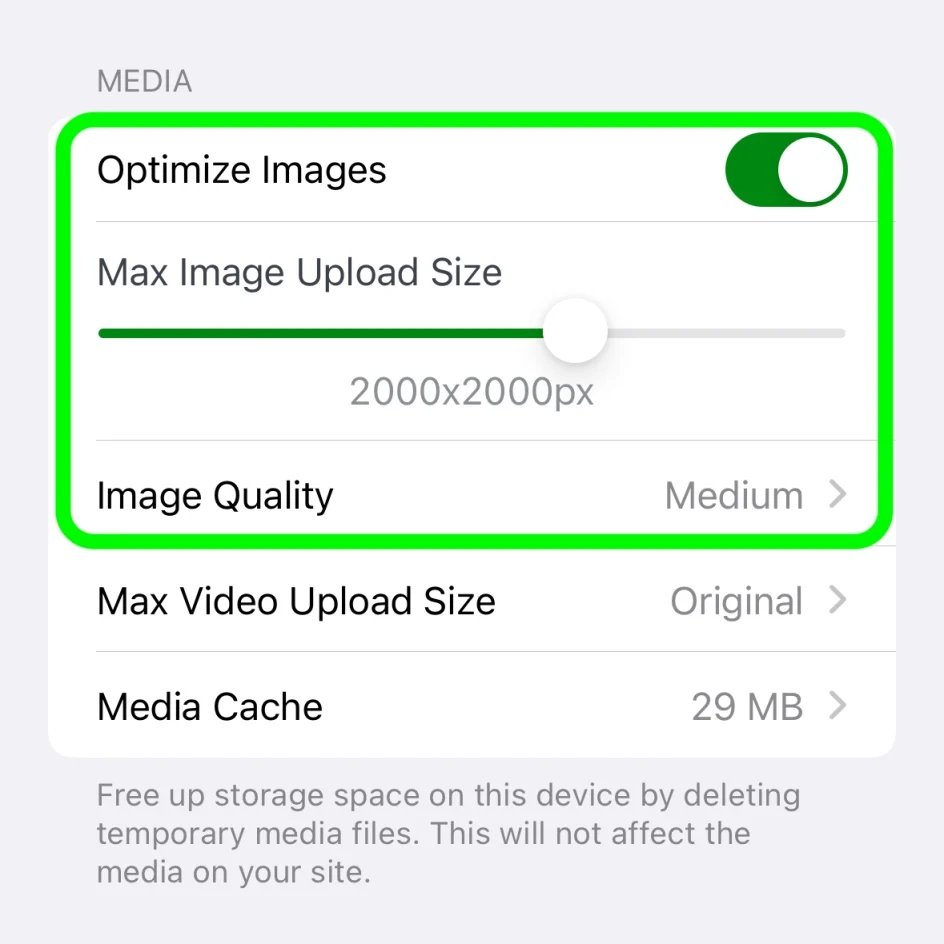
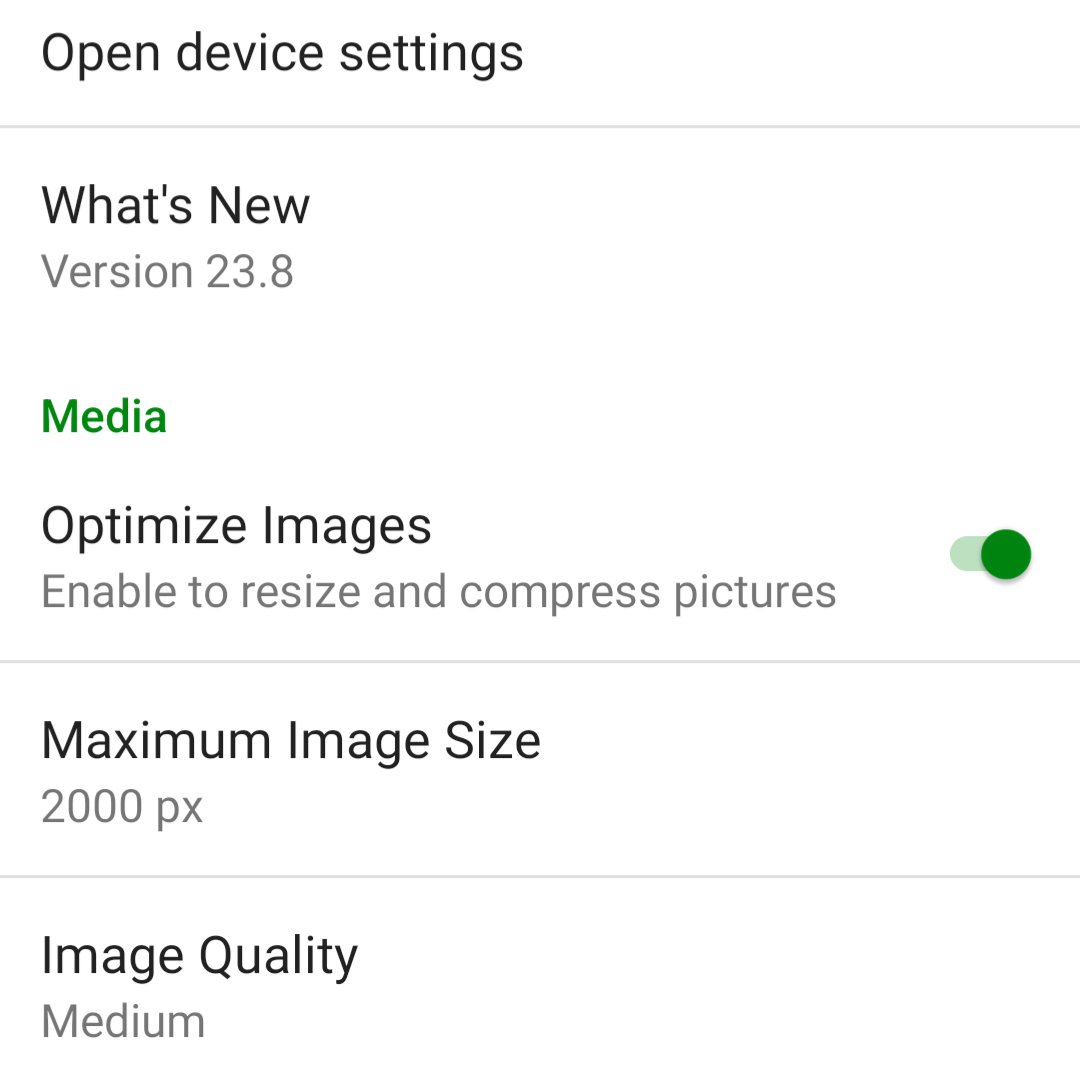
Se pubblichi contenuti sul tuo sito con l’app Jetpack, quest’ultima è in grado di ottimizzare le immagini. Per impostazione predefinita, l’opzione “Ottimizza le immagini” è attiva. Puoi impostare la “Dimensione massima caricamento immagini” per ridimensionare automaticamente il file originale al momento del caricamento.
Nell’app Jetpack per iPhone e nell’app Jetpack per Android puoi seguire questi passaggi per modificare le impostazioni:
- Accedi all’app Jetpack sul tuo telefono.
- Fai clic sull’icona del profilo in basso a destra.
- Fai clic su “Impostazioni app“.
Puoi disattivare “Ottimizza le immagini” (operazione non consigliata) o regolare “Dimensione massima caricamento immagini“. L’impostazione predefinita è 2.000 x 2.000 px.
Per avere un controllo maggiore sull’ottimizzazione delle immagini puoi ridurne le dimensioni usando GIMP (GNU Image Manipulation Program), un’alternativa gratuita a Photoshop che può essere installata su Windows, Mac, Linux e altri sistemi operativi.
Per ridurre le dimensioni di un’immagine usando GIMP:
- Apri l’immagine in GIMP.
- Fai clic su Immagine nella barra degli strumenti, quindi seleziona “Scala immagine“.
- Nelle dimensioni dell’immagine, modifica il valore della larghezza a tuo piacimento.
- Fai clic su Scala.
- Seleziona File nella barra degli strumenti, quindi “Esporta come“.
- Nomina il file utilizzando l’estensione “.jpg”.
- Seleziona Esporta.
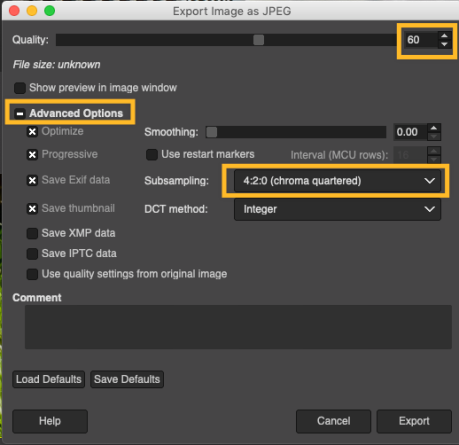
- Nella finestra di dialogo che si apre, modifica Qualità su 60 (o sul livello che desideri).
- Fai clic su Opzioni avanzate.
- Modifica Sottocampionatura su 4:2:0 (crominanza in quarti).
- Fai clic su Esporta.
Ecco un confronto dei risultati. Usa lo slider per visualizzare ogni immagine per intero:
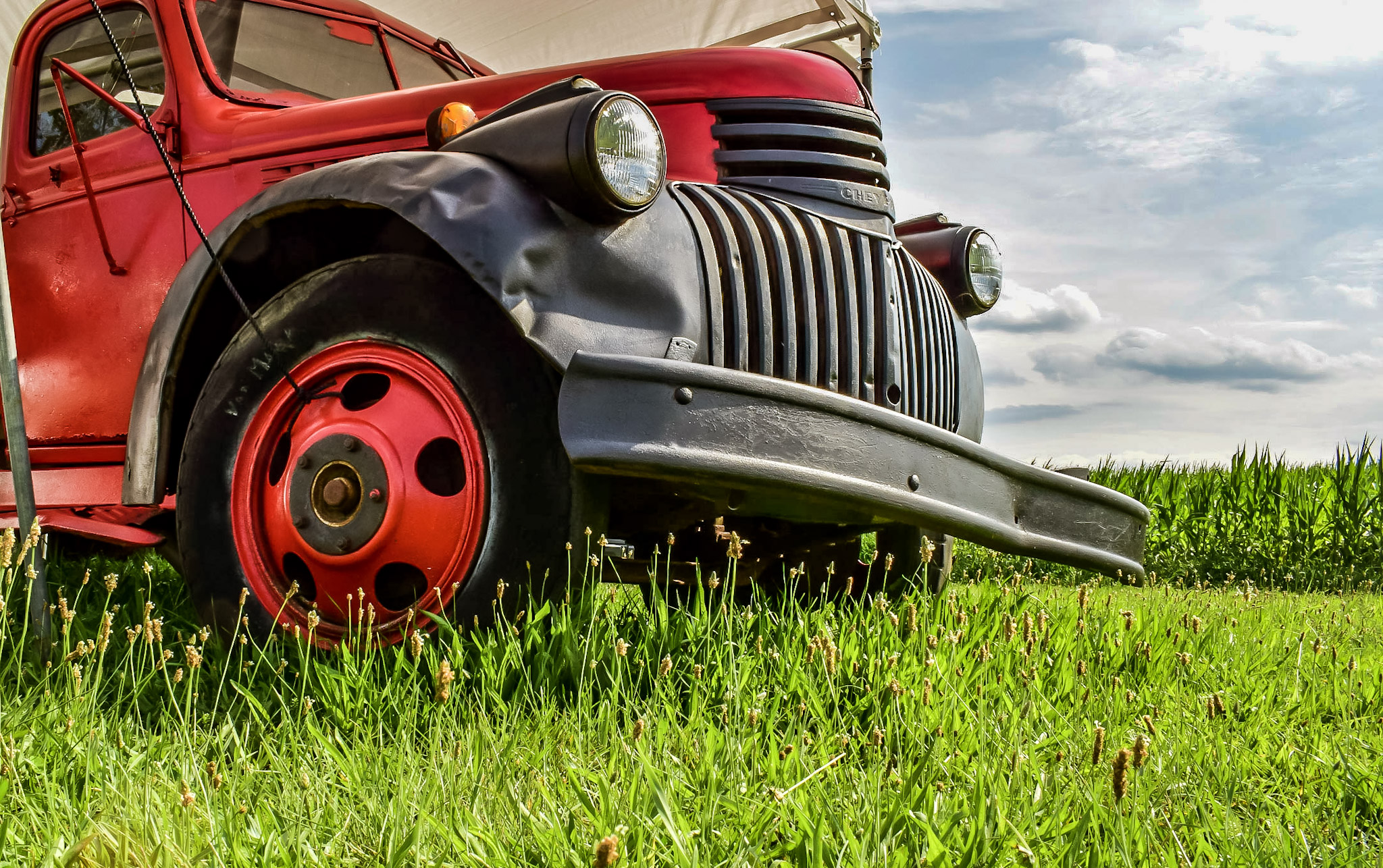
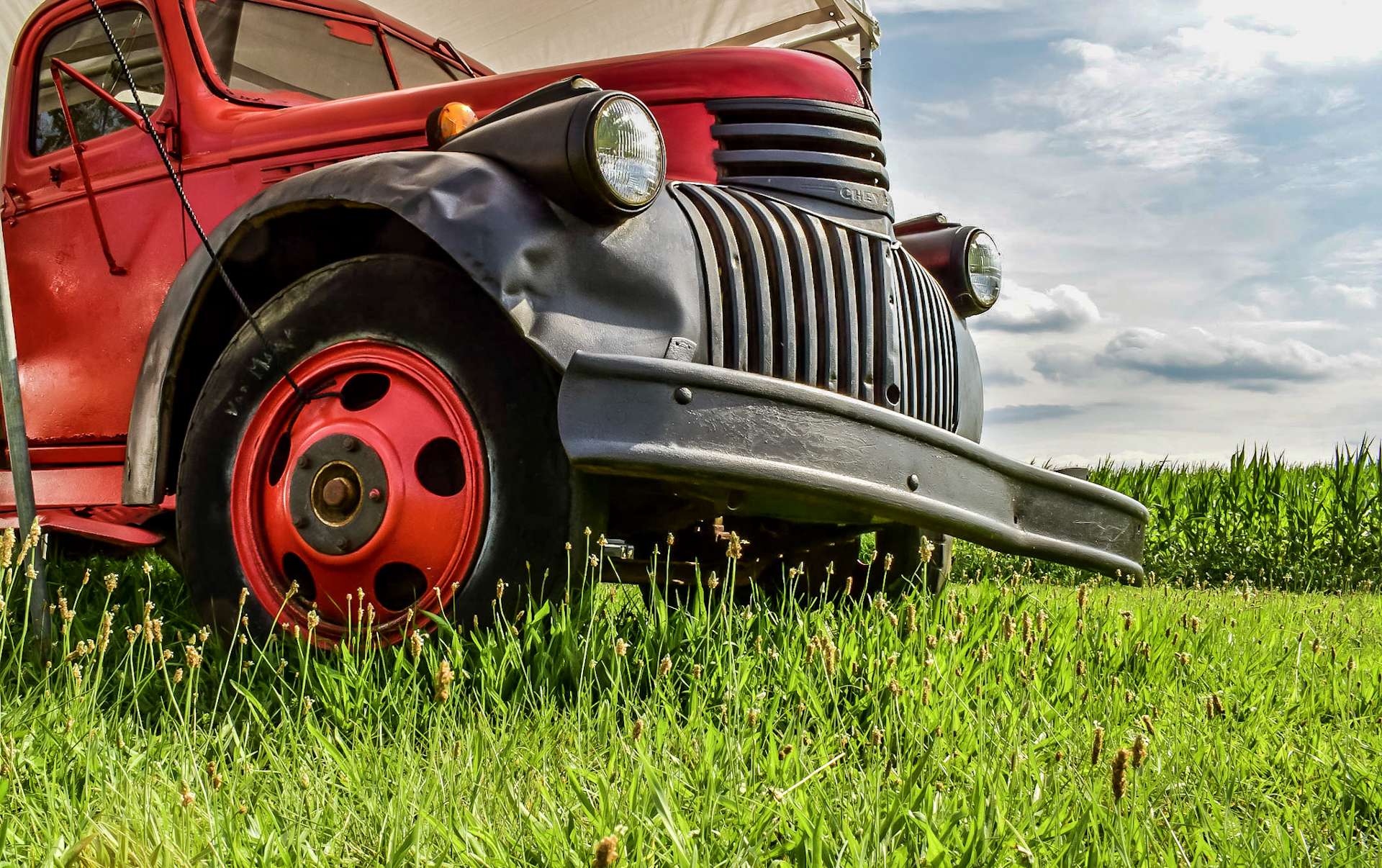
Altri strumenti software per la modifica di immagini offrono opzioni semplici per ridimensionare e comprimere velocemente una serie di foto:
Sono disponibili anche servizi basati su web:
Se il tuo piano WordPress.com supporta i plugin, puoi sfruttare il nostro acceleratore del sito Jetpack (CDN) integrato per accelerare automaticamente i tempi di caricamento delle immagini.
- Visita la bacheca del tuo sito.
- Vai a Jetpack → Impostazioni.
- Fai clic sulla scheda denominata “Prestazioni”.
- Scorri verso il basso fino alla sezione denominata “Prestazioni e velocità“.

I display Retina sono dotati di una densità di pixel decisamente superiore rispetto ai display normali, dunque le immagini con una normale densità di pixel possono apparire sfocate. Per evitare che ciò accada, se rileviamo un display Retina raddoppiamo le dimensioni dell’immagine affinché quest’ultima venga visualizzata con la massima nitidezza. Questa operazione funziona solo se le dimensioni dell’immagine nella libreria multimediale sono superiori rispetto a quelle dell’immagine sul sito.
Anche se le dimensioni di visualizzazione massime sono raddoppiate sul sito, un file immagine dovrebbe comunque essere significativamente più piccolo rispetto alla risoluzione completa utilizzata dalla tua fotocamera, in modo da poter ottimizzare le immagini e visualizzarle correttamente sui display Retina.
 Supporto