

Gli estratti sono riassunti dei contenuti che possono essere utilizzati in diverse parti del sito web. Questa guida ti spiegherà come aggiungere un estratto alle pagine e agli articoli del tuo sito.
Per aggiungere un estratto ai tuoi contenuti, segui i seguenti passaggi:
- Nella bacheca, fai clic su Articoli o Pagine.
- Fai clic sul titolo dell’articolo o della pagina che desideri modificare per aprire l’editor di WordPress.
- Nelle impostazioni sulla destra dell’editor, fai clic su “Estratto“:

Se la barra laterale non è visibile sulla destra, potresti dover fare clic sull’icona Impostazioni nell’angolo in alto a destra per visualizzare le impostazioni. Questa icona ha l’aspetto di un quadrato con due colonne irregolari.

- Digita una breve descrizione di poche frasi per aiutare i visitatori a capire qual è l’argomento del contenuto.
- Fai clic sul pulsante “Pubblica” o “Salva” per salvare le modifiche.
Se non scrivi un estratto, nei luoghi in cui ne è richiesto uno verranno utilizzate le prime 55 parole della pagina o dell’articolo.
L’estratto dovrebbe attirare i lettori e stuzzicare la loro curiosità.
Assicurati che sia sufficientemente breve per apparire per intero nei risultati di ricerca o quando l’articolo viene condiviso su piattaforme di social media come Facebook.
È consigliabile non ripetere il titolo della pagina o dell’articolo, ma piuttosto aggiungere informazioni. La quantità di spazio è limitata, quindi è importante non sprecare parole ripetendo il titolo dell’articolo.
Puoi chiedere all’IA di creare un estratto al posto tuo. Per utilizzare l’IA per scrivere un estratto, segui questi passaggi:
- Assicurati di aver finito di scrivere il contenuto principale della pagina o dell’articolo, poiché l’IA lo userà per scrivere un riepilogo.
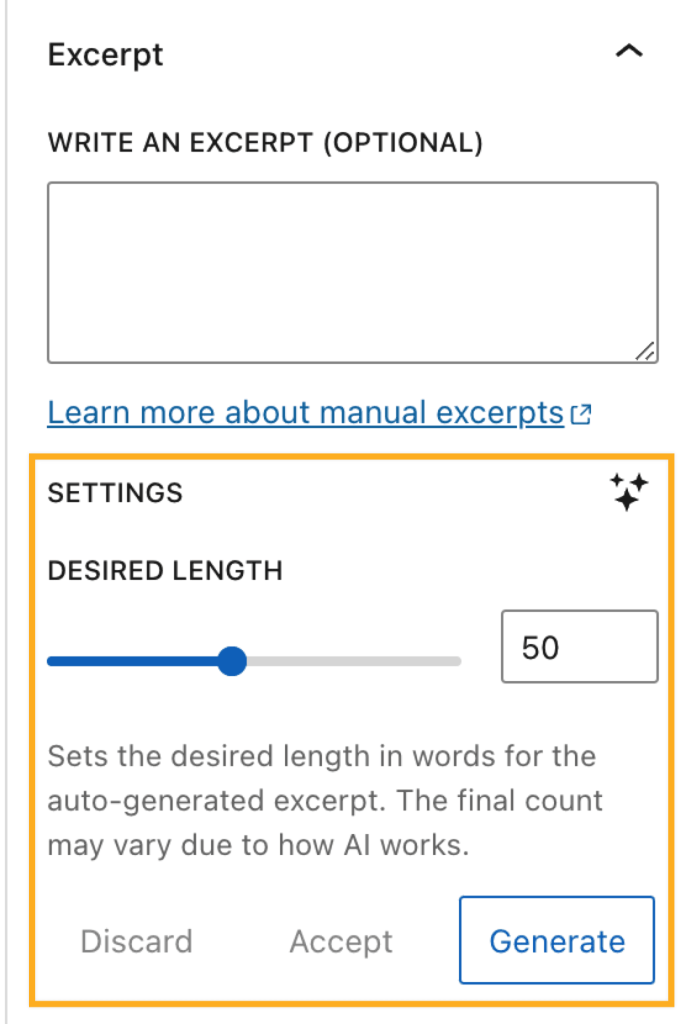
- Sotto la casella Estratto, fai clic sull’icona dell’IA (un simbolo che assomiglia a delle scintille) per configurare le seguenti impostazioni:
- Lingua: consente di scegliere la lingua in cui desideri che venga scritto l’estratto.
- Tono: consente di impostare il tono che l’IA utilizzerà per generare l’estratto, ad esempio Formale, Umoristico, Sicuro e molto altro.
- Scegli la “Lunghezza desiderata” dell’estratto, che può essere compresa tra 10 e 100 parole.
- Fai clic sul pulsante “Genera” per creare l’estratto.
- Dopo pochi istanti, la casella Estratto si riempirà con il testo generato dall’IA. Puoi scegliere se scartarlo o accettarlo.
Diversi temi possono usare gli estratti come anteprima, invece di mostrare l’intero contenuto di una pagina o di un articolo. A seconda del tema scelto, gli estratti potrebbero apparire, ad esempio, in una di queste pagine:
- Risultati della ricerca
- Pagina del blog
- Pagina di portfolio
- Contenuti in evidenza nella home page:

Inoltre, gli estratti vengono spesso utilizzati dai social network e dai motori di ricerca come meta descrizioni di una determinata pagina o un determinato articolo.
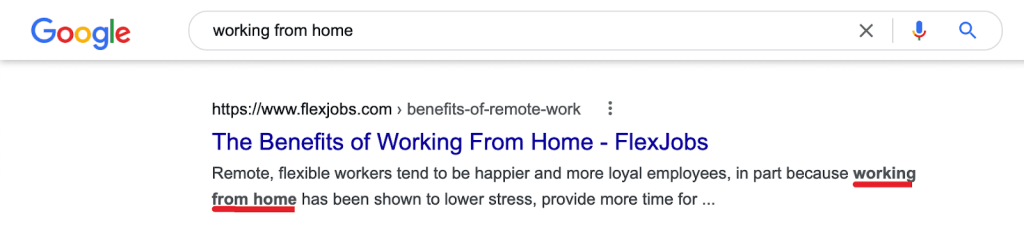
Il testo che inserisci come estratto non verrà mostrato all’interno della pagina o dell’articolo a cui si riferisce.
Nel caso in cui gli estratti non vengano visualizzati, verifica che le impostazioni del tema siano configurate in modo da farli apparire. La configurazione può variare in base al tipo di tema utilizzato dal sito:
- Temi a blocchi: usa il blocco Estratto nel tuo template.
- Temi universali, ibridi e classici: in Personalizza, controlla la sezione Opzioni dei contenuti o una sezione simile. Nella sezione Opzioni dei contenuti, l’opzione “Mostra blog” potrebbe essere configurata per mostrare l’articolo nella sua interezza oppure solo un estratto.
- Temi di terze parti: controlla la documentazione del tema per maggiori dettagli.
Se non riesci a risolvere il problema, tieni presente che non tutti i temi supportano gli estratti. Un’altra soluzione è quella di utilizzare i blocchi Leggi tutto.
È possibile utilizzare l’HTML semplice per modificare l’aspetto dell’estratto. Ad esempio, si può aggiungere il grassetto:
testo Puoi aggiungere un link:
Testo del linkCiò è utile se il tema non include un’opzione “Leggi tutto”. Puoi inserire l’indirizzo pubblico della pagina in cui si trova l’estratto per creare la tua opzione Leggi tutto personale.
È inoltre possibile inserire un’interruzione di riga tra due blocchi di testo:
Esempio di formattazione HTML:

Il caffè espresso è una bevanda di origine italiana, preparata mediante la percolazione di una piccola quantità di acqua quasi bollente sotto pressione che passa attraverso chicchi di caffè finemente macinati.


Leggi tutto
 Supporto