

Ogni volta che pubblichi un nuovo articolo, i tuoi iscritti o abbonati ricevono un aggiornamento tramite e-mail, nel loro Reader o in entrambi, a seconda delle loro impostazioni. Questa guida spiegherà come gestire gli iscritti o abbonati del tuo sito.
In questa guida
Hai una domanda?
Chiedi al nostro Assistente IAPer visualizzare gli iscritti o abbonati:
- Visita la bacheca del tuo sito.
- Vai a Jetpack →Abbonati.

Qui troverai un elenco degli utenti iscritti o abbonati agli articoli del tuo sito:

Accanto a ogni utente iscritto o abbonato, puoi visualizzare le seguenti informazioni sul relativo abbonamento:
- Tipo di abbonamento: specifica se l’abbonamento è gratuito o a pagamento. Include anche la frequenza di rinnovo dell’abbonamento (mensile/annuale) e l’importo pagato.
- Abbonamento e-mail: specifica se gli iscritti o abbonati ricevono e-mail per nuovi articoli con uno dei seguenti stati:
- Abbonato: riceve la tua newsletter via e-mail.
- Non abbonato: utente non iscritto o abbonato alla tua newsletter via e-mail, ma iscritto o abbonato al tuo al sito tramite il Reader.
- Not confirmed (Non confermato): utente non ancora iscritto o abbonato perché non ha confermato la propria e-mail. Questi utenti non rientrano nel conteggio totale degli iscritti o abbonati.
- Not sending (Invio bloccato): iscritti o abbonati che però non ricevono e-mail perché sono bloccati. Vengono conteggiati ai fini del limite di iscritti o abbonati poiché hanno un abbonamento a Reader. Il blocco potrebbe essere causato da una serie di motivi, ad esempio perché si dispone di un indirizzo e-mail errato, perché si verifica un bounce di e-mail dovuto a un dominio bloccato oppure perché l’utente iscritto o abbonato ha disattivato tutte le notifiche e-mail o ha contrassegnato le e-mail di articoli precedenti come spam.
- A partire da: la data in cui l’utente ha sottoscritto l’abbonamento al sito.
Puoi filtrare, ordinare e cercare tra gli iscritti o abbonati per personalizzare la visualizzazione. Usa le opzioni nella parte superiore dell’elenco Abbonati per:
- filtrare per tipo di abbonamento o stato dell’abbonamento e-mail. Vedrai il numero totale di iscritti o abbonati con tale etichetta;
- ordinare l’elenco degli iscritti o abbonati per qualsiasi colonna;
- cercare tra i tuoi iscritti o abbonati per nome, nome utente o e-mail.
Puoi aggiungere un blocco Abbonati in una posizione in evidenza sul tuo sito per incoraggiare gli utenti ad abbonarsi ai tuoi articoli.
Puoi anche aggiungere manualmente iscritti o abbonati al tuo sito se conosci il loro indirizzo e-mail. Per aggiungere iscritti o abbonati al tuo sito segui questi passaggi:
- Visita la bacheca del tuo sito.
- Vai a Jetpack → Abbonati
- Fai clic sul pulsante “Aggiungi abbonati” nell’angolo in alto a destra.
- Digita gli indirizzi e-mail dei nuovi iscritti o abbonati nella casella fornita. Una volta riempite tre caselle, ne verranno visualizzate altre (fino a un massimo di sei alla volta).
- In alternativa, fai clic sul link per “caricare un file CSV” e aggiungere un lungo elenco di iscritti o abbonati. Vedi Importazione di iscritti per ulteriori informazioni.
- Fai clic sul pulsante “Aggiungi abbonati” per completare la procedura.

Se importi degli iscritti o abbonati e vuoi creare una newsletter a pagamento per loro oppure consentire loro di accedere a contenuti a pagamento, puoi seguire questi passaggi:
- Importa un elenco dei tuoi iscritti o abbonati andando a Jetpack → Abbonati.
- Fai clic sul pulsante “Aggiungi abbonati” nell’angolo in alto a destra.
- Fai clic sul link “carica un CSV” per caricare un elenco dei tuoi abbonati.
- Invia agli abbonati un link ai nuovi contenuti a pagamento e invitali ad acquistare un nuovo abbonamento.
L’importazione degli abbonati a pagamento da un’altra piattaforma importa solo i loro indirizzi e-mail. Per ragioni di sicurezza, non vengono importate le informazioni di pagamento. Puoi inviare loro un’e-mail che includa un link a una newsletter a pagamento o a una pagina con contenuti a pagamento in modo che possano inserire in modo sicuro le proprie informazioni di pagamento. Scopri di più sulla gestione degli utenti con abbonamenti a pagamento.
Puoi accedere a statistiche e panoramiche dettagliate sui tuoi iscritti o abbonati.
Scopri di più su come visualizzare le statistiche sugli iscritti o abbonati, inclusi dettagli sui singoli iscritti o abbonati e i tassi di apertura/clic delle e-mail.
Per eliminare un iscritto o abbonato, segui questi passaggi:
- Visita la bacheca del tuo sito.
- Vai a Jetpack → Abbonati.
- Fai clic sui tre puntini accanto all’iscritto o abbonato che desideri rimuovere.
- Fai clic sul pulsante “Rimuovi” accanto al nome:
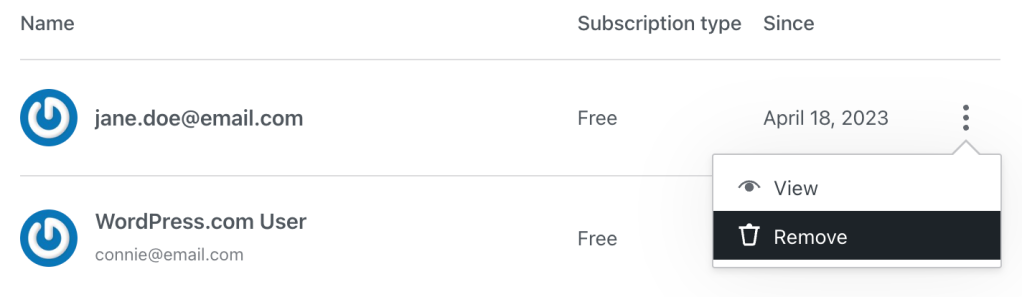
- Si aprirà un popup. Fai clic sul pulsante “Rimuovi abbonato” per confermare che non desideri più che questo utente riceva nuove notifiche dal tuo sito.
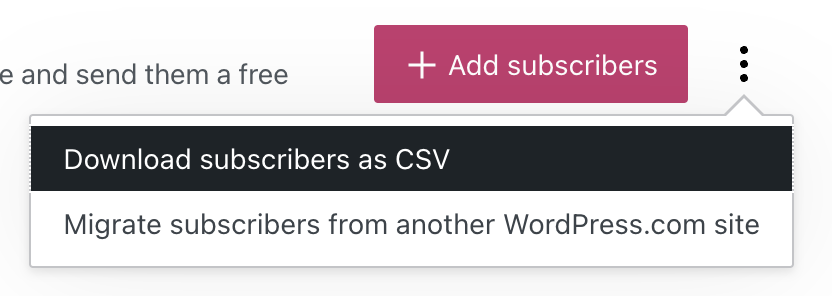
Per scaricare un elenco di tutti gli indirizzi e-mail, fai clic sui tre puntini nell’angolo in alto a destra della schermata, accanto al pulsante “Aggiungi abbonati“. Fai clic sul pulsante “Scarica abbonati come CSV” per salvare un file CSV sul tuo computer contenente tutti gli indirizzi e-mail. Puoi quindi usare il file per importare gli iscritti o abbonati in un’altra piattaforma come Mailpoet.
Se il conteggio degli iscritti o abbonati non corrisponde a quello previsto, filtra per Abbonamento via e-mail per vedere quanti iscritti o abbonati hanno dato la propria adesione e sono idonei a ricevere le e-mail. Se confronti il numero con il blocco Abbonati, è possibile che il conteggio includa i follower sui social.
Se hai iscritti o abbonati che affermano di non ricevere la newsletter via e-mail, filtrali per Abbonamento via e-mail e verifica che abbiano scelto di ricevere le e-mail.
Se il problema persiste, contatta il supporto.
 Supporto