

Google Calendar è un’applicazione di calendario gratuita di Google. Questa guida ti mostrerà come incorporare (ovvero visualizzare) Google Calendar sul tuo sito web WordPress.com.
Per incorporare Google Calendar sul tuo sito web, Google ti fornirà il codice da usare. Per trovare il codice di incorporamento, segui questi passaggi:
- Visita https://calendar.google.com/ e accedi (se non hai già effettuato l’accesso a Google Calendar).
- Sul lato sinistro dello schermo, trova la sezione “I miei calendari“.
- Fai clic sui tre punti accanto al nome del calendario e seleziona l’opzione “Impostazioni e condivisione“:
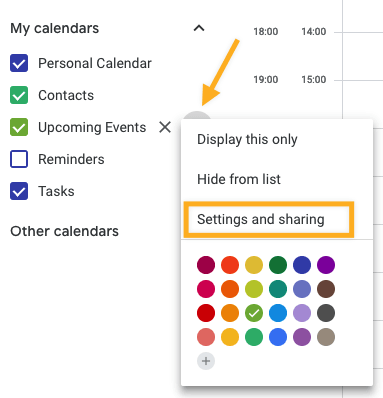
- Scorri verso il basso fino alla sezione “Autorizzazioni di accesso per eventi“.
- Rendi pubblico il tuo calendario selezionando la casella di controllo “Rendi disponibile al pubblico“:

- Scorri ancora più in basso fino alla sezione “Integra calendario“. Copia il codice completo nella casella “Codice di incorporamento“. Il codice di incorporamento contiene il nome del tuo account Google, quindi accertati che rendere pubblico tale nome non ti causi problemi.
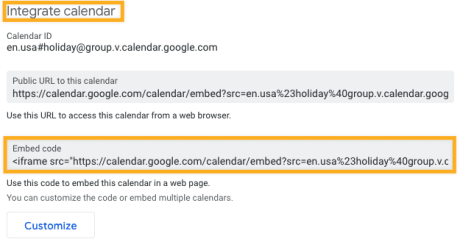
- In alternativa, fai clic sul pulsante “Personalizza” per regolare i dettagli del calendario come larghezza, altezza, colore, lingua, fuso orario e altro ancora. Il codice di incorporamento nella parte superiore dello schermo verrà aggiornato ad ogni modifica, quindi copia il nuovo codice quando hai finito di personalizzare il calendario da incorporare.
Ora che hai incorporato il codice Google Calendar, puoi pubblicare il calendario sul tuo sito procedendo come segue nell’editor di WordPress:
- Fai clic sul + Inseritore di blocchi per aggiungere un nuovo blocco.
- Cerca il blocco Google Calendar e fai clic su di esso per aggiungerlo alla pagina.
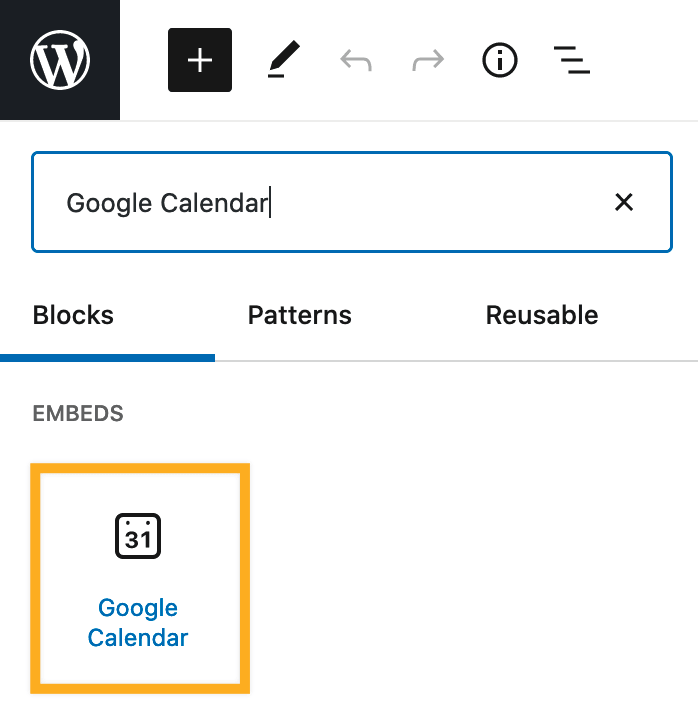
Per saperne di più sull’aggiunta dei blocchi, dai un’occhiata a queste istruzioni dettagliate.
💡
Non trovi il blocco Google Calendar, incluso in tutti i siti WordPress.com? È probabile che tu abbia un sito WordPress.org self-hosted: in questo caso puoi installare il plugin Jetpack gratuito per accedere al blocco Google Calendar.
- Incolla il codice di incorporamento di Google Calendar nella casella fornita, come mostrato di seguito:

- Fai clic sul pulsante “Incorpora” e il calendario verrà visualizzato.
- Il calendario potrebbe non essere riprodotto in modo accurato nella schermata dell’editor, quindi usa l’opzione “Anteprima in una nuova scheda” per vedere che aspetto avrà sul tuo sito:
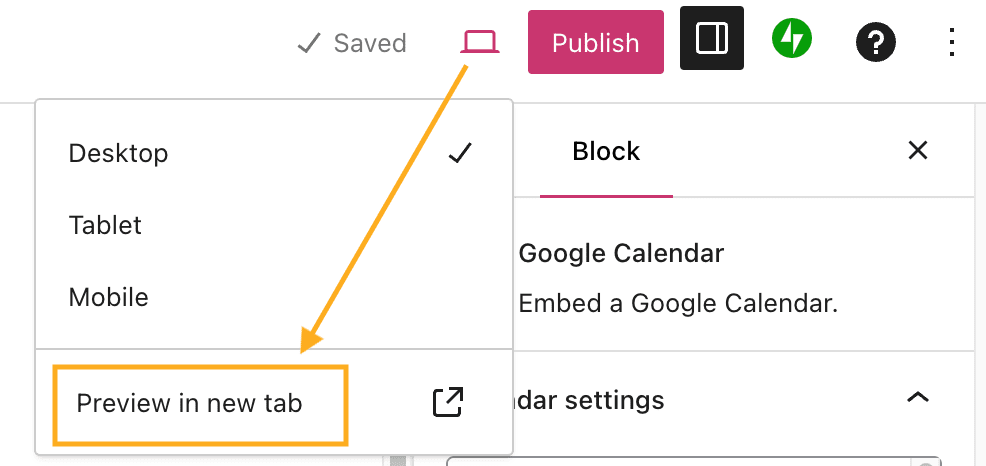
- Puoi servirti della barra degli strumenti del blocco Google Calendar per allineare il calendario a sinistra, a destra o al centro (usando le opzioni Ampio e Larghezza intera se il tuo tema lo consente):

Se desideri modificare l’aspetto del calendario Google Calendar incorporato, come larghezza, altezza, colore, lingua, fuso orario e molto altro, torna alla sezione precedente e utilizza l’opzione “Personalizza” come spiegato nel passaggio 6.
 Supporto