

Stai pensando di migrare il tuo sito WordPress a WordPress.com?
Il nostro team di esperti può effettuare il trasferimento per te a costo zero e con uno sconto del 50% sul tuo primo anno del nostro piano Business, mentre il tuo sito live rimarrà inalterato.
Il processo di migrazione richiede in genere 2-3 giorni lavorativi. Al termine, ti guideremo attraverso la connessione del tuo dominio e la configurazione e l’attivazione del tuo nuovo sito. Per iniziare, inserisci i dettagli del tuo sito e scegli l’opzione “Fallo per me” durante la configurazione della migrazione qui sotto. Poi ci pensiamo noi.
Puoi importare un sito WordPress.com nella sua interezza, inclusi plugin, temi e utenti, utilizzando il plugin All-in-One WP Migration. Segui i passaggi in questa guida per importare una copia esatta del tuo sito web su WordPress.com.
Questa opzione è adatta ai siti WordPress ospitati personalmente se hai già provato l’opzione consigliata per importare un intero sito WordPress e non hai ottenuto il risultato desiderato. Puoi anche usare questo metodo che si avvale di plugin per importare un sito locale o di staging e per trasferire un sito di staging WordPress.com esistente a un sito WordPress.com attivo.
Per seguire i passaggi in questa guida, avrai bisogno di:
- un sito di origine, ossia un sito WordPress con una dimensione inferiore a 2 GB (se utilizzi la versione gratuita) OPPURE un sito senza limiti di dimensioni (se utilizzi Unlimited Extension di All-in-One WP Migration);
- un sito di destinazione, ossia un sito web WordPress.com con il nostro piano Business o Commerce;
- disattivare tutti i plugin incompatibili sul sito ospitato personalmente.
Se l’account amministratore del sito di origine ha un indirizzo e-mail diverso da quello associato al tuo account WordPress.com, non potrai accedere al sito dopo aver completato la migrazione. Per evitare questo problema, assicurati che l’utente amministratore del sito di origine utilizzi lo stesso indirizzo e-mail associato al tuo account WordPress.com.
Se il plugin Jetpack è installato sul sito ospitato personalmente da cui effettui la migrazione, disconnetti Jetpack dal sito di origine per evitare crisi di identità.
Se utilizzi All-in-One per effettuare la migrazione di contenuti da un sito ospitato su WordPress.com a un altro, ad esempio da un sito di staging a uno di produzione, non puoi disconnettere Jetpack. In questo caso, al termine della migrazione, contatta il supporto per ricevere assistenza e rivedere la connessione a Jetpack dopo la migrazione.
I caratteri speciali vengono sostituiti da un punto interrogativo (�) se la codifica del database del sito di origine è diversa da quella del sito di destinazione. Per impostazione predefinita, WordPress.com utilizza la codifica Latin1, mentre il sito di origine utilizza un set di caratteri diverso, molto probabilmente UTF-8.
Per risolvere il problema, puoi contattare il supporto. Ci occuperemo noi di convertire il sito di destinazione in UTF-8, ripristinando il database e i contenuti del sito. In seguito, potrai effettuare una nuova migrazione del sito di origine al sito di destinazione.
In alternativa, se sai come modificare la codifica del database del sito di origine, puoi convertire il sito di origine in Latin1 ed eseguire nuovamente la migrazione. Il nostro team può aiutarti con la migrazione del sito, ma non con le modifiche alla codifica del database del sito di origine.
- Installa e attiva il plugin All-in-One WP Migration and Backup sul sito di origine.
- Nella bacheca del sito, vai a All-in-One WP Migration → Esporta.
- Se utilizzi lo stesso nome di dominio sul nuovo sito WordPress.com, non hai bisogno di utilizzare la funzionalità Trova e sostituisci su All-in-One WP Migration → Esporta.
- Se invece modifichi i nomi di dominio come parte della migrazione, dovrai inserire il nome di dominio attuale nel campo Cerca e il nome del nuovo dominio nel campo Sostituisci con.
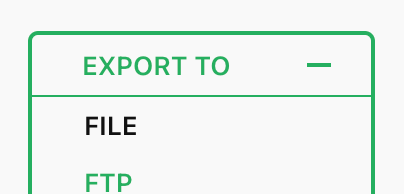
- Fai clic su “Esporta in” e scegli l’opzione File. Gli altri metodi elencati di seguito sono a pagamento, mentre l’opzione File è inclusa nella versione gratuita di All-in-One WP Migration.
- Attendi il completamento della preparazione del file.
- Fai clic sull’opzione di download per salvare il file sul computer. Il file sarà scaricato in formato
.wpress.
- Sul tuo sito WordPress.com, installa e attiva il plugin All-in-One WP Migration and Backup.
- Nella bacheca del sito, vai a All-in-One WP Migration → Importa.
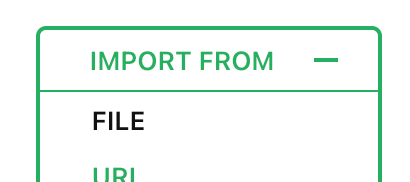
- Fai clic su “Importa da” e scegli l’opzione “File“:
- Seleziona il file
.wpressscaricato in precedenza sul computer. - Attendi il completamento del caricamento. La durata dell’operazione dipende dalle dimensioni del sito.
- Una volta terminato il caricamento, fai clic su “Procedi” per confermare che desideri sovrascrivere il sito WordPress.com esistente.
⚠️
Se importi un sito utilizzando questo metodo, l’intero contenuto del sito WordPress.com verrà cancellato e sostituito con il sito importato.
Una volta completati i passaggi precedenti, dedica alcuni minuti alla revisione del nuovo sito WordPress.com. Assicurati di riuscire ad accedere a strumenti e plugin nella tua bacheca di WordPress.com e verifica che il nuovo sito presenti le funzionalità del sito di origine che ti servono. Disattiva eventuali plugin incompatibili sul sito importato.
Se qualcosa non funziona come previsto, inviaci un messaggio per informarci che hai appena completato una migrazione utilizzando il plugin All-in-One WP Migration. Revisioneremo il tuo sito per assicurarci che la migrazione sia andata a buon fine.
 Supporto