

Questa guida spiega come invitare altre persone a lavorare sul tuo sito web e concedere diversi livelli di autorizzazione a seconda di ciò che vuoi che gli altri possano fare.
Invece di fornire a qualcuno il tuo nome utente e la password (che sarebbe un rischio per la sicurezza), puoi invitarlo a creare il proprio account utente sul tuo sito e a far parte del tuo “Team”.
Per visualizzare gli account di amministratore esistenti e aggiungere nuovi membri del team:
- Visita la bacheca del tuo sito.
- Vai su Utenti → Tutti gli utenti.

Seleziona la scheda appropriata per lo stile dell’interfaccia admin:
- Visita la bacheca del tuo sito.
- Vai su Utenti → Tutti gli utenti.
- Nella scheda “Team“, fai clic sul pulsante “Aggiungi un membro del team“.
- Seleziona un ruolo dal menu a discesa “Ruolo“. Per una spiegazione di ogni ruolo e delle autorizzazioni concesse, fai riferimento alla sezione Ruoli utente.
- Inserisci l’indirizzo e-mail o il nome utente di WordPress.com dell’utente che desideri invitare. I campi dell’indirizzo e-mail aggiuntivi vengono visualizzati automaticamente di seguito man mano che aggiungi un indirizzo e-mail.
- Fai clic sul pulsante “Invia invito” per invitare qualcuno a diventare un utente del tuo sito.
Gli utenti invitati che non hanno ancora accettato l’invito verranno visualizzati nella sezione “inviti in sospeso“:
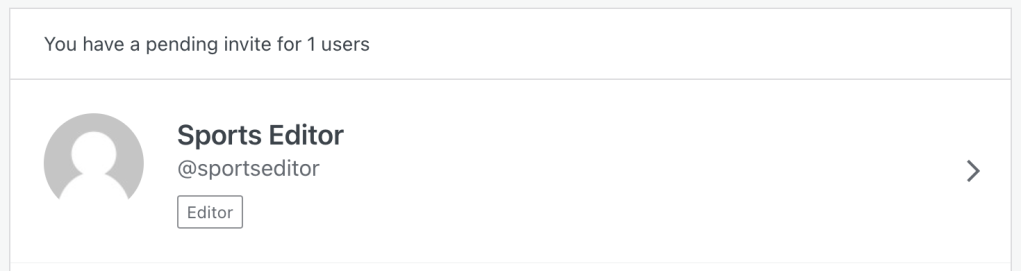
Se hai fatto un errore e desideri annullare l’invito, seleziona l’utente invitato in inviti in sospeso e fai clic sull’opzione “Revoca invito“.

Gli utenti invitati a unirsi a WordPress.com riceveranno in breve tempo un’e-mail di invito con i dettagli su come creare il proprio account e la propria password. Dopo aver fatto clic sul pulsante “Accetta invito” nell’e-mail, potranno accedere al tuo sito con il ruolo che hai impostato per loro. Verranno quindi visualizzati come parte del tuo team in Utenti → Tutti gli utenti.
Un Amministratore può rimuovere tutti gli account dal sito ad eccezione dell’account del proprietario del sito. Per rimuovere il proprietario del sito, lo stesso deve prima trasferire la proprietà del sito a un altro amministratore.
Come amministratore, segui questi passaggi per rimuovere qualsiasi account utente dal tuo sito a eccezione dell’account del proprietario del sito:
- Visita la bacheca del tuo sito.
- Vai su Utenti → Tutti gli utenti.
Seleziona la scheda appropriata per lo stile dell’interfaccia admin:
- Visita la bacheca del tuo sito.
- Vai su Utenti → Tutti gli utenti.
- Fai clic sull’utente che desideri eliminare.
- Per i siti senza plugin, vedrai il pulsante Rimuovi [Nome] per rimuovere l’utente. Dopo aver rimosso l’utente, puoi modificare in blocco gli articoli e riassegnarne il contenuto a un altro utente.
- Per i siti con plugin, ti verrà chiesto di scegliere se attribuire il contenuto a un altro utente o eliminarlo.
- Infine fai clic sul pulsante “Elimina utente” per rimuovere l’utente.
Per rimuoverti da un sito a cui sei stato aggiunto come Collaboratore, Autore, Editor o Amministratore, segui questi passaggi:
- Visita il tuo profilo su https://wordpress.com/me.
- Sul lato, fai clic sull’opzione “Gestisci blog“:

- Passa con il mouse sul sito e fai clic sul link “Lascia il blog“:

- Leggi l’avviso visualizzato, quindi conferma la tua decisione. Il sito verrà rimosso dal tuo account e non potrai più accedervi.
Gli amministratori possono lasciare un sito o un blog a condizione che non siano anche i proprietari.
Il Proprietario del sito e gli altri Amministratori possono modificare i ruoli di altri utenti seguendo i passaggi riportati di seguito.
- Partendo dalla bacheca, vai alla sezione Utenti.
- Fai clic sull’utente di cui desideri modificare il ruolo.
- Seleziona il nuovo ruolo dal menu a discesa “Ruolo”.
Il ruolo di Proprietario del sito può essere impostato solo su Amministratore. Se desideri impostare il Proprietario del sito su un altro ruolo, devi prima trasferire la proprietà del sito a un altro utente.
Se provi a invitare un altro utente, ma non riesce a ricevere il tuo invito, potrebbe aver precedentemente bloccato il suo indirizzo e-mail dalla ricezione delle e-mail di invito da WordPress.com. Potresti anche riscontrare un messaggio di errore che dice “L’utente ha bloccato gli inviti”. Questo messaggio è diverso dalla regolazione della frequenza delle e-mail di abbonamento quando viene pubblicato un nuovo articolo del blog.
Se ritieni che l’utente abbia bloccato gli inviti e confermi che desidera unirsi al tuo sito, puoi contattare il supporto WordPress.com per ulteriore assistenza su come sbloccare gli inviti.
Puoi assumere un esperto di WordPress per creare o aggiornare il tuo sito. Di seguito alcune informazioni importanti da tenere a mente:
- Non comunicare mai a nessuno il tuo nome utente e la tua password, nemmeno a uno sviluppatore, a un libero professionista o ad altri esperti di WordPress. Il modo sicuro e protetto per concedere l’accesso al tuo sito consiste nell’aggiungere un utente come descritto sopra.
- Condividi la nostra guida sulle best practice per la personalizzazione del sito con il tuo sviluppatore in modo che possa essere a conoscenza di importanti considerazioni quando lavora su un sito web WordPress.com.
- Una volta completato il lavoro, rimuovi l’accesso dello sviluppatore al tuo sito.
Ulteriori informazioni sulla collaborazione con gli sviluppatori:
 Supporto