

È possibile utilizzare le colonne per organizzare i contenuti in layout strutturati, rendendo il sito visivamente accattivante e facile da navigare. In questa guida imparerai come ridimensionare la larghezza delle singole colonne e modificare la larghezza dell’intero set di colonne.
Se si desidera impostare larghezze diverse per le singole colonne, eseguire la procedura seguente:
- Selezionare una singola colonna utilizzando la visualizzazione in modalità elenco o la barra degli strumenti del blocco. Spesso è più semplice utilizzare la Visualizzazione in modalità elenco, che è possibile individuare facendo clic sull’icona che appare come tre linee orizzontali in alto a sinistra dello schermo.
- Individua un singolo blocco Colonna qui e fai clic su di esso:

- Individuare l’impostazione della larghezza nelle impostazioni del blocco Colonna sul lato destro dello schermo:

- Qui puoi impostare un valore per la larghezza. Se l’unità è impostata su px (pixel), è spesso più facile impostarla su % (percentuale). Le configurazioni comuni per la larghezza delle colonne includono:
- Due colonne di uguale larghezza (50%, 50%)
- Tre colonne di uguale larghezza (33%, 33%, 33%)
- Una colonna più larga e una più stretta (66%, 33%)
- Una colonna più grande al centro con due colonne più piccole ai lati (25%, 50%, 25%)
- Fai clic sul pulsante “Salva” per salvare le modifiche.
Per modificare la larghezza di un intero set di colonne, eseguire la procedura seguente:
- Seleziona Visualizza in modalità elenco nell’angolo in alto a sinistra dell’editor.
- Individua il blocco Colonne qui e fai clic su di esso:

- Nella barra degli strumenti visualizzata sopra o sotto la colonna selezionata, scegliere l’opzione relativa alla larghezza (l’opzione ha l’aspetto di un blocco rettangolare con una linea orizzontale sottostante):

- Scegliere tra “Nessuno,” “Larghezza ampia,” o “Larghezza intera“. Queste opzioni verrà visualizzata solo se il tema le supporta.
La dimensione di questi valori di larghezza è determinata dal tema. Per saperne di più, visita la nostra guida per modificare la larghezza dei contenuti.
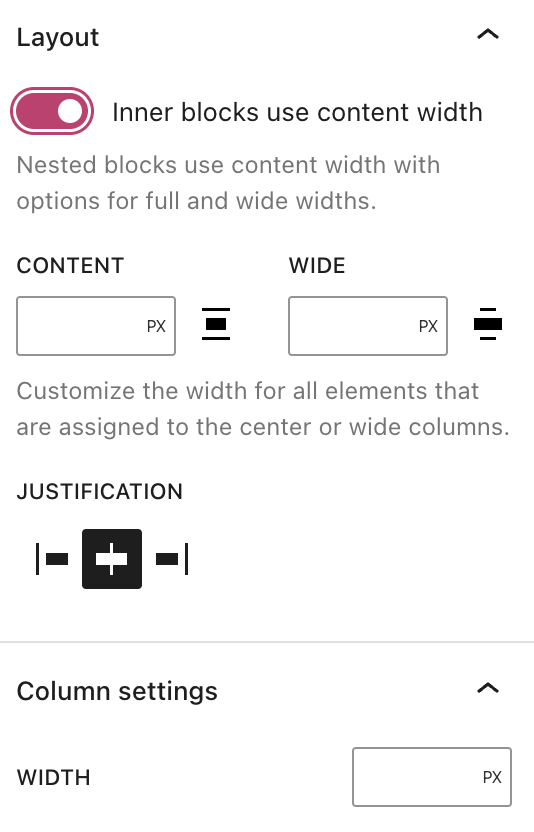
Usa le impostazioni del layout del singolo blocco Colonne per controllare la larghezza e la posizione dei blocchi all’interno di una colonna.
Quando l’opzione “I blocchi interni usano la larghezza del contenuto” è disattivata, i blocchi all’interno della colonna riempiranno la larghezza del contenitore della colonna.
Per un maggiore controllo sulla larghezza dei blocchi interni, attiva l’opzione “I blocchi interni usano la larghezza del contenuto” . Puoi quindi specificare la larghezza dei blocchi interni utilizzando le seguenti opzioni:
- Contenuto: la larghezza dell’area contenuti per i blocchi non impostata su larghezza o schermo intero.
- Larghezza: la larghezza dei contenuti per i blocchi impostata su larghezza ampia.
Puoi usare l’impostazione Giustificazione per allineare i blocchi interni a sinistra, a destra o al centro della colonna.
 Supporto