

Un menu a discesa, o sottomenu, mostra degli elementi aggiuntivi quando passi con il mouse o fai clic su un elemento nel menu. Possono essere utili per mantenere il tuo menu pulito e organizzato. Questa guida ti mostrerà come creare un menu a discesa.
Per creare un menu a discesa, segui questi passaggi:
📌
Per decidere quale sezione di questa guida seguire, visita la tua bacheca e controlla sotto Aspetto sul lato sinistro. Se visualizzi Editor, usa la sezione Editor del sito di questa guida. Altrimenti, usa le istruzioni WP Admin o Personalizza.
Segui questi passaggi per aggiungere elementi a discesa al menu del tuo sito tramite il blocco Navigazione:
- Dalla bacheca del tuo sito, vai ad Aspetto → Editor.
- Seleziona Modelli e scegli un modello che includa il menu, ad esempio Home o Pagina iniziale.
- Apri Visualizzazione a lista nell’angolo in alto a sinistra dello schermo.
- Seleziona il blocco Navigazione (potrebbe essere nidificato all’interno di altri blocchi come Intestazione, Gruppo e Riga).
- Nelle impostazioni della barra laterale, passa con il mouse su un elemento del menu e fai clic sui tre puntini (⋮) che appaiono.
- Fai clic sull’opzione “Aggiungi link sottomenu“.
- Seleziona la prima pagina che desideri visualizzare nel menu a discesa.
- Ripeti i passaggi 3-5 fino a quando non hai aggiunto tutti gli elementi del sottomenu desiderati.
- Fare clic sul pulsante Salva.
In alternativa, puoi creare un menu a discesa utilizzando la barra degli strumenti del blocco Navigazione:
- Fai clic sulla voce di menu che desideri trasformare in un menu a discesa.
- Una barra degli strumenti apparirà sopra la voce di menu, dove troverai il pulsante “Aggiungi sottomenu” (l’icona ha l’aspetto di una freccia curva con tre linee orizzontali accanto).
- Fai clic sul pulsante “Aggiungi sottomenu” nella barra degli strumenti per trasformare quella voce di menu in un menu a discesa.
- Fai clic sull’icona + o sull’opzione “Aggiungi link” che viene visualizzata per aggiungere nuovi link al tuo nuovo menu a discesa.
- Fai clic su Salva per salvare le modifiche.
Puoi anche scegliere come aprire i menu a discesa: al passaggio del mouse o al clic.
L’assistente IA può creare menu a discesa e navigazione nidificata direttamente sul tuo sito. Ecco alcune cose che puoi chiedergli di fare:
- “Rendi Formazione un menu a discesa con tre voci di sottomenu: Competenze, Sala proiezioni e Condizionamento.”
- “Sposta l’elemento del menu Contatto in un sottomenu sotto Informazioni.”
- “Aggiungi un sottomenu in Pianificazione con elementi: Cliniche, Campi e Sessioni individuali.”
- “Imposta i menu a discesa in modo che si aprano al clic invece di passare con il mouse.”
Puoi creare una voce di menu “non cliccabile”, utile quando si creano menu a discesa se desideri che la voce di menu di primo livello includa voci di sottomenu senza che la voce di primo livello porti a una pagina. Il trucco è usare un simbolo # come link dell’elemento del menu. È ancora possibile fare clic sull’elemento, ma non rimanderà a una nuova pagina. Segui questi passaggi per creare un elemento del menu “non cliccabile”.
📌
Per decidere quale sezione di questa guida seguire, visita la tua bacheca e controlla sotto Aspetto sul lato sinistro. Se visualizzi Editor, usa la sezione Editor del sito di questa guida. Altrimenti, usa le istruzioni WP Admin o Personalizza.
Segui questi passaggi per creare un elemento del menu non cliccabile:
- Dalla bacheca del tuo sito, vai ad Aspetto → Editor.
- Seleziona Modelli e scegli un modello che includa il menu, ad esempio Home o Pagina iniziale.
- Apri Visualizzazione in modalità elenco nell’angolo in alto a sinistra della schermata (è l’icona che assomiglia a tre linee orizzontali una sopra l’altra).
- Seleziona il blocco Navigazione (potrebbe essere nidificato all’interno di altri blocchi come Intestazione, Gruppo e Riga).
- Fai clic su + per l’inserimento dei blocchi per aggiungere un nuovo elemento del menu.
- Nella finestra che appare, fai clic su “Aggiungi blocco” e seleziona l’opzione “Link personalizzato“.
- Digita un simbolo # e premi Invio sulla tastiera.
- Fai clic sull’icona a forma di matita per modificare il nuovo elemento del menu. Scrivi nel campo “Testo” il nome che vuoi assegnare all’elemento del menu. Lascia solo il simbolo # nel campo “Link” per renderlo un link non cliccabile.
- Fai clic sul pulsante “Salva” per inviare la modifica.
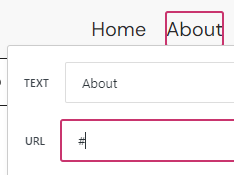
Puoi anche modificare un link del menu esistente per renderlo non cliccabile. Facendo clic sull’elemento di menu esistente apparirà una barra degli strumenti sopra l’elemento di menu, dove troverai il pulsante Link (l’icona ha l’aspetto di un anello di una catena). Modifica l’elemento del menu e sostituisci il link attuale con il simbolo #. La GIF qui sotto mostra il processo:

 Supporto