

Ogni pagina e articolo del tuo sito ha un indirizzo web (chiamato anche URL o permalink). In questa guida imparerai a modificare l’ultima parte di questo indirizzo, definita “slug”.
Ecco un esempio di link per una pagina:
https://yourgroovydomain.com/my-page/
Ecco un esempio di link per un articolo del blog:
https://yourgroovydomain.com/2024/01/01/first-blog-post
Negli esempi sopra, l’ultima parte dell’indirizzo URL (nota come “slug”) è my-page e first-blog-post.
Lo slug è l’ultima parte del link e fa riferimento a quella pagina specifica. WordPress genera automaticamente lo slug quando assegni un titolo a una pagina, un articolo, una categoria o un tag. Per gli elementi multimediali, come link viene utilizzato il nome del file presente sul tuo computer o dispositivo.
Se desideri modificare la struttura predefinita dei tuoi link (ad esempio, rimuovendo la data dai link degli articoli del blog), consulta la nostra guida su come cambiare la struttura dei permalink.
Se crei una pagina chiamata “Home” che non è impostata come homepage, la pagina riceverà uno slug proprio come qualsiasi altra pagina, ad esempio: https://yourgroovydomain.com/home. Una volta impostata questa pagina come homepage, lo slug verrà rimosso e l’URL diventerà semplicemente https://yourgroovydomain.com.
Per modificare lo slug, ovvero l’ultima parte del link (URL) di una specifica pagina o di un articolo, segui questi passaggi:
- Nella bacheca del tuo sito, vai su Pagine o Articoli.
- Fai clic sulla pagina o l’articolo che desideri modificare.
- Apri la barra laterale delle impostazioni.
Se la barra laterale non è visibile sulla destra, potresti dover fare clic sull’icona Impostazioni nell’angolo in alto a destra per visualizzare le impostazioni. Questa icona ha l’aspetto di un quadrato con due colonne irregolari.

- Fai clic sul link accanto alla sezione Slug.

- Digita il nuovo slug desiderato e fai clic sulla X per chiudere il pop-over. La sezione dello slug si aggiornerà con il nuovo testo.
- Fai clic sul pulsante “Salva” o “Pubblica” per salvare le modifiche.
Gli URL non possono contenere determinati caratteri come spazi, segni di punteggiatura, simboli di valuta e qualsiasi altro carattere che non sia una lettera o un numero. In questi casi, il carattere speciale viene sostituito da un trattino ( – ) o completamente omesso dall’URL.
Alcune parole non possono essere utilizzate come permalink perché il percorso è riservato a cartelle di sistema dei siti WordPress. Queste parole includono: “avatar”, “bin”, “blog search”, “forums”, “gadgets”, “i”, “login”, “m”, “wp admin”, “wp content”, “wp includes”, “XML”, oltre a qualsiasi sequenza di 4 cifre (ad esempio, 2024).
Quando modifichi lo slug di una pagina o di un articolo, WordPress.com crea automaticamente un reindirizzamento. I visitatori che utilizzano il vecchio link verranno indirizzati a quello nuovo; in questo modo, i segnalibri esistenti e i link condivisi continueranno a funzionare.
Nota: questi reindirizzamenti creati automaticamente si applicano solo alle modifiche dello slug di singole pagine e articoli. Se modifichi la struttura dei permalink del tuo sito, non verrà creato alcun reindirizzamento.
Non possono esistere due pagine, articoli o elementi multimediali che condividono lo stesso indirizzo link. Se WordPress rileva che lo stesso link viene utilizzato più di una volta, aggiungerà un numero all’URL per differenziarlo.
Ad esempio, se scrivessi un articolo intitolato “Buon anno”, il link utilizzerebbe buon-anno come parte finale dell’URL. Se l’anno successivo scrivessi un articolo simile con lo stesso nome, il permalink sarebbe buon-anno-2, per garantire che i due articoli abbiano indirizzi univoci.
Per utilizzare un link esistente per nuovi contenuti ed evitare che all’URL venga aggiunto un numero come -2, -3 o -4, dovrai modificare il link del vecchio contenuto.
Segui questi passaggi:
- Individua sul tuo sito il contenuto esistente che utilizza quell’URL:
- Visita la bacheca del tuo sito e vai in Pagine, Articoli o Media.
- Utilizza l’opzione di ricerca per individuare eventuali contenuti esistenti che utilizzano lo slug desiderato nel proprio URL.
- Elimina o aggiorna il contenuto esistente:
- Se il contenuto non è più necessario:
- Pagine o articoli: sposta il contenuto nel cestino e poi eliminalo definitivamente per rimuoverlo completamente dal database del sito.
- Media: elimina l’immagine, il video o un altro elemento multimediale (i media non hanno una cartella nel cestino).
- Se vuoi conservare il contenuto ma modificarne l’URL:
- Pagine o articoli: modifica il permalink del contenuto esistente.
- Media: utilizza una delle opzioni presenti in questa guida su come riutilizzare l’URL di un file.
- Se il contenuto non è più necessario:
- Crea la nuova pagina o il nuovo articolo e assegna il titolo desiderato. Ora WordPress dovrebbe utilizzare lo slug dell’URL senza aggiungere numeri, poiché è di nuovo disponibile.
Le pagine delle categorie e dei tag hanno una struttura del permalink simile alla seguente: https://yourgroovydomain.com/category/nome-categoria
Nell’esempio sopra, “nome-categoria” è lo slug della categoria chiamata “Nome categoria”. Puoi modificare lo slug di una pagina di categoria o di tag cambiando il nome della categoria o del tag stesso. Scopri come modificare una categoria o un tag per cambiarne il nome.
Sui siti con piano Business o Commerce, puoi modificare gli slug utilizzati per gli URL indipendentemente dal nome della categoria o del tag.
Segui i passaggi indicati di seguito per visualizzare gli slug degli URL per le pagine di categorie e tag.
- Visita la bacheca del tuo sito.
- Vai su Articoli → Categorie o Articoli → Tag.
- La colonna Slug mostrerà l’ultima parte dell’URL utilizzato per le pagine di categorie e tag.
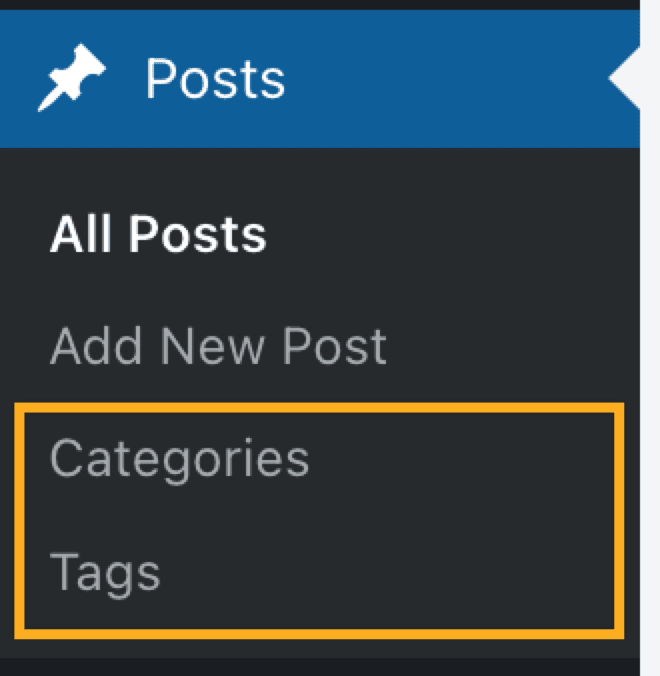

- Passa il mouse sopra una categoria o un tag e fai clic sul link “Modifica“.
- Cerca il campo “Slug”.
- Digita il nuovo testo per il tuo URL.
- Fai clic sul pulsante “Aggiorna“.
 Supporto