

Gli aggiornamenti dei plugin e dei temi includono nuove funzionalità, correzioni di bug e patch di sicurezza. Questa guida mostrerà come aggiornare un plugin o un tema sul tuo sito.
Se il plugin o tema è elencato nell’archivio di WordPress.org, questo si aggiornerà automaticamente. Il tuo sito controllerà regolarmente la presenza di nuove versioni e installerà automaticamente la versione più recente per te.
Se non hai la certezza che un plugin sia presente nell’archivio di WordPress.org, cercalo qui. Se hai installato un plugin andando su Plugin → Aggiungi nuovo nella bacheca di WordPress.com e utilizzando la funzione di ricerca per trovarlo, questo si trova nell’archivio di WordPress.org.
Se non hai la certezza che un tema sia presente nell’archivio di WordPress.org, cercalo qui. Se il tuo sito utilizza un tema WordPress.com, viene aggiornato automaticamente.
Se utilizzi un plugin o un tema non disponibile nell’archivio di WordPress.org, gli aggiornamenti non vengono sempre installati automaticamente. Solitamente, questo include temi di negozi come ThemeForest di Envato e plugin acquistati direttamente dal sito web dello sviluppatore. Gli aggiornamenti di questi plugin e temi possono essere distribuiti manualmente dagli sviluppatori o possono avere un proprio sistema di aggiornamento automatico. Contatta direttamente i creatori del plugin o del tema per saperne di più sul processo di aggiornamento.
Anche se disattivare gli aggiornamenti automatici dei plugin non è consigliato, puoi farlo seguendo questi passaggi:
- Visita la bacheca del tuo sito.
- Vai su Plugin → Plugin installati.
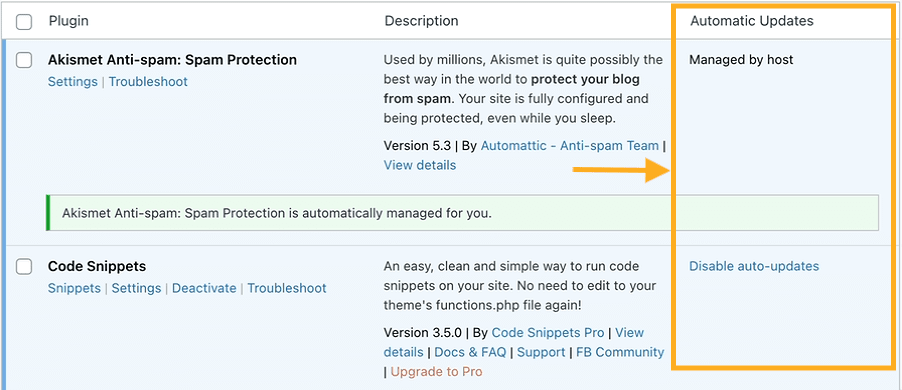
- A destra di ogni plugin, ci sarà una colonna per gli “Aggiornamenti automatici“.
- Fai clic sul link “Disattiva gli aggiornamenti automatici” per disattivare gli aggiornamenti automatici per il plugin.
- Se il link dice “Abilita gli aggiornamenti automatici”, significa che gli aggiornamenti automatici sono già disattivati.
- Alcuni plugin riportano la dicitura “Gestito dall’host”: significa che manteniamo questo plugin aggiornato in modo sicuro per te.
Se necessario, in caso di problemi di compatibilità puoi installare versioni vecchie o non aggiornate di plugin o temi, ma per mantenere la vecchia versione bisogna anche disattivare gli aggiornamenti automatici.
Quando gestiamo un plugin o un tema per te, questo viene aggiornato automaticamente per garantire sicurezza e affidabilità. Esempi di plugin gestiti includono Akismet Anti-spam, Jetpack e Gutenberg.
I plugin gestiti mostrano una delle seguenti etichette sotto il nome del plugin:
- è gestito automaticamente per te
oppure
- Questo plugin è stato installato da WordPress.com e fornisce funzionalità offerte nell’abbonamento al piano.
Accanto a questo plugin si può notare anche l’etichetta “Gestito dall’host“, che indica che vengono gestiti per te.


I temi gestiti mostreranno l’etichetta “Aggiornamenti gestiti da WordPress.com” nella pagina dei dettagli del tema WP Admin.

Queste etichette indicano che il plugin o il tema è incluso nel tuo piano ed è gestito da noi, in modo che tu possa godere di un’esperienza ottimale e sicura.
Per verificare se è presente un nuovo aggiornamento per uno dei plugin installati:
- Visita la bacheca del tuo sito.
- Vai su Plugin → Plugin installati.
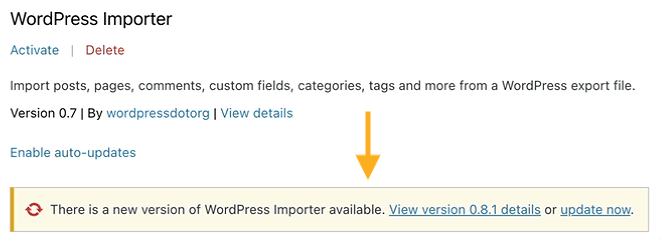
- Se un plugin ha un aggiornamento disponibile, vedrai un avviso e un link con la scritta “Aggiorna ora“:
Se hai molti plugin installati, puoi usare il filtro nella parte superiore dello schermo per mostrare solo i plugin con gli aggiornamenti disponibili:

Per verificare se è presente un nuovo aggiornamento per uno dei temi installati:
- Visita la bacheca del tuo sito.
- Vai ad Aspetto → Temi (o Aspetto → Vetrina dei temi se stai utilizzando WP-Admin).
- Fai clic sulla scheda “I miei temi“.
- Se un tema ha un aggiornamento disponibile, vedrai un avviso sopra il tema con la scritta “Aggiorna ora:”

Puoi impostare un giorno e un’ora futuri per l’esecuzione di un aggiornamento del plugin. La programmazione di questi aggiornamenti assicura che i plugin vengano aggiornati quando sei disponibile a monitorarli per individuare eventuali conflitti con il tuo sito. Puoi creare fino a due programmi separati, per un massimo di dieci plugin ciascuno.
Per creare una pianificazione degli aggiornamenti dei plugin:
- Visita la bacheca del tuo sito.
- Vai su Plugin → Aggiornamenti pianificati.
- Fai clic sul pulsante “Aggiungi nuova pianificazione“.
- In “Aggiorna ogni”, seleziona Giorno o Settimana.
- Seleziona un’ora del giorno e, per una pianificazione settimanale, un giorno della settimana per l’aggiornamento programmato.
- In “Seleziona plugin”, seleziona fino a dieci plugin che desideri aggiungere all’aggiornamento programmato.
- Fai clic sul pulsante “Crea“.
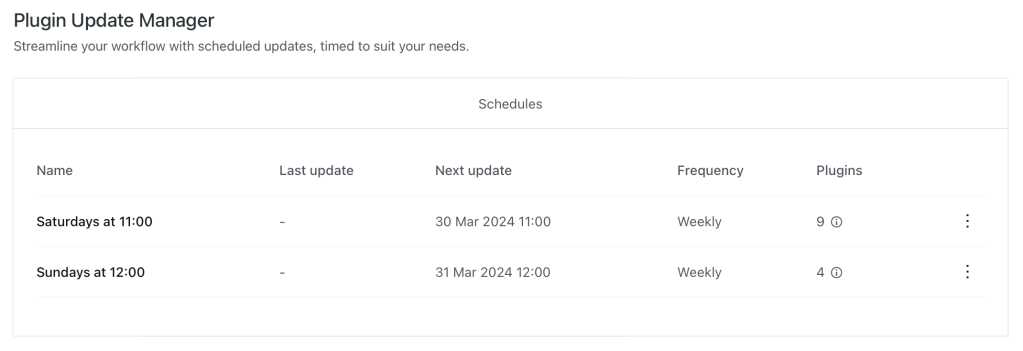
Gli aggiornamenti pianificati verranno visualizzati nella schermata Gestore degli aggiornamenti dei plugin in Plugin → Aggiornamenti pianificati.
Per eliminare una pianificazione degli aggiornamenti dei plugin:
- Vai su Plugin → Aggiornamenti pianificati.
- Fare clic sui tre punti a destra della pianificazione che desideri eliminare.
- Fai clic sull’opzione “Rimuovi“.
- Nella finestra di dialogo che riporta “Desideri eliminare questa pianificazione?”, fai clic sul pulsante “OK.”
Puoi aggiornare i plugin su tutti i tuoi siti WordPress.com in una volta sola seguendo i seguenti passaggi:
- Fai clic sul logo W nell’angolo in alto a sinistra di qualsiasi bacheca del tuo sito per visitare la pagina Siti.
- Sul lato sinistro, fai clic sull’opzione Plugin.
- Sul lato sinistro, fai clic su “Gestisci plugin” per visualizzare un elenco dei plugin installati su tutti i siti per i quali hai un ruolo di amministratore.
- Fai clic su “In attesa di aggiornamento” per mostrare solo i plugin con un aggiornamento disponibile. Nella parte superiore dello schermo, puoi anche cercare plugin specifici e filtrare tra plugin attivi e inattivi.
- Fai clic sul pulsante “Aggiorna alla versione” per aggiornare il plugin su tutti i siti in cui è installato al numero di versione mostrato sul pulsante.

Puoi fare clic sull’icona con i tre puntini accanto a qualsiasi plugin per attivare, disattivare, rimuovere e gestire gli aggiornamenti automatici per tutti i siti su cui è installato il plugin. Se fai clic su “Gestisci plugin” qui poi su “Gestisci siti” nella pagina del plugin, puoi eseguire queste azioni su ogni sito singolarmente.
 Supporto