

Nelle Impostazioni di lettura del tuo sito web, puoi configurare le opzioni relative alla presentazione e al consumo dei contenuti sul sito. Questa guida spiegherà ogni impostazione.
Per visitare le Impostazioni di lettura:
- Visita la bacheca del tuo sito.
- Sul lato sinistro, passa con il mouse su Impostazioni nella parte inferiore.
- Seleziona Lettura.
Ogni impostazione trovata qui è spiegata di seguito.

Queste impostazioni controllano ciò che viene visualizzato nella home page e nella pagina degli articoli.
Scegli tra le seguenti opzioni:
- I tuoi ultimi articoli: mostra il design predefinito della homepage dal tema del tuo sito, che potrebbe essere o meno un feed degli ultimi articoli del blocco.
- Una pagina statica: scegli una homepage personalizzata che hai creato e una pagina separata per visualizzare gli articoli del blog. Solo le pagine pubblicate (non le bozze) verranno visualizzate in questi elenchi a discesa.
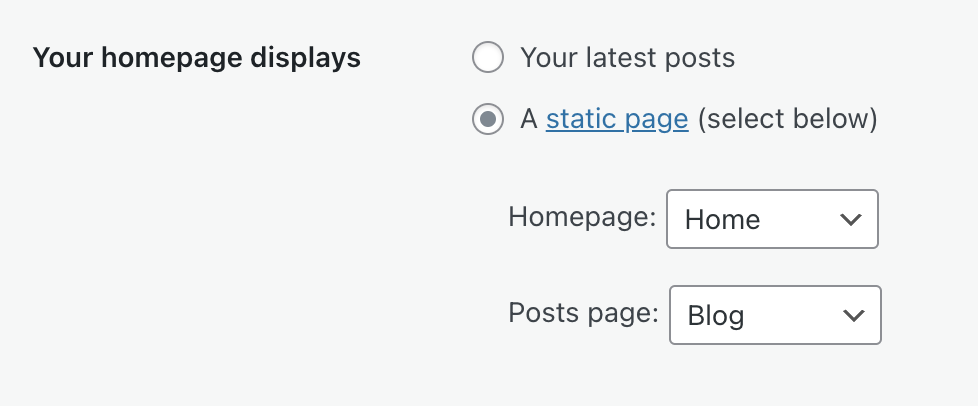
Fai clic sul pulsante “Salva modifiche” per salvare la homepage selezionata.
Questa impostazione si applica alla pagina degli articoli che hai scelto in Impostazioni → Lettura. Questa impostazione non si applica se usi il blocco Articoli del blog per mostrare manualmente gli articoli su una pagina.
Impostare il numero di articoli del blog mostrati per pagina del blog. Il numero predefinito di articoli per pagina è di 10. Ricorda che impostando un numero superiore potresti rendere più lento il caricamento del blog.
Queste impostazioni permettono di controllare cosa includere nel feed RSS del tuo sito.
Nella sezione Feed di ridiffusione, puoi impostare una serie di articoli del blog da includere nel feed RSS del tuo sito.
Con l’opzione “Per ogni articolo nel feed, includi“, puoi scegliere se gli abbonati RSS possono leggere gli articoli completi nel proprio lettore RSS o se possono accedere solo a un estratto con un link alla versione completa sul tuo sito. Scegli tra:
- Testo completo: l’intero contenuto di un articolo è incluso nel feed.
- Estratto: Il feed mostrerà l’estratto aggiunto nell’editor dell’articolo, con l’opzione di continuare a leggere il resto dell’articolo. Se il tuo articolo non ha un estratto, vengono mostrate nel feed le prime 55 parole dell’articolo.
Scegli di mostrare una sezione con gli articoli correlati dopo gli articoli del blog con le seguenti opzioni:
- Mostra i contenuti correlati dopo gli articoli: attiva o disattiva la sezione degli articoli correlati.
- Evidenzia il contenuto correlato con un titolo: includi il testo “Articoli correlati” sopra la sezione degli articoli correlati.
- Mostra una miniatura quando disponibile: includi l’immagine in evidenza dell’articolo o un’altra immagine nella sezione Articoli correlati.
- Mostra la data di pubblicazione dell’articolo: mostra la data in cui l’articolo è stato reso pubblico.
- Mostra categoria o tag articolo: mostra la categoria e i tag dell’articolo.
Puoi anche inserire articoli correlati in qualsiasi punto del tuo sito utilizzando il blocco Articoli correlati. Le impostazioni riportate in precedenza non influiscono su questo blocco, che ha le proprie impostazioni specifiche.
Controlla lo Scorrimento infinito per i temi che supportano questa funzionalità. Scopri di più sullo Scorrimento infinito.
 Supporto