

Il salto pagina, chiamato anche link di ancoraggio o link di salto, è il punto in cui fai clic su un link e vieni immediatamente spostato più in alto o in basso su una lunga pagina. L’indice dei contenuti sulla destra è un esempio di salti pagina.
Un salto pagina è un ottimo modo per collegare una sezione di una pagina. I visitatori del sito possono fare clic per passare da una parte di una lunga pagina a un’altra parte della stessa.
Ad esempio, supponiamo che tu abbia un elenco di nomi di sezioni nella parte superiore di una pagina. Puoi collegare ciascun nome a una sezione rilevante più avanti, così i visitatori possono saltare direttamente alla sezione sulle particolari informazioni che li interessa. Quindi, puoi ricollegare i lettori all’elenco originale di tutte le sezioni all’inizio della pagina.
💡
Inoltre, puoi utilizzare il blocco Indice dei contenuti per creare automaticamente i salti pagina da tutti i titoli dell’articolo/pagina e il blocco Note a piè di pagina per formattare automaticamente le note a piè di pagina nel testo.
Questo video è in inglese.
YouTube offre funzioni di traduzione automatica per permetterti di guardarlo nella tua lingua:
Per visualizzare i sottotitoli tradotti automaticamente:
- Riproduci il video.
- Fai clic su ⚙️ Impostazioni (in basso a destra nel video).
- Seleziona Sottotitoli/CC.
- Scegli Traduzione automatica.
- Seleziona la lingua che preferisci.
Per ascoltare il doppiaggio automatico (sperimentale):
- Fai clic su ⚙️ Impostazioni.
- Seleziona Traccia audio.
- Scegli la lingua in cui vuoi ascoltare il video.
ℹ️ Le traduzioni e i doppiaggi sono generati automaticamente da Google, potrebbero non essere perfetti e il doppiaggio automatico è ancora in fase di test, quindi potrebbe non essere disponibile per tutte le lingue.
Il primo passo è quello di selezionare la sezione in cui si desidera che i lettori arrivino quando fanno clic sul salto pagina. Per farlo, possiamo creare una cosiddetta “ancora” sul blocco a cui saltare.
- Fai clic sul blocco a cui desideri aggiungere l’ancora. Molti blocchi comuni supportano le ancore, come Paragrafo, Titolo, Immagine, Colonne e Pulsanti.
- Visualizza le impostazioni del blocco nella barra laterale a destra. Se non vedi la barra laterale a destra, fai clic sull’icona Impostazioni nell’angolo in alto a destra per visualizzare le impostazioni. Questa icona ha l’aspetto di un quadrato con due colonne irregolari:

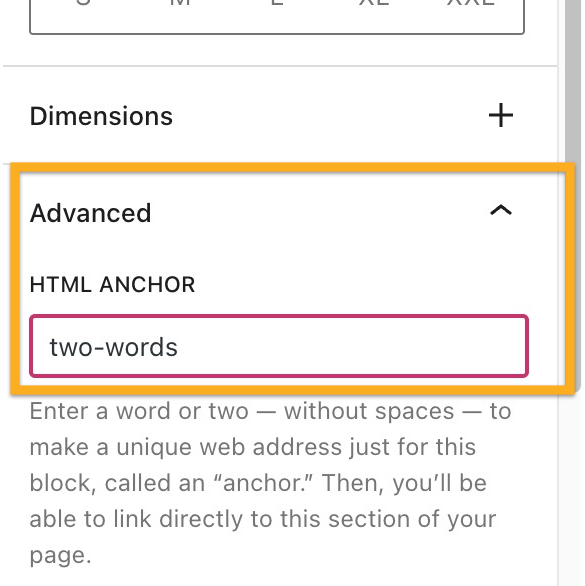
- Nella parte inferiore delle impostazioni del blocco, fai clic su Avanzate.
- Digita una parola nella casella di ancoraggio HTML. Questa diventerà la tua ancora. Assicurati di usare una parola univoca che non sia già utilizzata come ancora da qualche altra parte sulla pagina. Se vuoi utilizzare più di una parola, verrà inserito automaticamente un trattino (-) tra le parole, ad esempio:
due-parole:
Ora creeremo il link di salto pagina. I tuoi visitatori faranno clic su questo link per arrivare alla sezione che hai creato nel primo passaggio.
- Digita del testo o aggiungi un’immagine, un pulsante o una voce del menu di navigazione su cui i lettori possano cliccare.
- Seleziona il testo/immagine/pulsante/voce di menu e fai clic sull’opzione di collegamento nella barra degli strumenti del blocco. L’opzione di collegamento è un’icona che assomiglia al collegamento effettivo di una catena, come evidenziato qui:
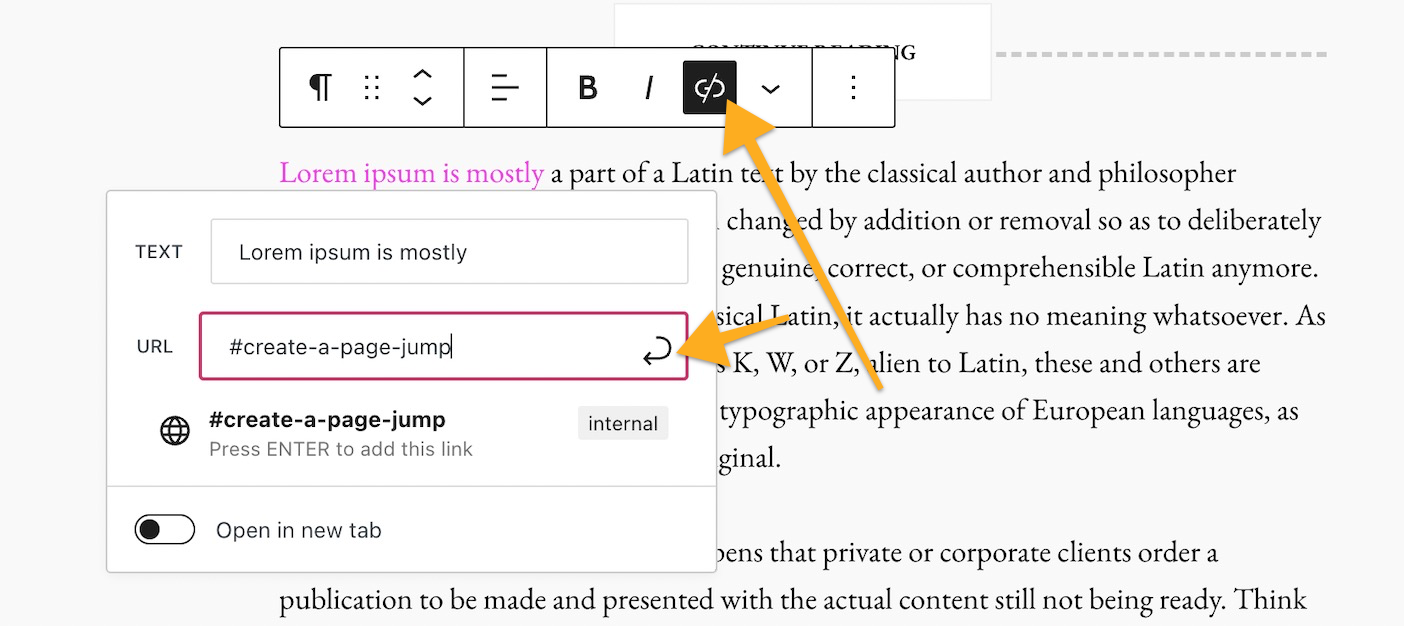
- Digita l’ancora HTML creata nel primo passaggio, iniziando con il simbolo cancelletto (#). Ad esempio, se hai creato un’ancora di nome
create-a-page-jumpscriveresti il link come#create-a-page-jump - Fai clic su Salva/Aggiorna/Pubblica nell’angolo superiore destro dell’editor per salvare le modifiche.
È tutto! Ora puoi testare il tuo link sulla pagina pubblica per assicurarti che il link che hai creato nel Passaggio 2 ti porti all’ancora che hai creato nel Passaggio 1. Nota che i link di salto pagina non funzioneranno quando visualizzi l’anteprima di una pagina o di un articolo, quindi fai una prova sulla versione pubblicata.
Puoi creare dei salti dal menu di navigazione che rimandano a una parte specifica di una pagina. Questo è comune per i siti che hanno una home page a lungo scorrimento. I salti pagina rendono più facile per i visitatori visualizzare la sezione della home page che desiderano.
- Il primo passo consiste nel creare un’ancora come punto a cui saltare.
- Nel menu, aggiungi un nuovo elemento che sia un Link personalizzato.
- Nel campo Testo, dai un nome all’elemento di menu. Questo non influirà sul salto pagina.
- Nel campo URL, scrivi l’ancora con il simbolo cancelletto (#) davanti.

Tieni presente che un salto pagina come #my-anchor funzionerà solo sulla stessa pagina su cui si trova l’ancora. Se vuoi passare a una sezione di una pagina diversa, vedi la sezione successiva di questa guida.
I salti pagina non devono essere utilizzati solo per collegare alle sezioni della stessa pagina. Puoi usare un salto pagina per creare un collegamento da una pagina a un’area specifica su un’altra pagina.
La differenza è che invece di collegare solo all’ancora, come abbiamo scritto il nostro link come #create-a-page-jump nel passaggio 2 sopra, ci collegheremmo all’URL della pagina intera più l’ancora.
Ad esempio, se la tua pagina ha il seguente URL:
https://yourgroovydomain.com/example/
E crei un’ancora chiamata unique-identifier su quella pagina, il link di salto completo sarà:
https://yourgroovydomain.com/example/#unique-identifier
Per creare un link di collegamento alla parte superiore della pagina:
- Aggiungi un’ancora a un blocco all’inizio della pagina.
- In basso alla pagina, digita del testo come “Torna all’inizio” o “Vai all’inizio”.
- Collega il testo all’ancora.
 Supporto